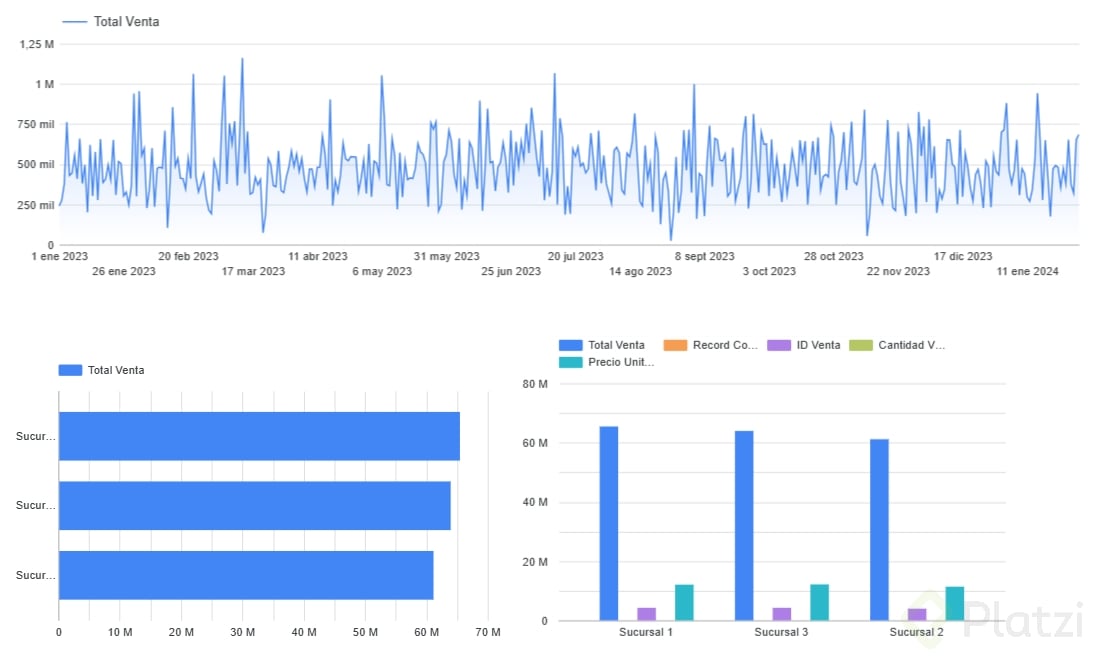
Tres gráficos esenciales en Looker Studio

Resumen

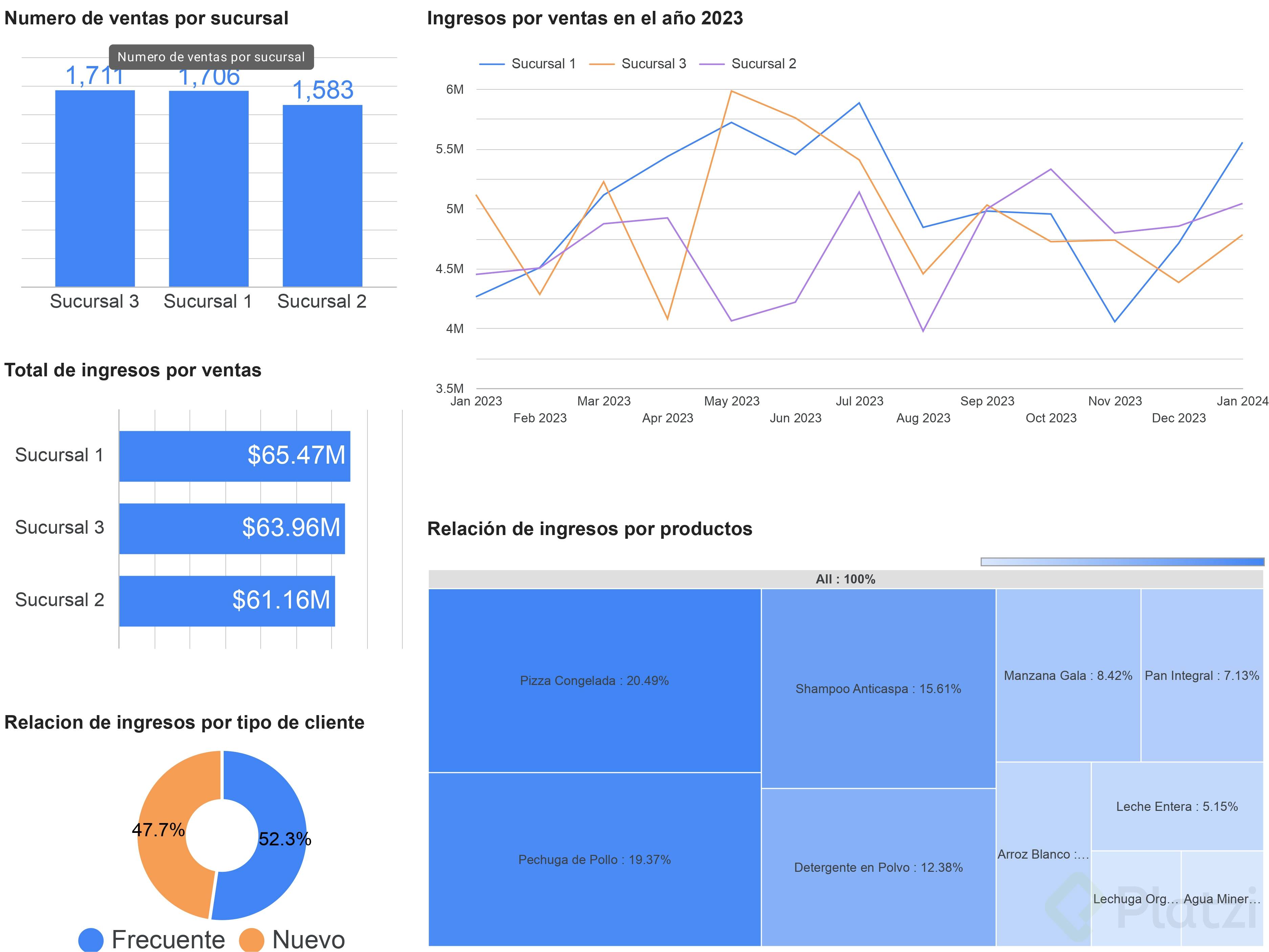
Crear gráficos en Looker Studio es el primer paso para transformar datos en decisiones. Aquí vas a ver cómo construir tres visualizaciones esenciales (columnas, barras y serie temporal) usando dimensiones, métricas y opciones de estilo que hacen tu dashboard mucho más legible.

¿Cómo se construye un gráfico de columnas por sucursal?

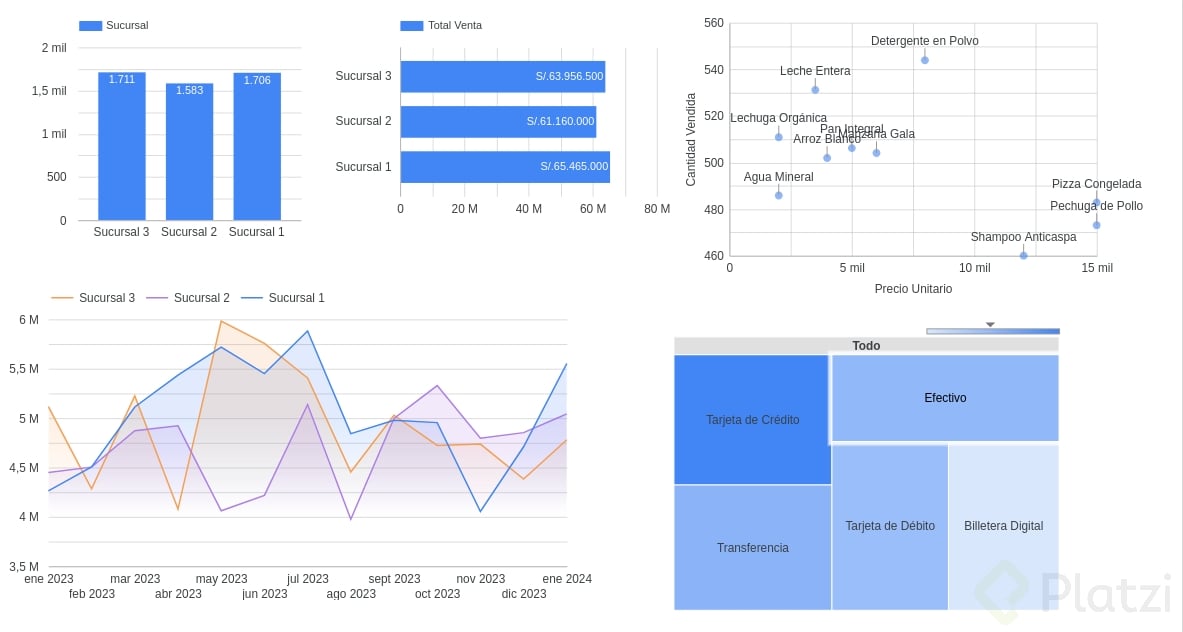
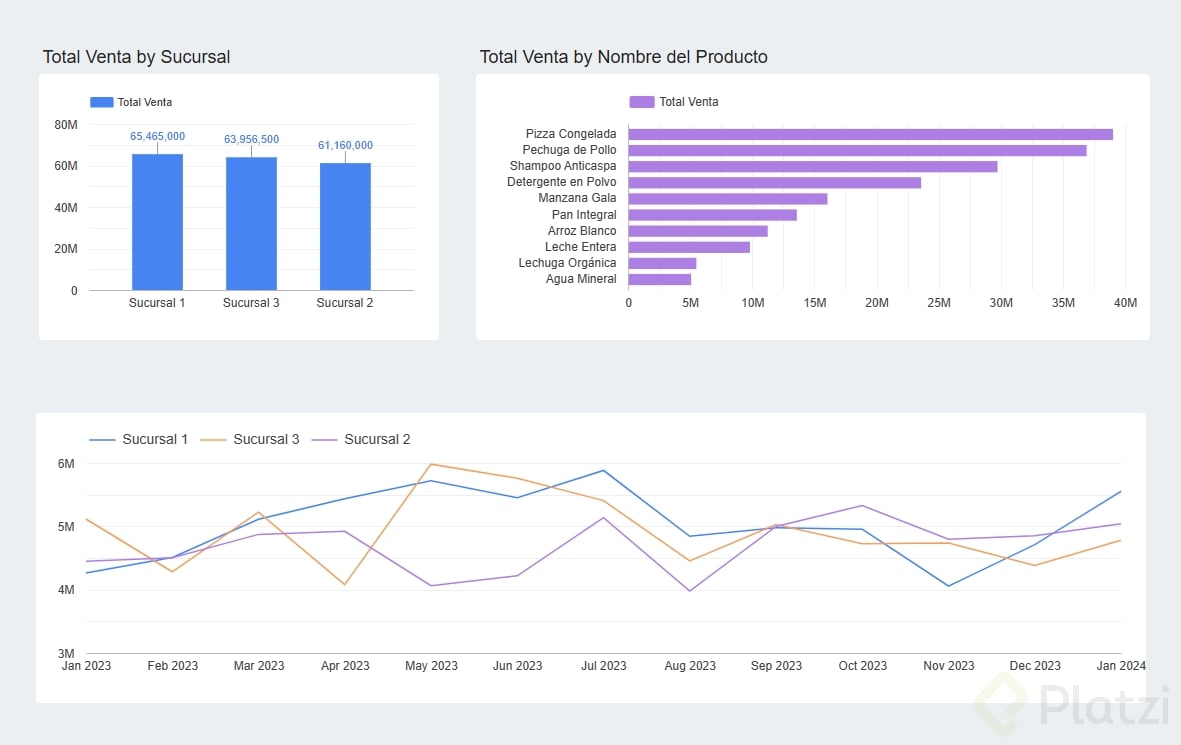
El primer reto es claro: visualizar el total de compras por sucursal. Para lograrlo, necesitas entender la diferencia entre dimensión y métrica. La dimensión es la categoría que agrupa la información (sucursal, método de pago, producto), mientras que la métrica es el valor numérico que se mide.

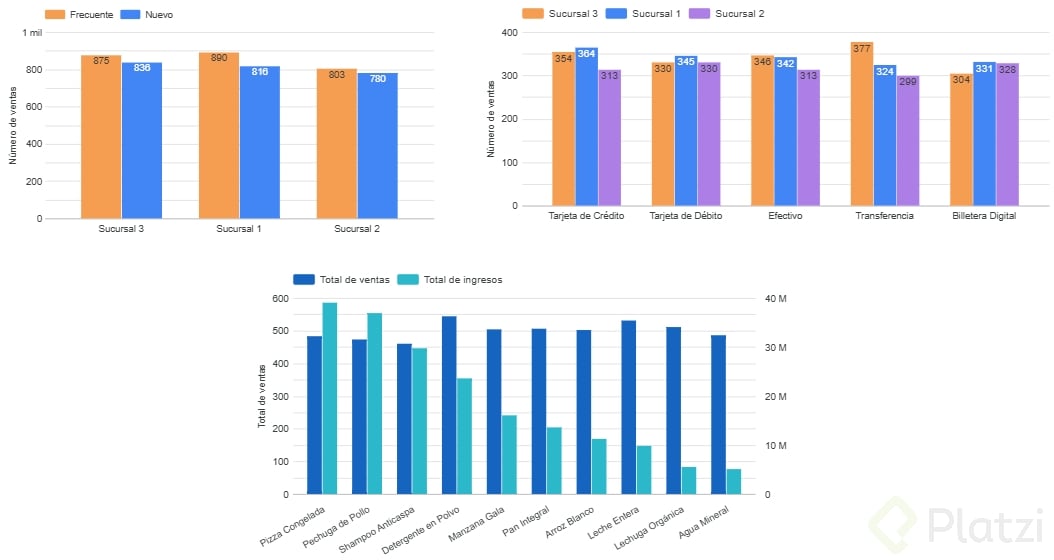
Si tu gráfico aparece con la dimensión equivocada (por ejemplo, método de pago), simplemente arrastras sucursal al campo de dimensión y listo. Para mostrar el valor exacto encima de cada columna, vas a la pestaña de estilo y activas mostrar etiqueta de datos [01:00].

¿Qué diferencia hay entre dimensión y métrica en Looker Studio? La dimensión clasifica los datos en categorías (texto), y la métrica mide valores numéricos como ventas o cantidades.

Una opción interesante dentro de estilo es números compactos, que abrevia cifras grandes a miles o millones. Cuando trabajas con valores pequeños, conviene dejar el número completo para mantener precisión.

¿Cómo cambiar el tipo de dato a moneda en un gráfico de barras?

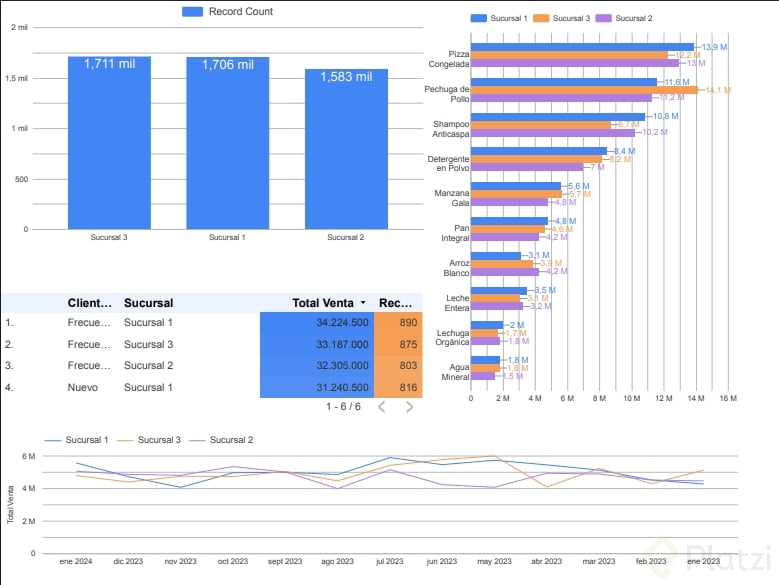
El segundo gráfico es de barras, también desglosado por sucursal, pero esta vez la métrica cambia: en lugar de contar ventas, queremos sumar el total de dinero ingresado por esas ventas. La proporción no siempre es igual, y ahí está lo interesante de comparar ambas vistas.

Arrastras total venta al campo de métricas y activas las etiquetas de datos. Pero hay un detalle: el número aparece sin símbolo de moneda. Para arreglarlo, haces clic en el lapicito de la métrica y, en tipo de datos, seleccionas moneda y eliges la divisa correspondiente, en este caso pesos colombianos [02:30].
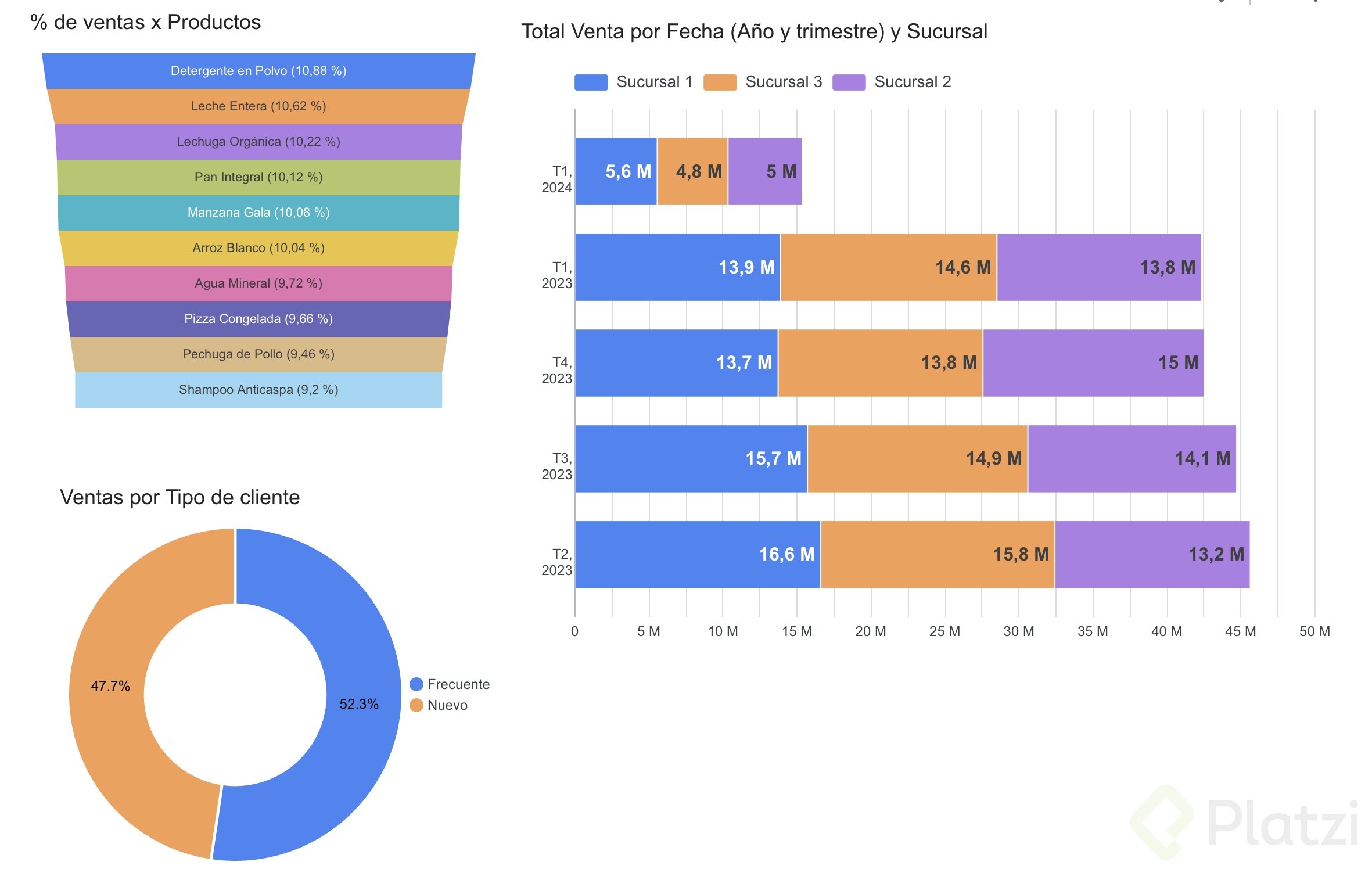
  • Gráfico de columnas: ideal cuando comparas categorías con pocos elementos.
  • Gráfico de barras: útil cuando los nombres de categoría son largos o tienes muchas opciones.
  • Etiquetas de datos: aportan contexto inmediato sin necesidad de pasar el cursor.

Este pequeño ajuste de formato cambia por completo cómo se interpreta el gráfico. Un número sin contexto monetario puede confundir a quien lo lee.

¿Cómo crear un gráfico de serie temporal con dimensión de desglose?

El tercer gráfico es una serie temporal, perfecto para analizar evolución en el tiempo. Lo extiendes a lo ancho de la pantalla para ver claramente cómo cambian los datos mes a mes.

Cuando la dimensión es una fecha, puedes hacer clic en el lapicito y modificar el tipo de datos para mostrar diferentes granularidades: día, mes, año o combinaciones. Si seleccionas solo año, vas a ver únicamente 2023 y 2024 como puntos. Esa vista es demasiado amplia y pierde detalle.

La recomendación es usar año y mes, que muestra cada mes del periodo disponible de forma clara y permite identificar tendencias reales [04:00].

¿Qué es una dimensión de desglose en Looker Studio? Es un campo que divide una métrica en subcategorías dentro del mismo gráfico. Por ejemplo, ver la tendencia de ventas separada por sucursal en lugar de una sola línea total.

Para replicar el gráfico original con tres líneas (una por sucursal), agregas sucursal al campo dimensión de desglose. Así, en lugar de una línea agregada, ves cómo se comporta cada sucursal por separado a lo largo del tiempo.

¿Por qué la métrica influye tanto en la lectura del gráfico?

Un detalle clave: si dejas sucursal como métrica en una serie temporal, el total de 2023 va a parecer muchísimo mayor que el de 2024, simplemente porque el dataset solo tiene registros de enero o febrero del 2024. Cambiar la métrica a total ventas da una lectura mucho más representativa del negocio.

Elegir bien la métrica es tan importante como elegir el tipo de gráfico. Una mala combinación puede contar una historia equivocada.

¿Qué otras visualizaciones puedes explorar en Looker Studio?

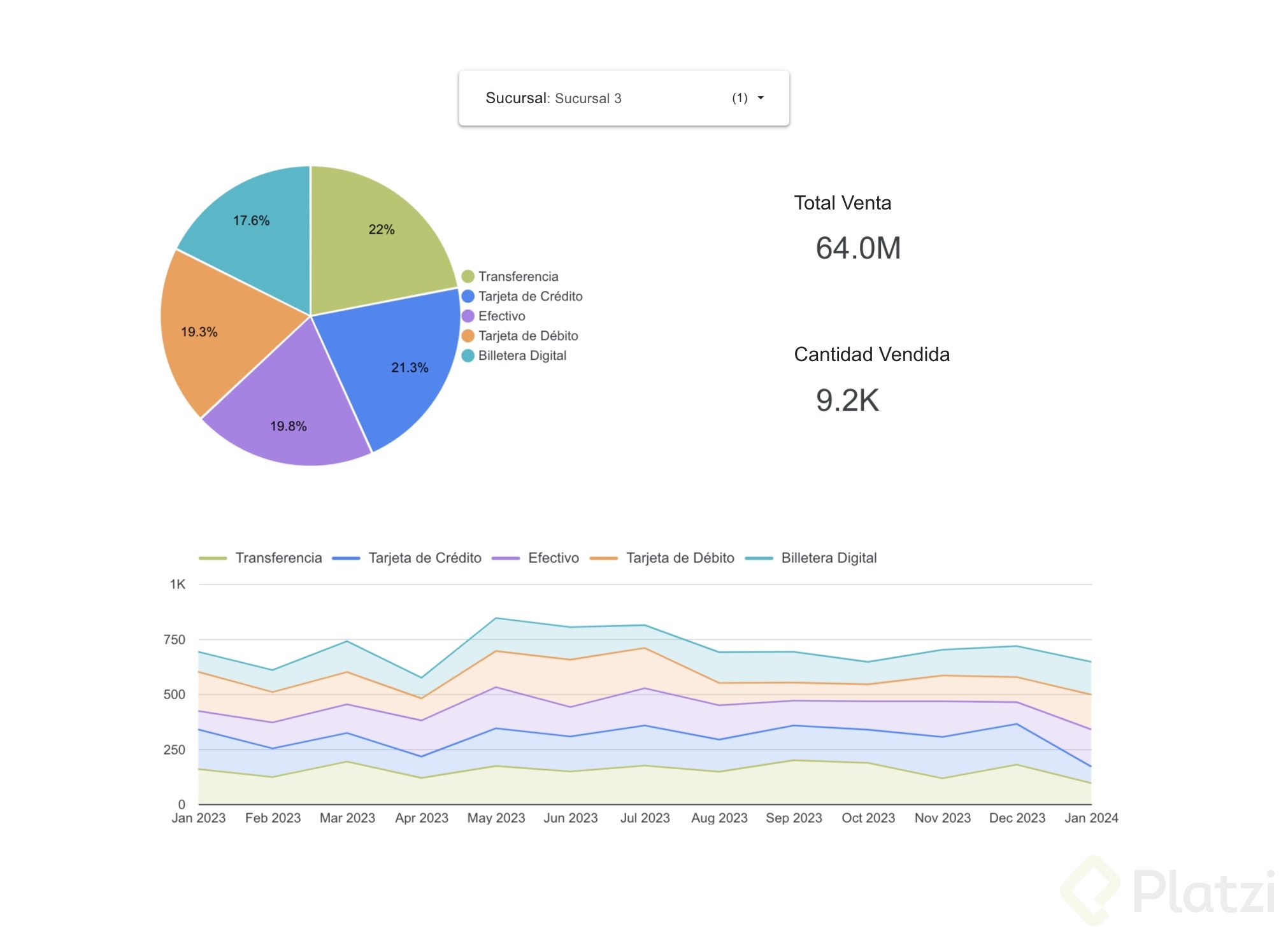
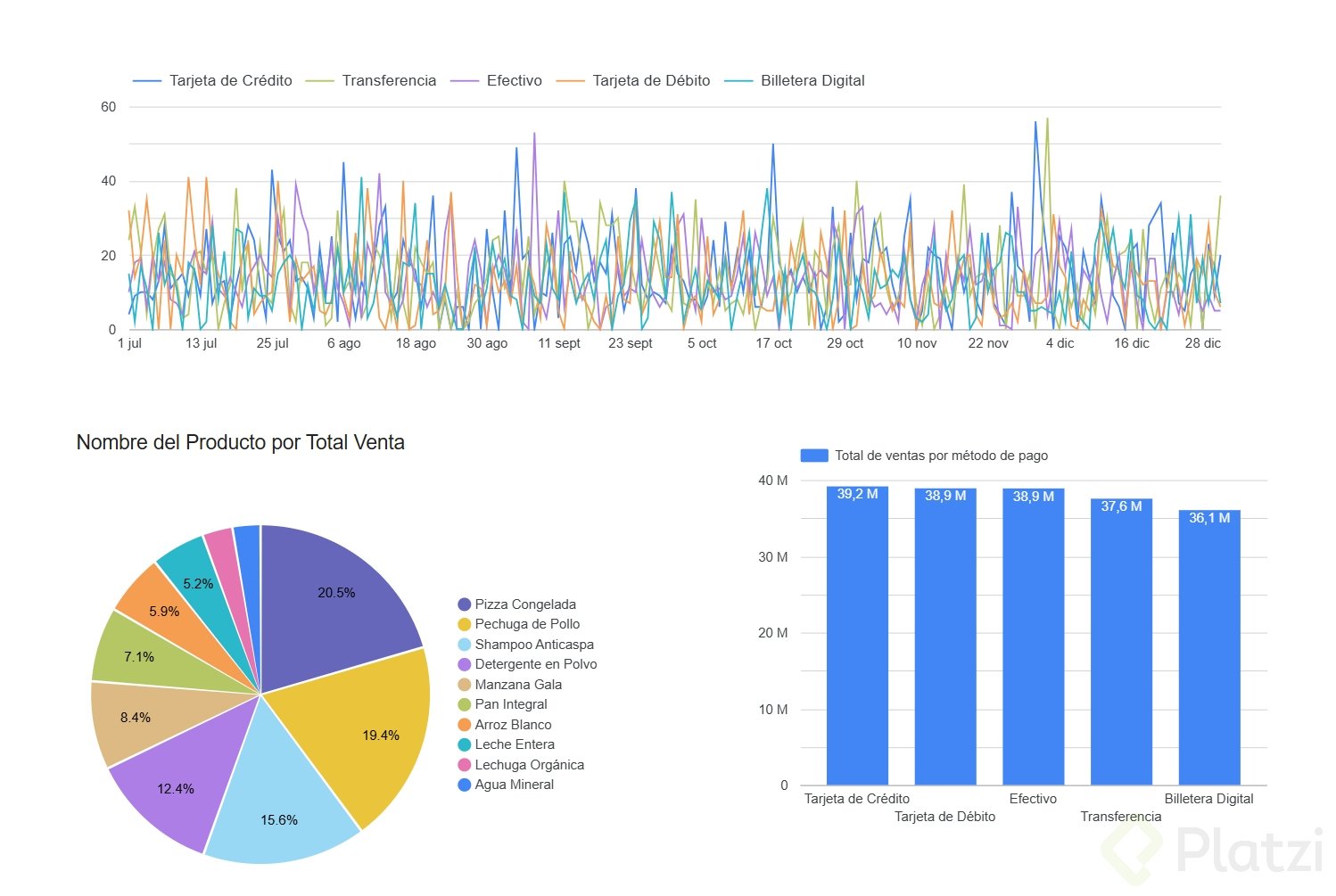
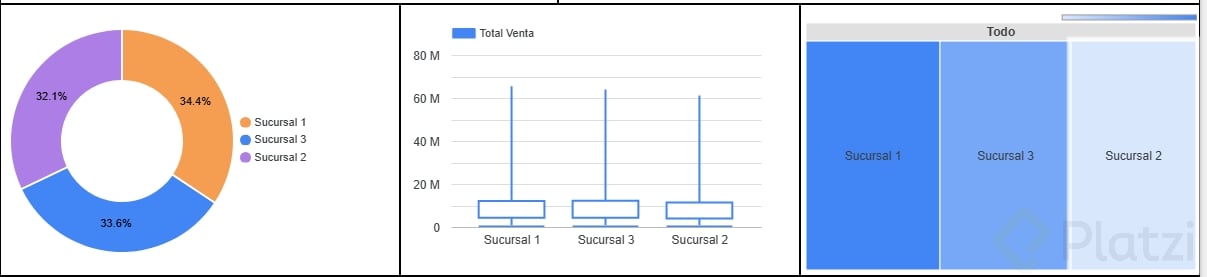
Looker Studio ofrece muchísimos tipos de gráficos, cada uno con configuraciones y estilos propios. Tablas, mapas, gráficos circulares, scorecards, áreas apiladas: la lista es larga y cada uno tiene un caso de uso ideal.

Lo más valioso es que explores por tu cuenta y descubras cuál se adapta mejor a tus datos. Tu reto ahora es crear tres gráficos diferentes a los que hicimos usando este mismo dataset y compartir un screenshot en los comentarios. ¿Cuál vas a probar primero?