Diseñar un sistema de alertas de inventario en Looker Studio te permite identificar productos con stock bajo antes de que se agoten. Si gestionas datos en retail o necesitas visualizar reposiciones automáticas, esta guía te muestra cómo construir un dashboard funcional con campos calculados, filtros y formato condicional.
¿Cómo organizar páginas y conectar datos en Looker Studio?
Antes de crear cualquier visualización, conviene estructurar el proyecto en páginas separadas para que la navegación sea clara y cada sección tenga un propósito definido.
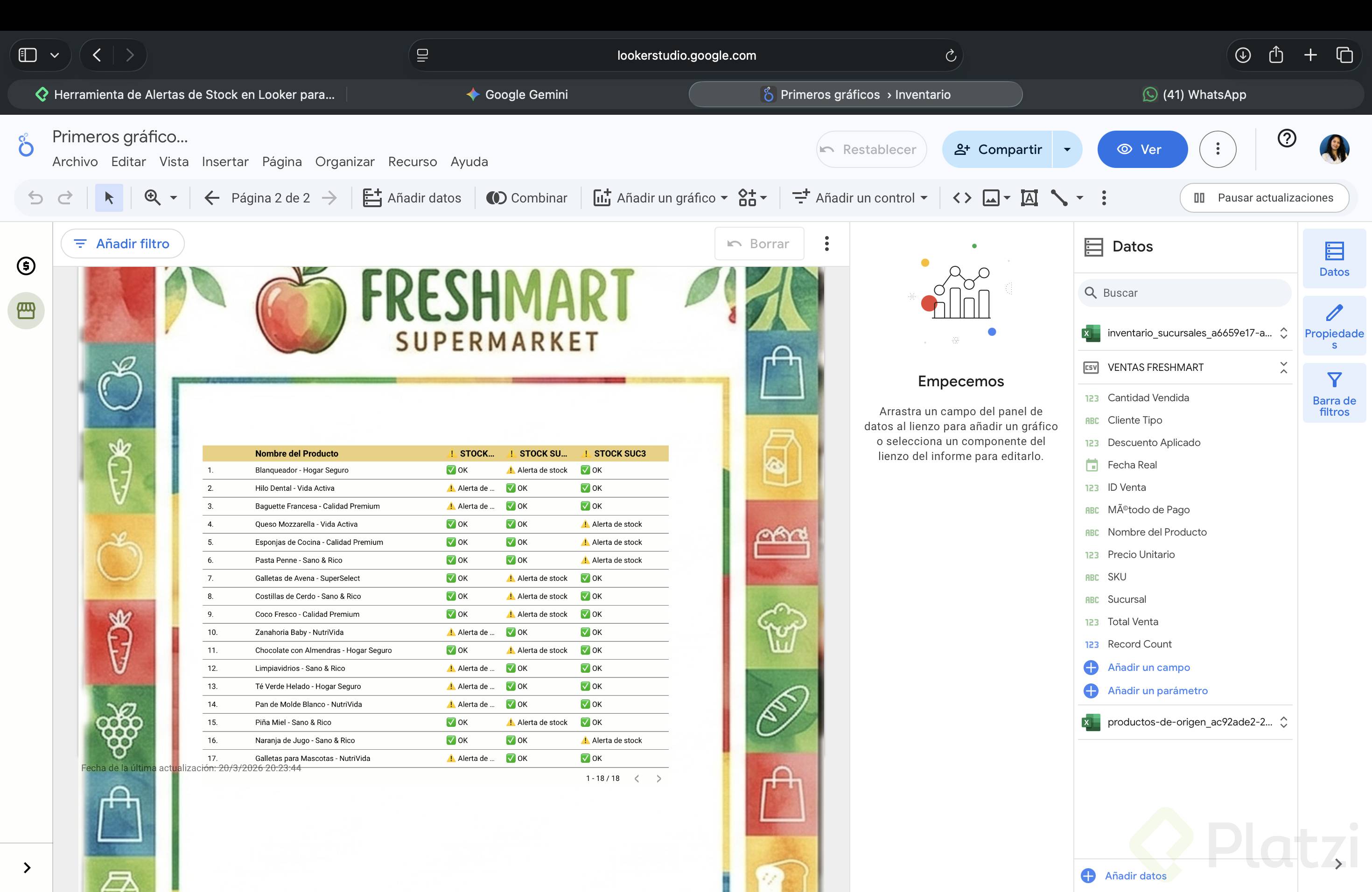
Desde el menú Páginas > Nueva página, puedes añadir una sección dedicada al inventario y diferenciarla de la de ventas. En Gestionar páginas abres las propiedades para renombrar cada hoja y asignarle un icono representativo: un signo de pesos para ventas, una tienda u home para inventario [01:00].
¿Cómo conectar una hoja de cálculo de Google como fuente de datos?
En lugar de subir un CSV estático, Looker Studio permite vincular Google Sheets directamente desde una URL pública.
- Ve a Añadir datos y selecciona la opción de hoja de cálculo de Google.
- Elige la pestaña URL y pega el enlace público del dataset.
- Selecciona la hoja correspondiente y haz clic en Añadir.
Las columnas aparecen automáticamente disponibles para usarlas en gráficos [01:45].
¿Cómo construir una tabla de inventario con métricas útiles?
Una tabla básica en Looker muestra por defecto el conteo de registros, pero eso no aporta valor cuando cada producto es único. Lo importante es ver el stock actual por sucursal y compararlo contra un stock mínimo recomendado.
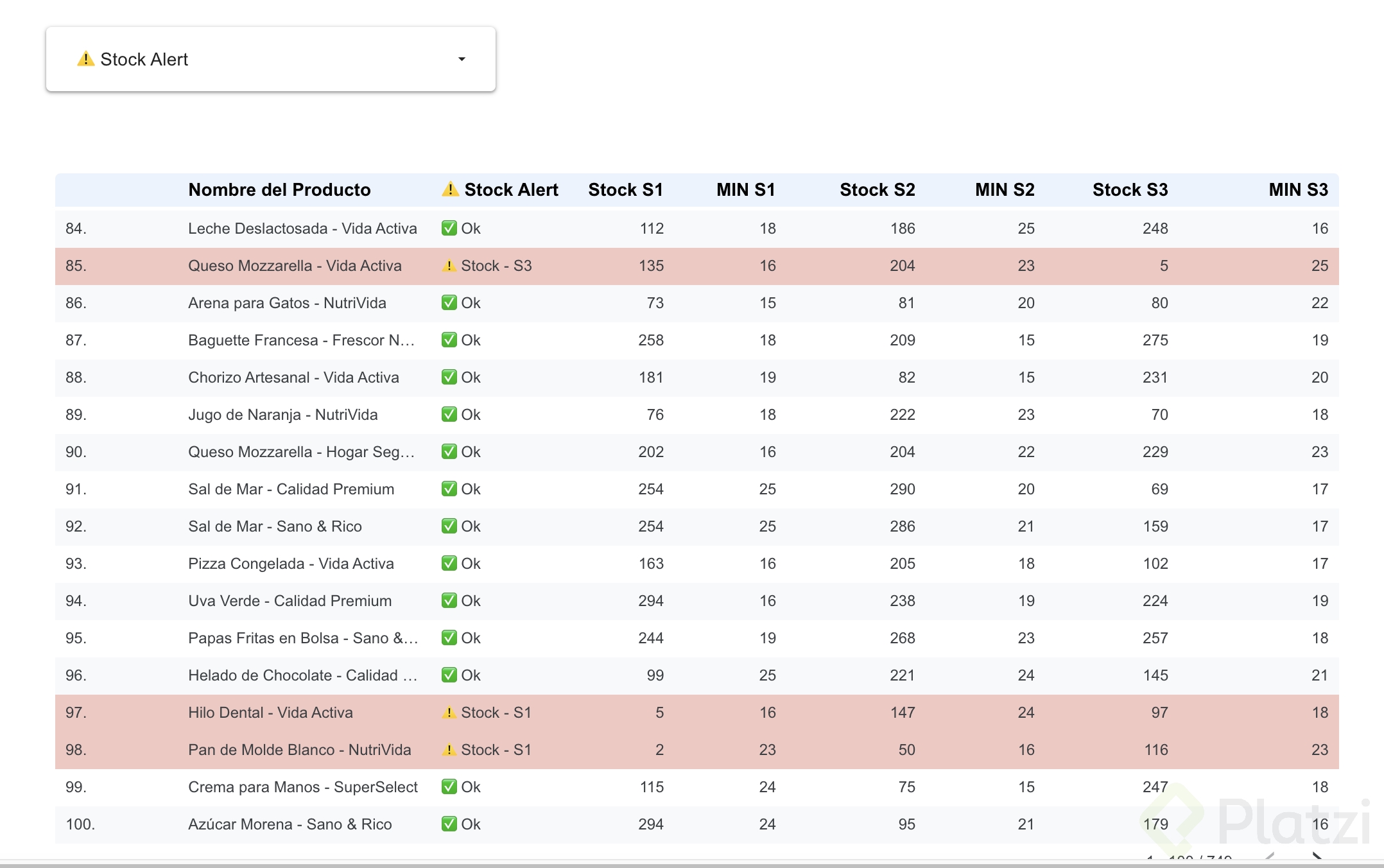
Desde Añadir gráfico > Tabla, arrastra las columnas de stock actual de cada sucursal a la sección de Métricas. Después suma el stock mínimo por sucursal para tener la referencia de comparación. Por ejemplo, si hay 216 unidades de zanahorias y el mínimo es 17, no se necesita reposición [03:15].
¿Qué es un campo calculado en Looker Studio? Es una fórmula personalizada que crea una nueva columna a partir de datos existentes. Sirve para clasificar, transformar o evaluar condiciones sin modificar la fuente original.
¿Cómo crear un campo calculado para alertas de reposición?
Revisar producto por producto sería inviable, así que la solución es automatizar la detección con una fórmula condicional usando la palabra reservada case.
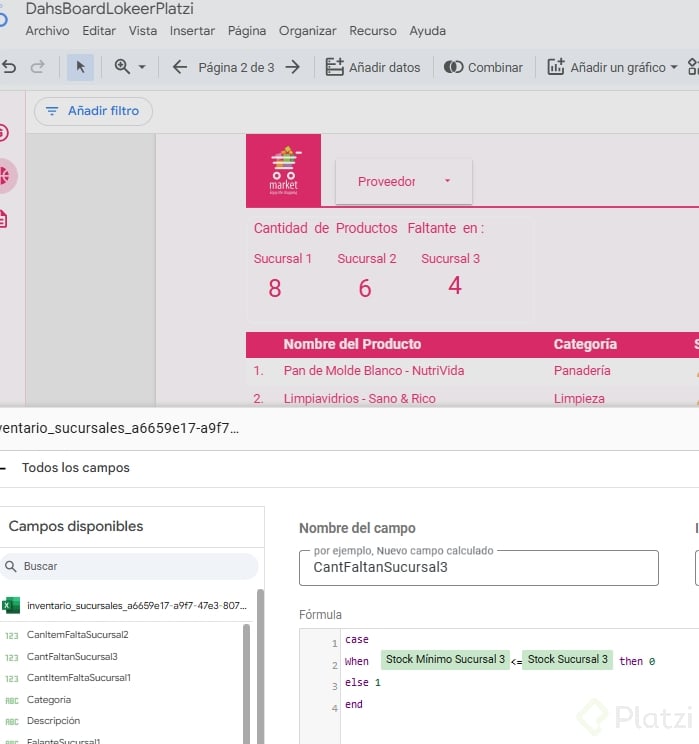
En la sección de datos selecciona Añadir un campo > Campo calculado. Asigna un nombre descriptivo, por ejemplo con un emoji de alerta seguido de la palabra stock. La lógica funciona así:
- Si el stock de la sucursal es menor o igual al stock mínimo, devuelve el emoji de alerta más la palabra stock.
- Si la condición no se cumple, devuelve un emoji de check con la palabra OK.
- Cierra la fórmula con end.
Cuando la sintaxis es correcta, Looker muestra un check de validación. Si tienes dudas con el lenguaje de fórmulas, la inteligencia artificial puede ayudarte a redactarlas [04:50].
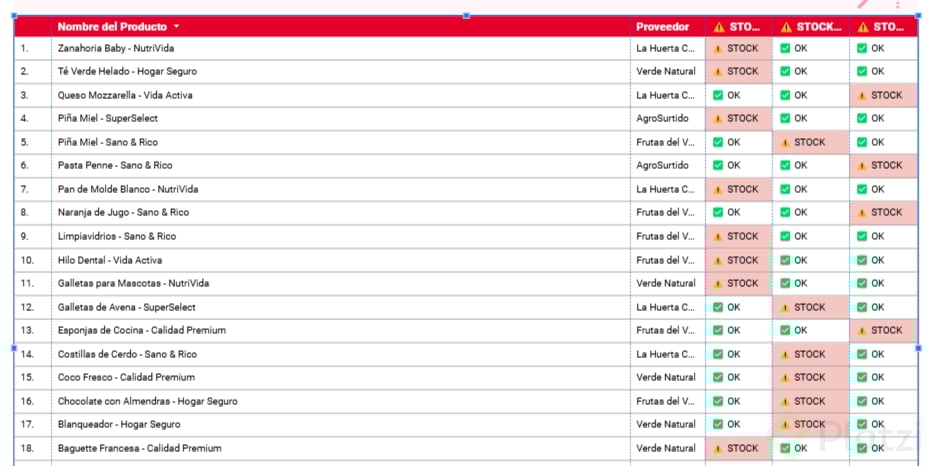
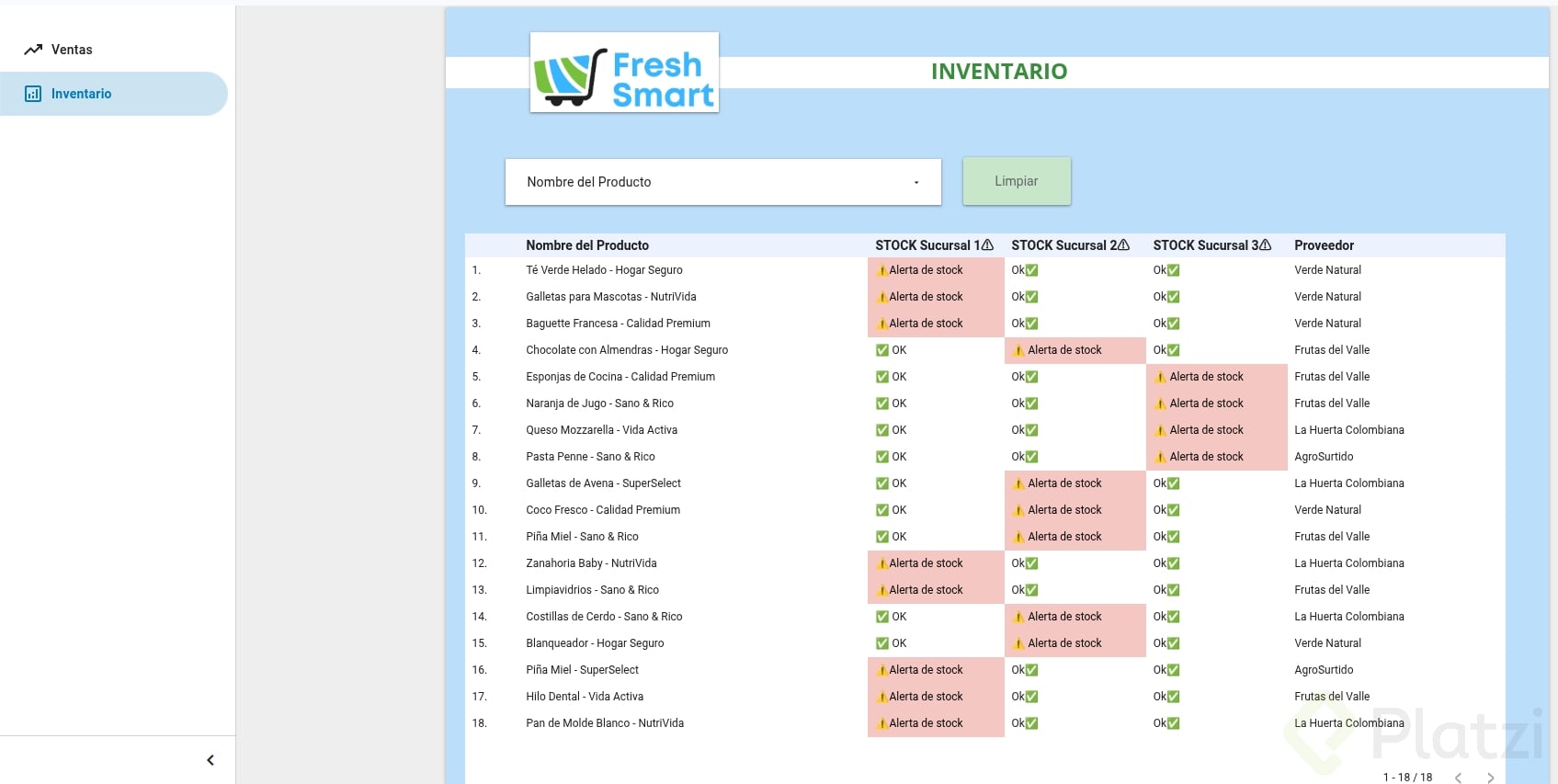
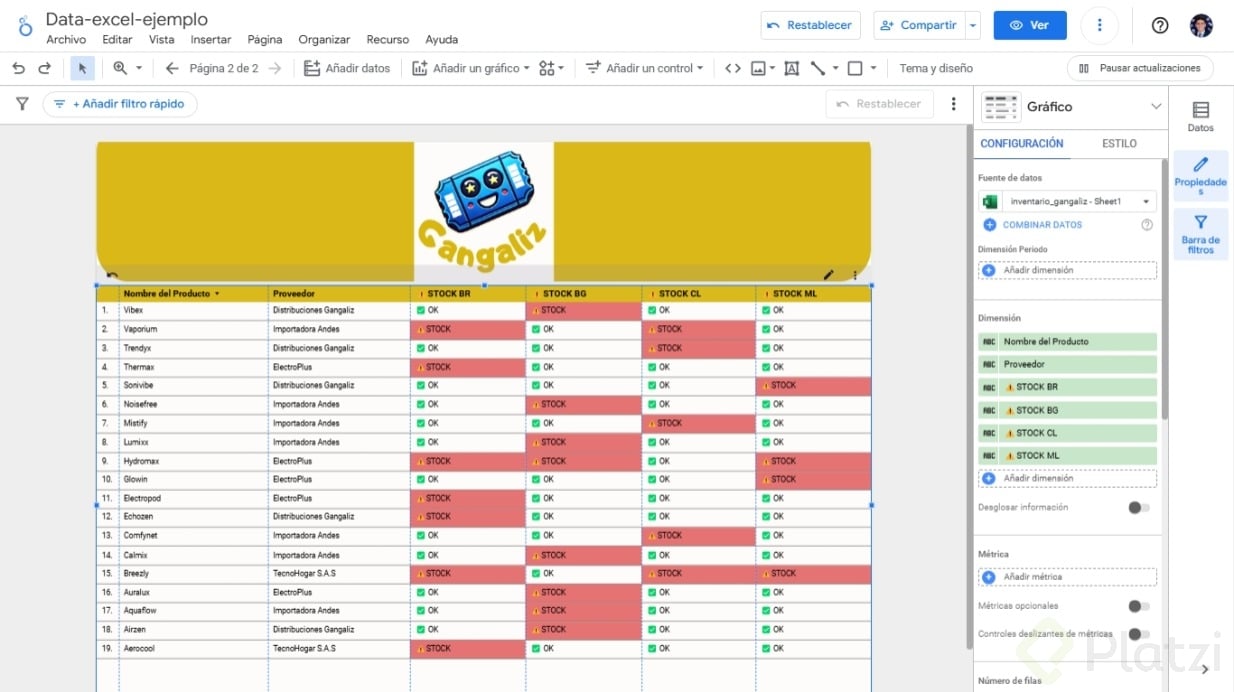
Como el resultado es un campo de tipo texto, debes colocarlo en la sección de Dimensión, justo debajo del nombre del producto. Las métricas que ya no aporten información se pueden eliminar para dejar la tabla limpia [05:40].
¿Cómo replicar la fórmula para varias sucursales?
El mismo patrón aplica para cada sucursal: duplicas el campo calculado y cambias la referencia a stock dos y stock tres. Tendrás tres columnas de alerta independientes, una por punto de venta.
¿Cómo filtrar solo los productos que necesitan reposición?
Mostrar todo el inventario satura la vista. Lo ideal es que la tabla despliegue únicamente las filas con al menos una alerta activa.
Desde Configuración del gráfico > Filtros, añade un nuevo filtro con esta lógica:
- Campo stock uno igual a alerta de stock.
- Operador OR.
- Campo stock dos igual a alerta de stock.
- Operador OR.
- Campo stock tres igual a alerta de stock.
¿Por qué usar OR en lugar de AND en este filtro? Con OR basta con que una sucursal tenga alerta para mostrar la fila. Si usaras AND, las tres sucursales tendrían que estar en alerta simultáneamente, lo que dejaría fuera casos urgentes.
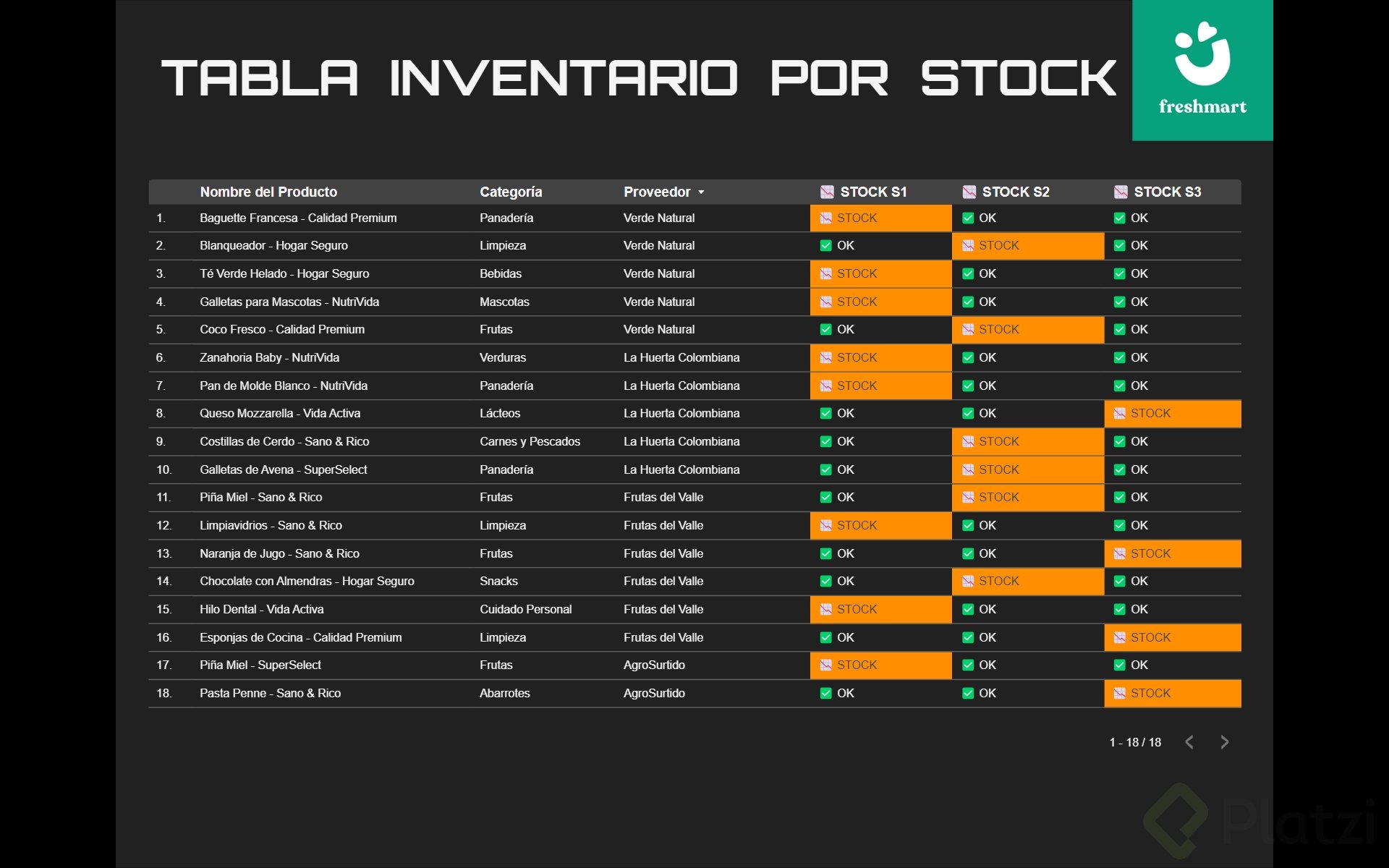
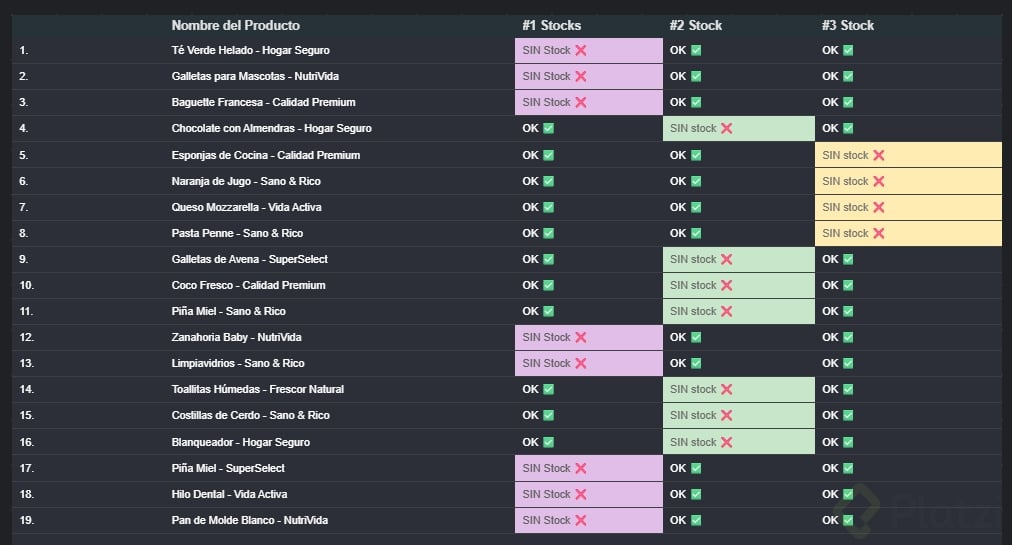
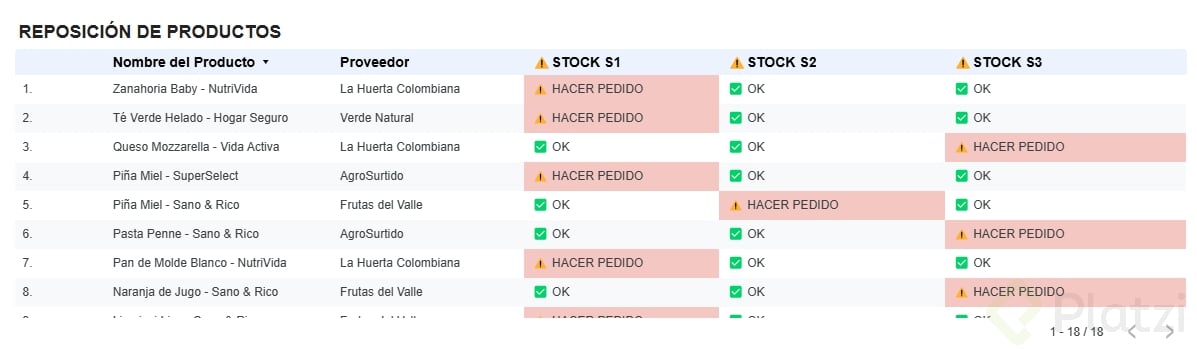
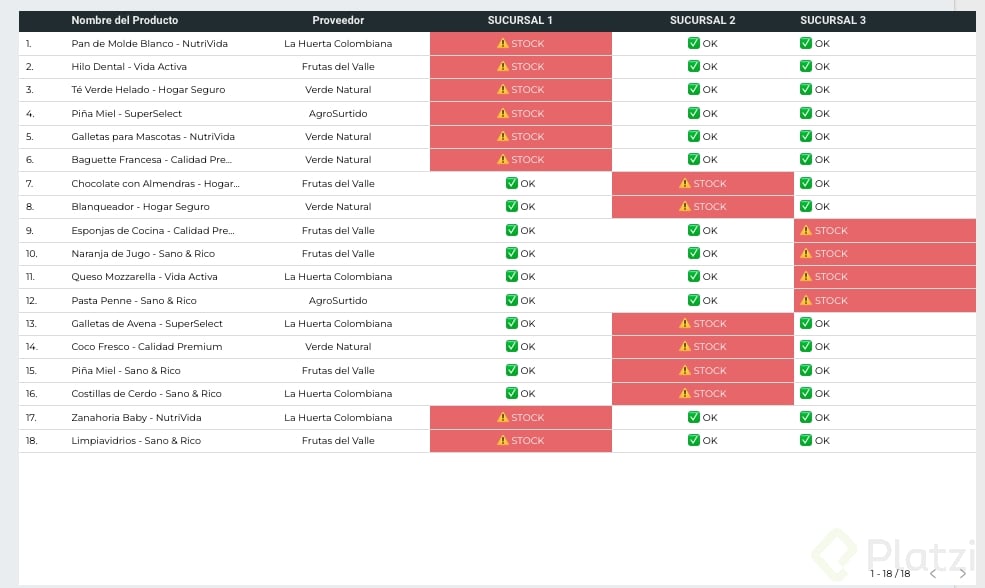
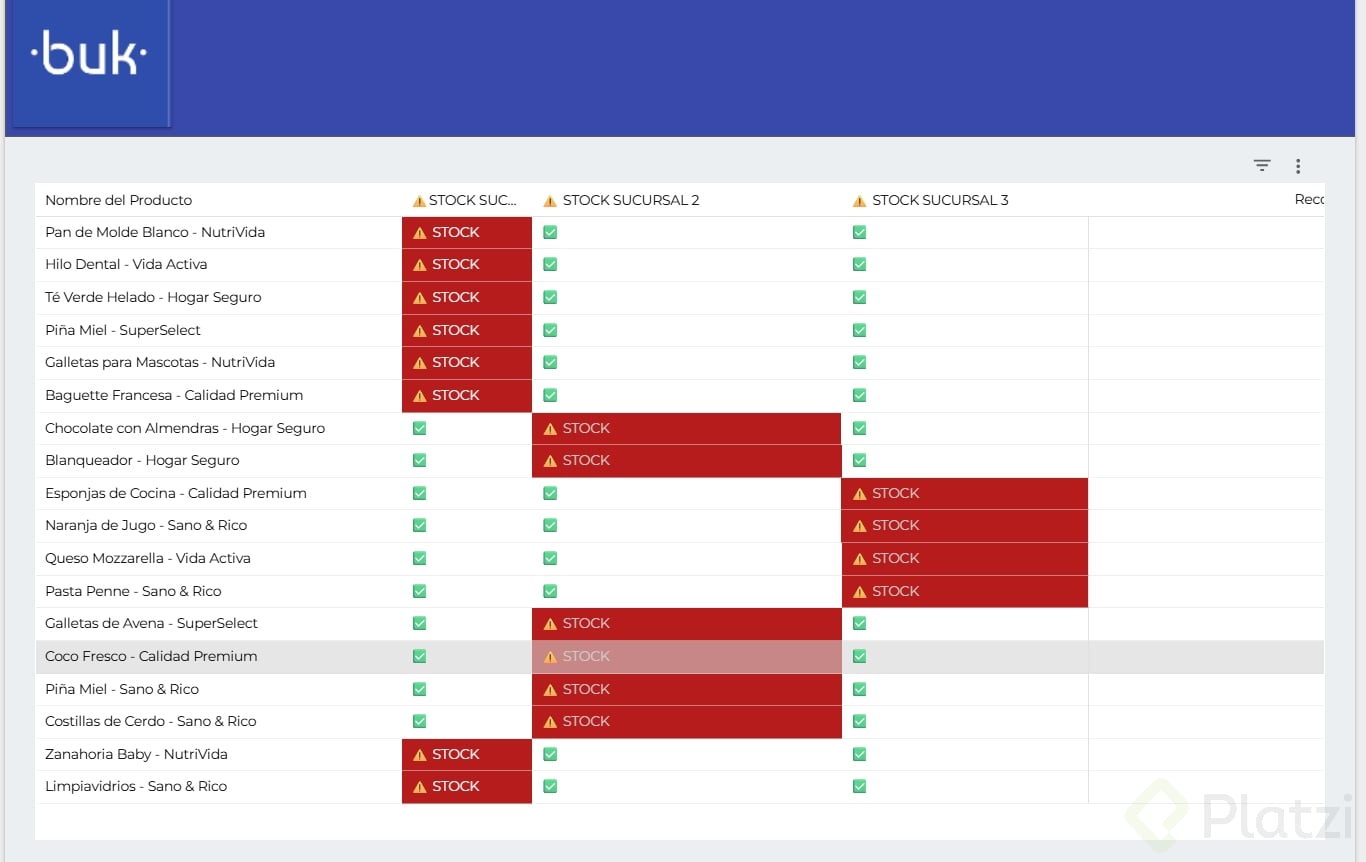
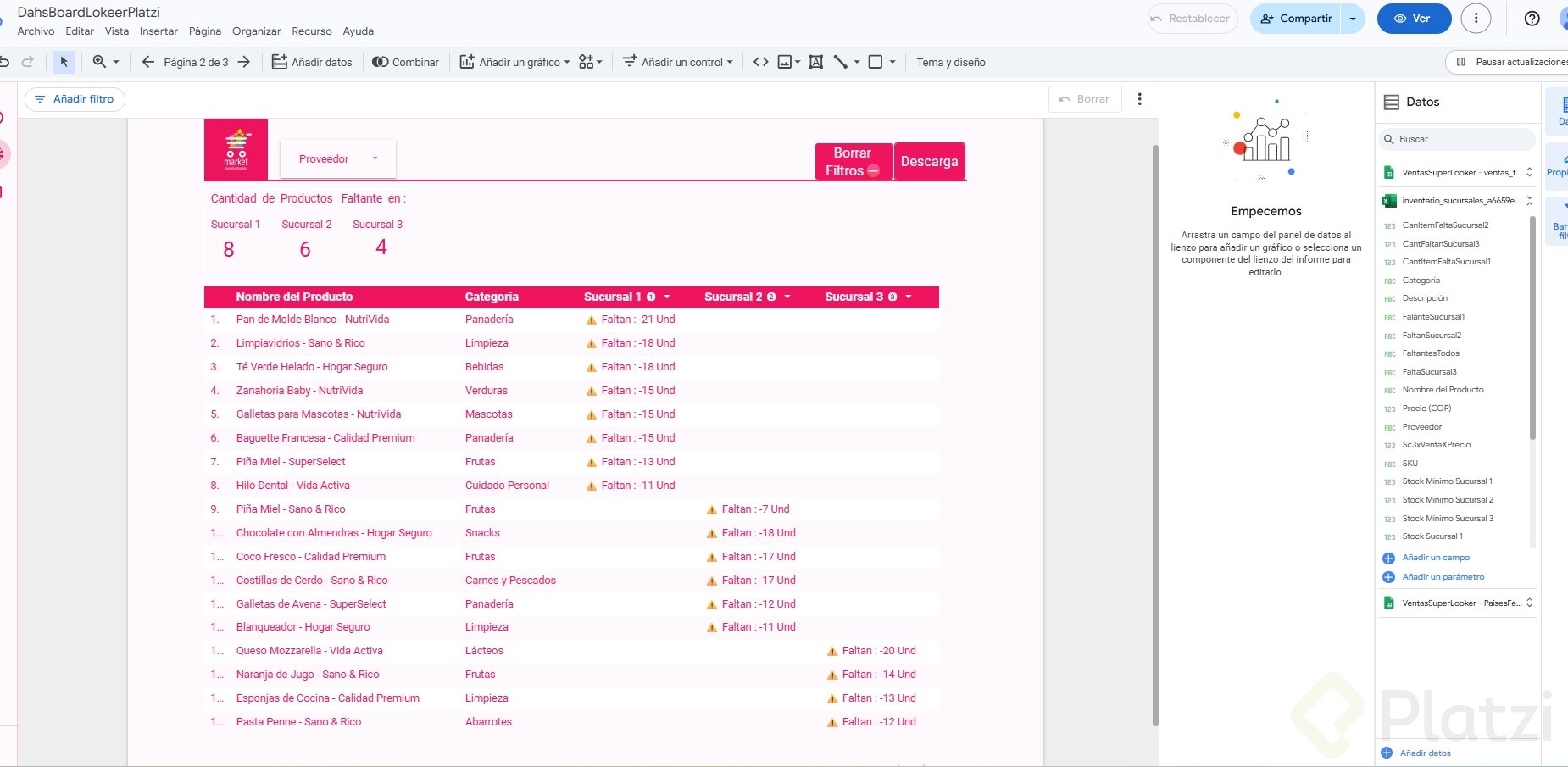
Al guardar el filtro, la tabla queda depurada y solo muestra productos que requieren atención [06:50].
¿Cómo aplicar formato condicional para resaltar alertas?
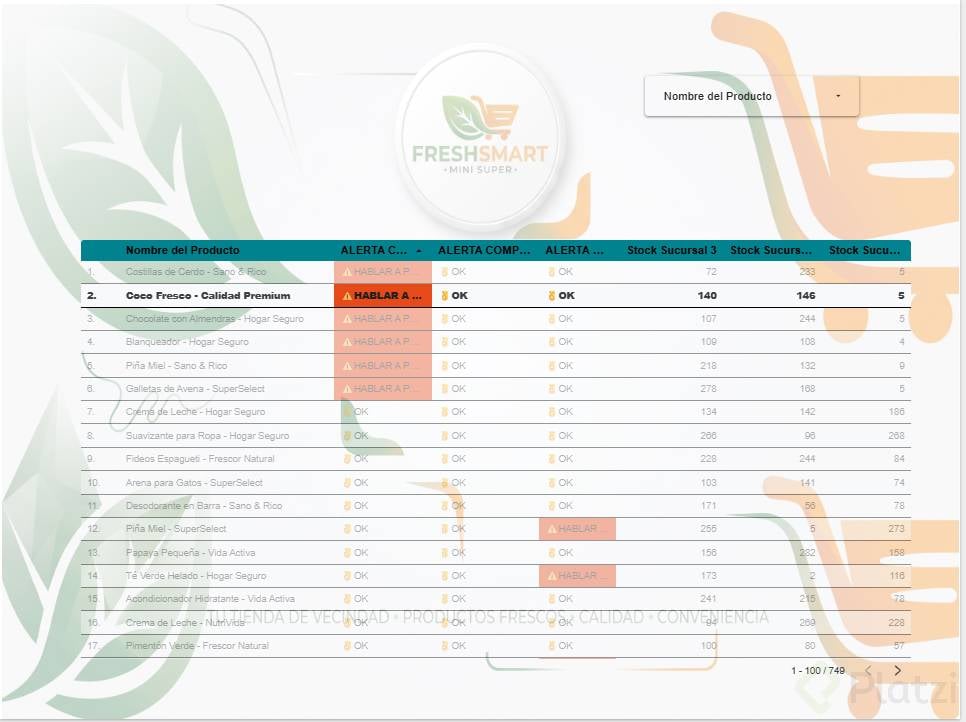
Pintar las celdas críticas en un color llamativo hace que el gerente identifique la urgencia en segundos.
En la pestaña Estilo, busca la sección Formato condicional y haz clic en Añadir una regla. La configuración es:
- Selecciona el campo stock uno.
- Define la condición: contenido igual a alerta de stock.
- En color y estilo, elige aplicar el color únicamente a la celda stock uno, por ejemplo un rojo intenso.
- Guarda la regla y repite para las sucursales dos y tres.
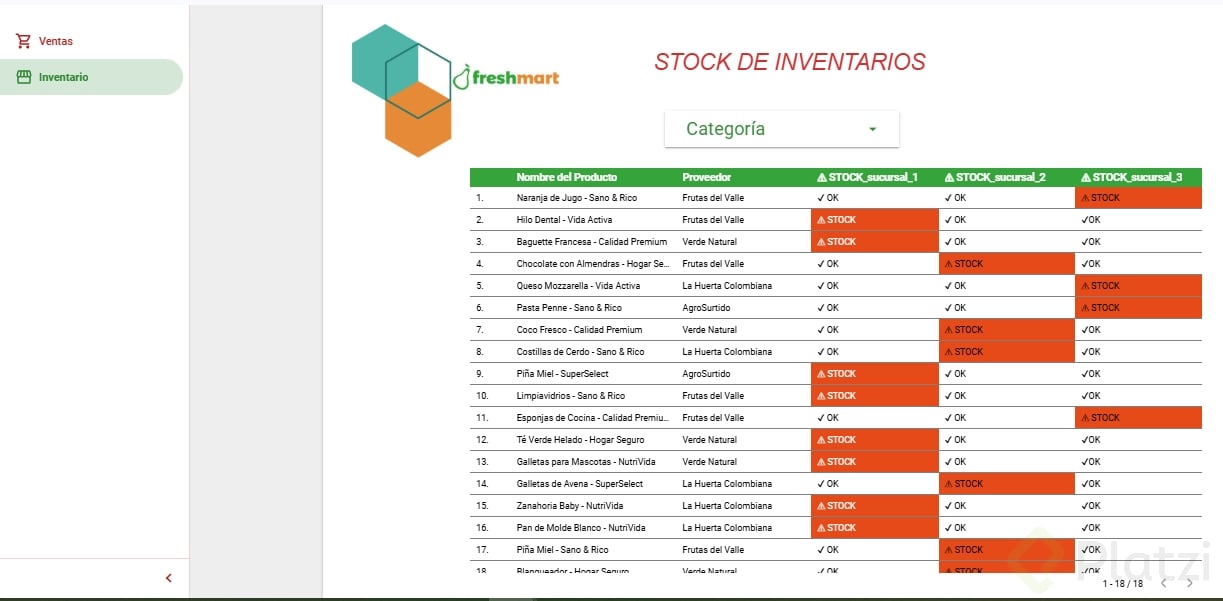
El resultado es una tabla donde cada alerta se ve resaltada visualmente, eliminando la necesidad de leer el contenido textual [08:15].
¿Por qué añadir la dimensión de proveedor a la tabla?
Cuando un producto entra en alerta, el siguiente paso operativo es contactar al proveedor para gestionar la reposición. Incluir esa columna directamente en la tabla acelera la decisión: el encargado ve el producto, la alerta y a quién llamar sin abrir otra herramienta.
Este detalle convierte un dashboard informativo en una herramienta de acción. El dato del stock mínimo por sucursal, sin embargo, todavía depende de una gestión heredada y no necesariamente refleja el comportamiento real de ventas, algo que se puede ajustar con métricas basadas en registros históricos.
¿Qué otras alertas automatizarías en tu inventario? Cuéntame en los comentarios cómo aplicarías esta lógica a tu propio negocio.