Optimizar un dashboard de Looker Studio para móvil es clave cuando los usuarios necesitan consultar datos en movimiento, como gerentes recorriendo un supermercado. Aunque Looker Studio no ofrece una vista móvil nativa como Power BI, puedes crear páginas adaptadas manualmente y mejorar drásticamente la experiencia.
¿Por qué Looker Studio no se ve bien en celular?
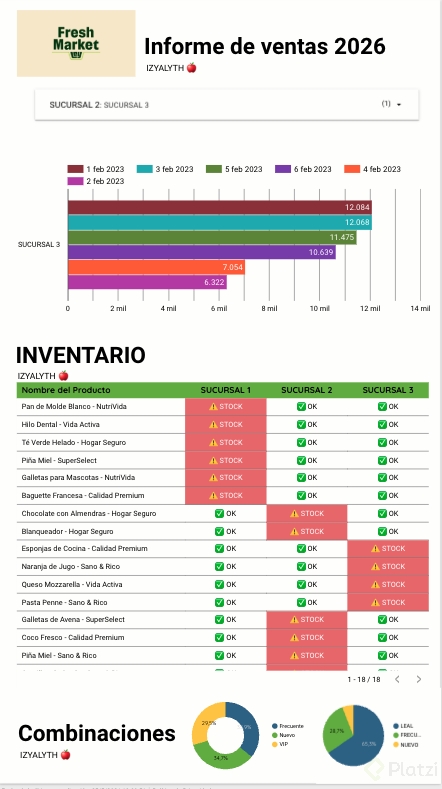
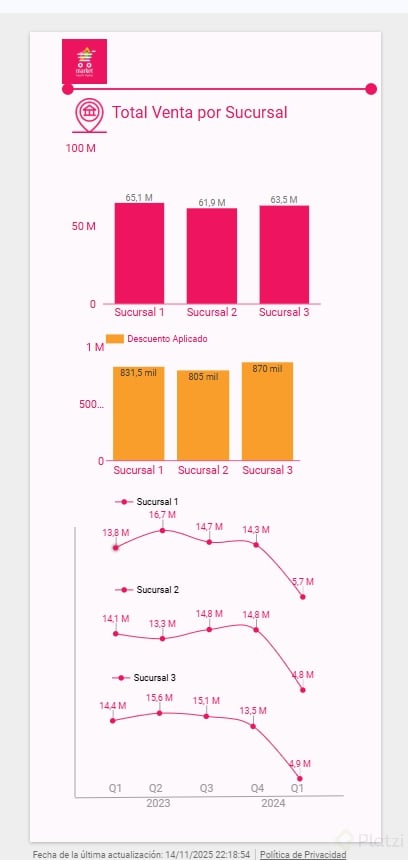
La razón es simple: Looker Studio renderiza los dashboards con el mismo tamaño que diseñaste para escritorio. Cuando un gerente abre el informe desde su teléfono, los gráficos se comprimen y los filtros se vuelven inutilizables. La solución pasa por crear una página dedicada con dimensiones pensadas para pantallas pequeñas.
¿Looker Studio tiene vista móvil automática? No. A diferencia de Power BI, debes crear manualmente una página con resolución adaptada al móvil y elegir qué gráficos incluir.
¿Cómo configurar una página optimizada para celular?
El primer paso es crear una página nueva desde el menú de Páginas y nombrarla de forma identificable, por ejemplo Ventas móvil. Cambia también el ícono para distinguirla rápidamente del resto del informe [01:08].
Después entra a Configuración de la página actual y, en la pestaña de Estilo, ajusta la resolución a un formato vertical apto para teléfonos.
- Ancho recomendado: 720 píxeles.
- Altura por defecto: 1280 píxeles.
- Quita la imagen de fondo de plantilla para optimizar el rendimiento.
Al hacer zoom out, notarás que la proporción del lienzo se parece mucho más a la de un celular real [01:45].
¿Qué gráficos conviene incluir en la versión móvil?
No todos los gráficos del dashboard son útiles en movimiento. La estrategia es seleccionar solo los que el usuario consulta con frecuencia mientras está fuera de la oficina.
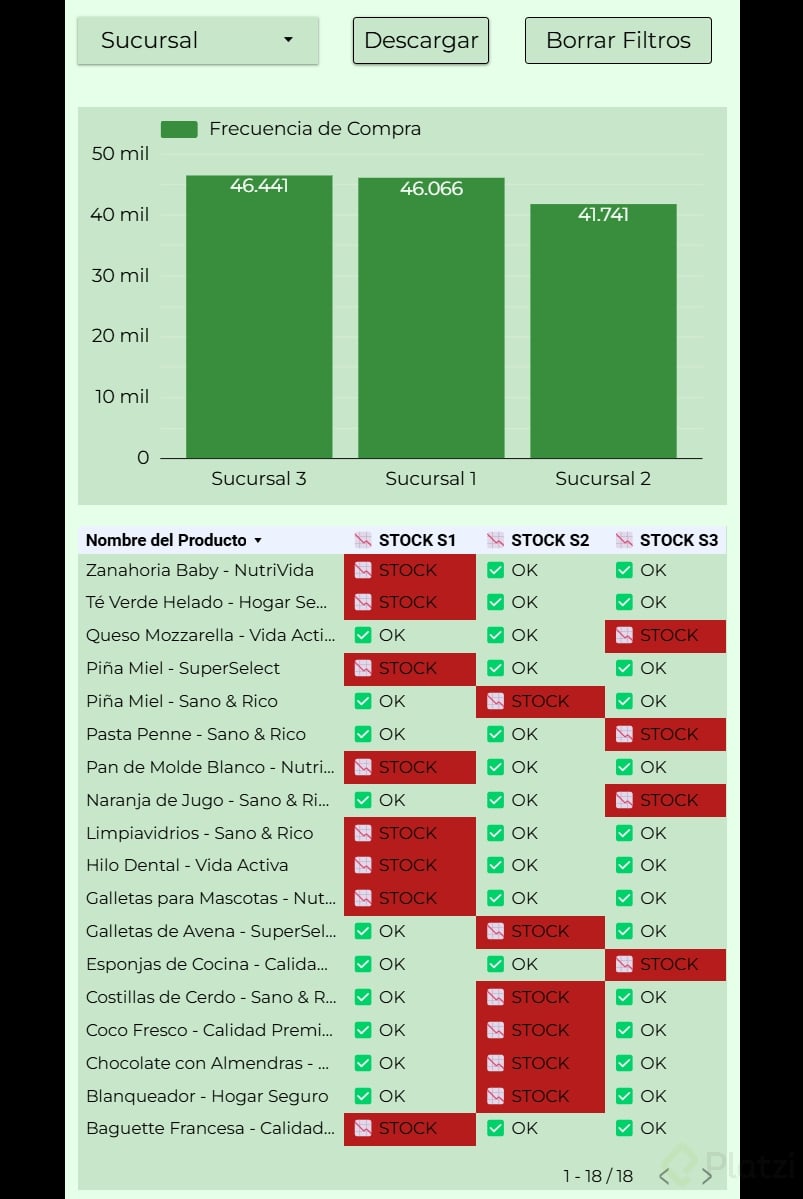
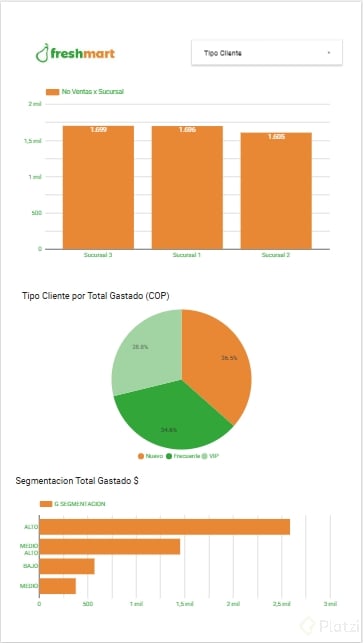
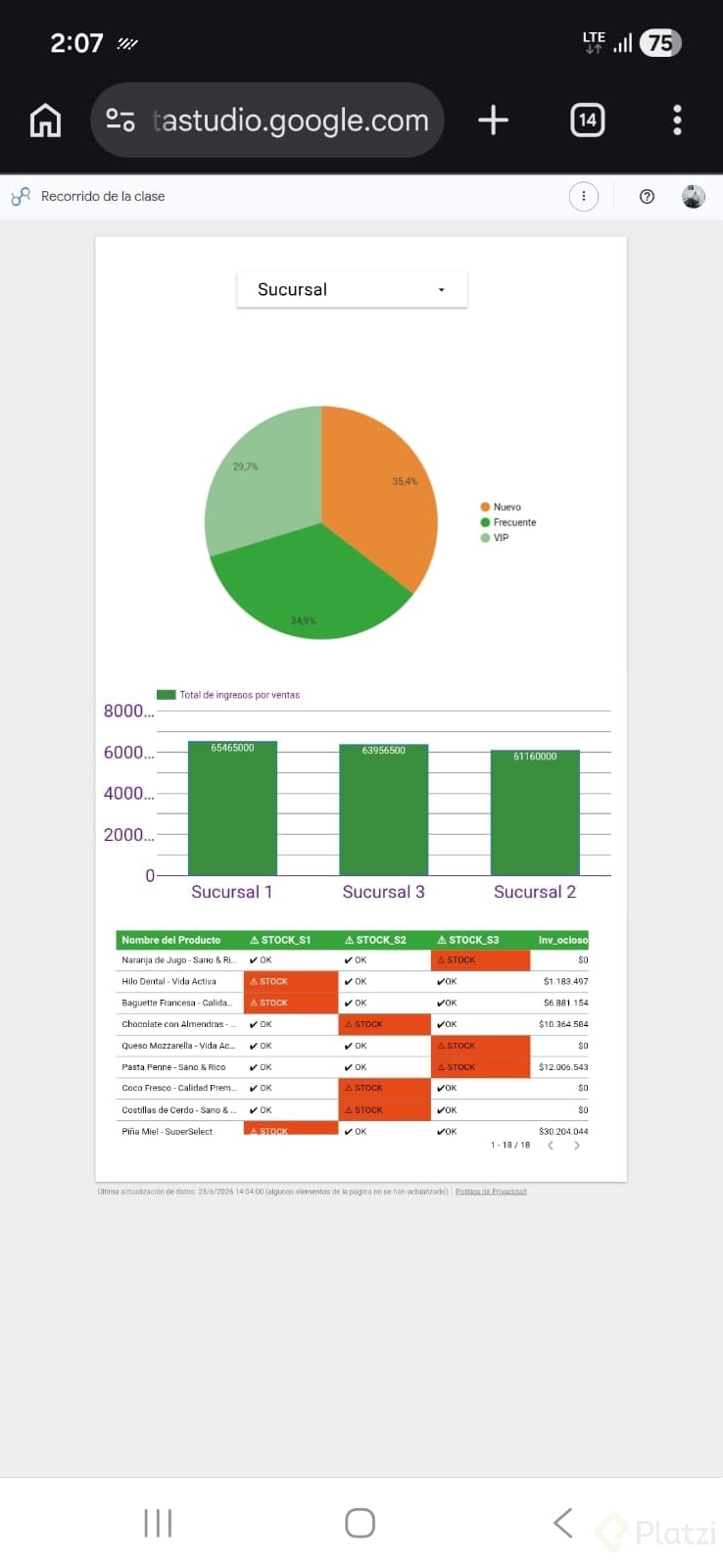
En el caso de Fresh Mart, los gerentes necesitan ver cómo vienen los medios de pago y la alerta de stock, pero no las tendencias de ventas históricas. Copia esos gráficos desde las páginas originales y pégalos en la nueva vista, haciendo que ocupen todo el ancho disponible para mejorar la legibilidad [02:30].
¿Cómo ajustar tablas y fuentes para que se lean bien?
Las tablas suelen ser el elemento más problemático en móvil porque concentran mucha información. La técnica consiste en resumir y limpiar columnas que no aportan valor inmediato.
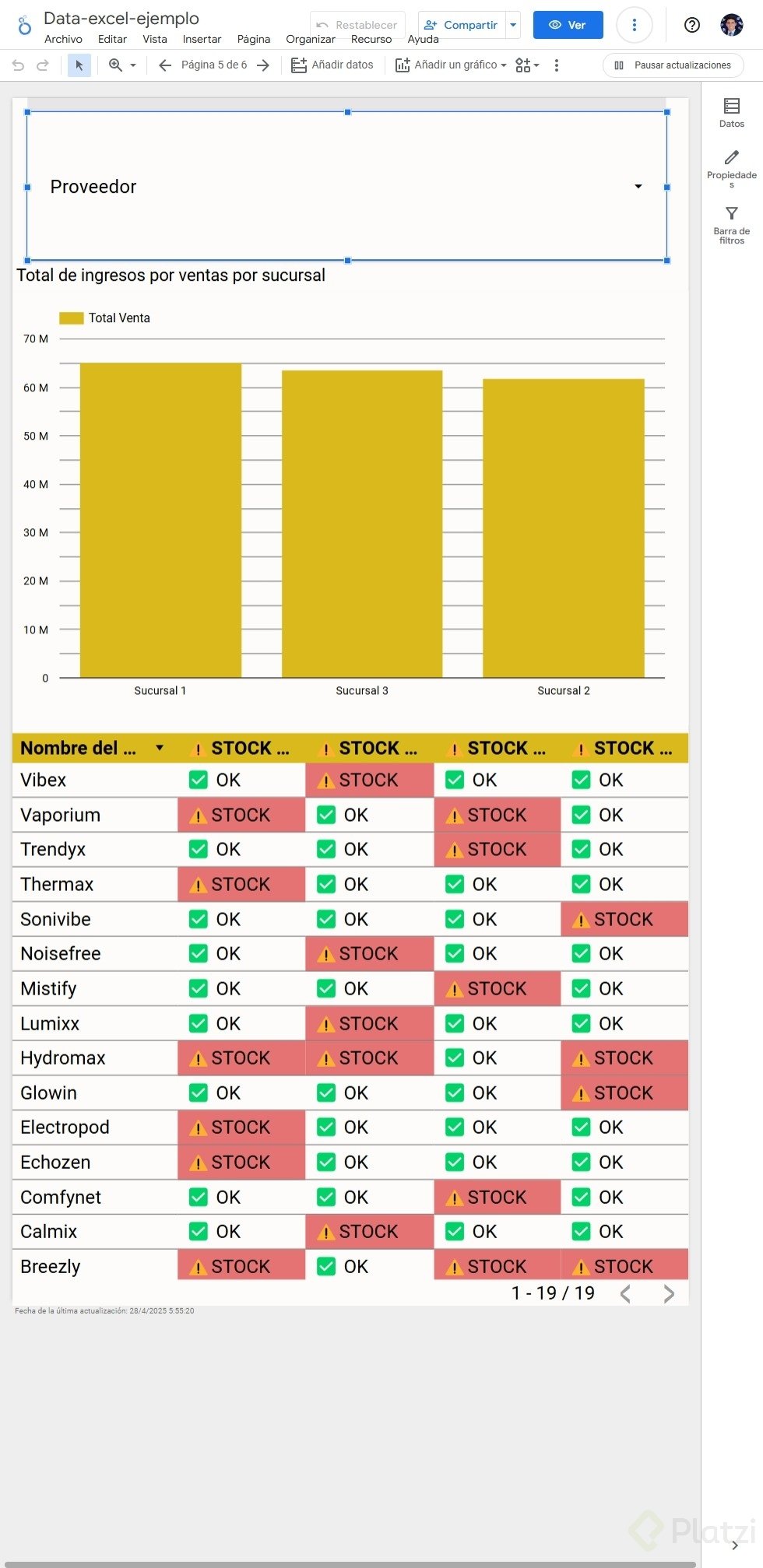
Por ejemplo, en la tabla de alerta de stock puedes eliminar el nombre del proveedor y desactivar los números de fila desde la sección de Estilo. Después ajusta el ancho de las columnas para que el contenido respire [03:45].
Para las fuentes, sube los tamaños de manera consistente:
- Títulos: de 14 a 20 puntos.
- Etiquetas: 20 puntos.
- Nombres de filas: 20 puntos.
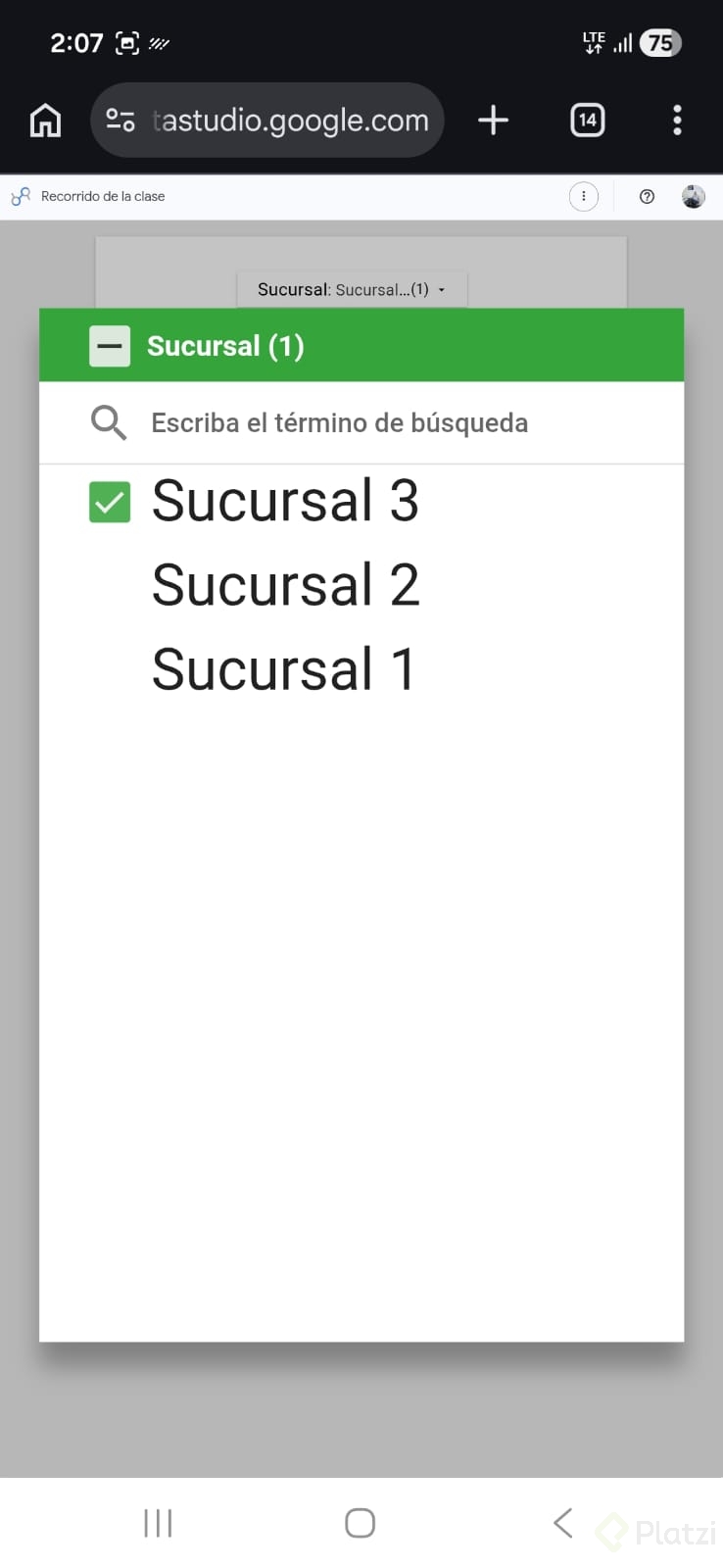
- Filtros y listas desplegables: entre 20 y 24 puntos.
¿Qué tamaño de fuente uso para Looker Studio en móvil? Entre 20 y 24 puntos para títulos y filtros. Tamaños menores se vuelven ilegibles en pantallas pequeñas.
¿Cómo optimizar filtros y rendimiento en móvil?
Cuando alguien abre un dashboard desde el celular, normalmente busca datos recientes, no históricos. Por eso conviene reducir la cantidad de información que se carga.
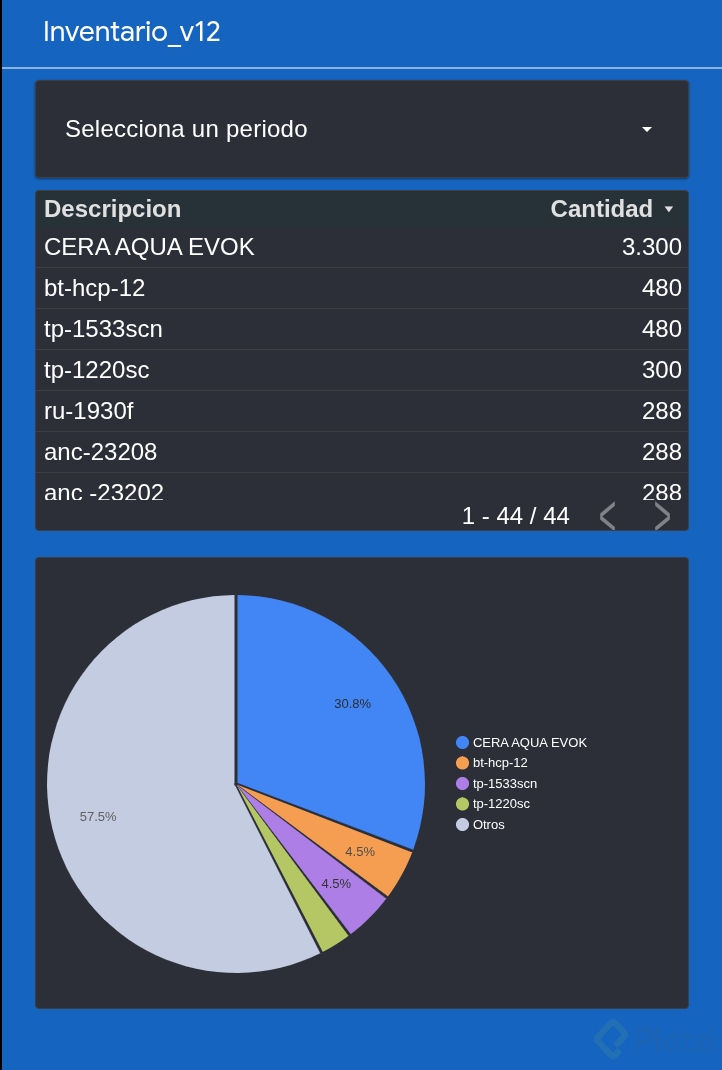
Agrega una dimensión de periodo de tipo Fecha en los datos del gráfico y aplica un filtro de fecha que limite la consulta a un año, un mes, una semana o incluso un día. Esto acelera la carga y entrega información más relevante [05:30].
Luego incorpora un campo de control para habilitar o deshabilitar medios de pago. Lo crítico aquí es que el filtro sea accesible al tacto, así que dale un tamaño de fuente generoso para que el dedo lo pueda manipular sin precisión milimétrica.
¿Cómo ocultar la barra de navegación lateral?
Un detalle que roba espacio valioso es el selector de páginas que aparece a la izquierda. En móvil, ese panel ocupa ancho que necesitas para los gráficos.
Para ocultarlo, abre la sección Tema y diseño, ve a la pestaña de Diseño y en la opción Tipo de navegación cambia de izquierda a oculta. La barra desaparece al instante y el dashboard aprovecha el ancho completo de la pantalla [07:15].
¿Cómo quito el menú lateral en Looker Studio? Ve a Tema y diseño, pestaña Diseño, y cambia el Tipo de navegación a Oculta. El cambio se aplica de inmediato.
¿Qué habilidades desarrollas con esta optimización?
Adaptar dashboards a móvil te entrena en varias competencias clave del análisis de datos visual:
- Diseño responsivo manual: pensar la disposición según el dispositivo donde se consume la información.
- Priorización de información: decidir qué métricas son esenciales en contexto de movilidad.
- Optimización de rendimiento: usar filtros de periodo para reducir la carga de datos.
- Jerarquía visual: ajustar tamaños de fuente y columnas para que la lectura sea cómoda.
Ahora te toca a ti. Adapta tu propia página a versión móvil y deja una screenshot en los comentarios para mostrar cómo quedó tu diseño.