Días de inventario con campos calculados en Looker

Resumen

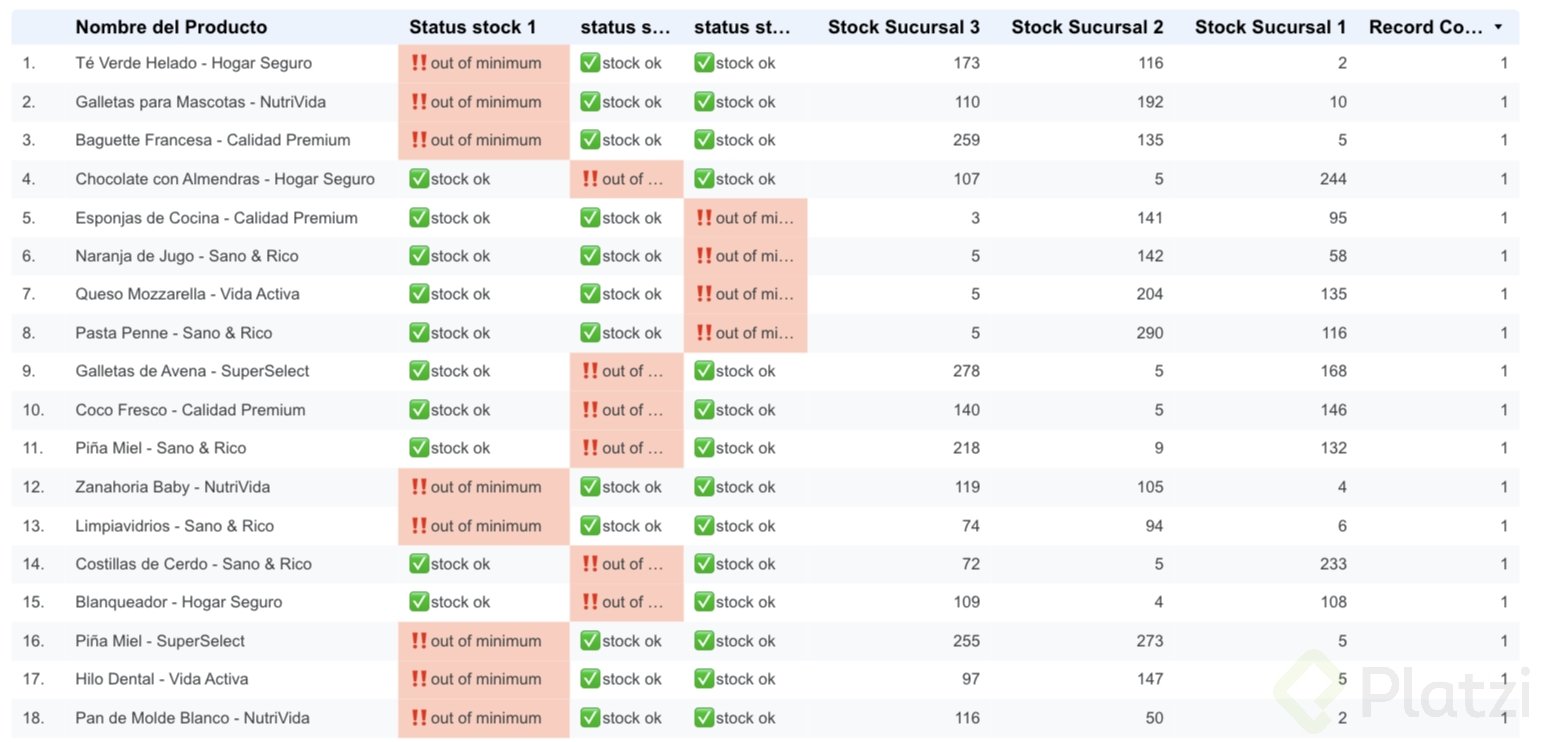
Saber cuántos días de inventario tienes por producto evita pérdidas por vencimiento y baja rotación. Con un campo calculado en Looker Studio que cruza stock y ventas promedio, conviertes datos crudos en una alerta accionable para tu operación de retail.

Por qué importa medir la rotación de inventario en retail

En Freshmart, el reto no era solo detectar productos con stock bajo, sino identificar cuáles llevaban demasiado tiempo en el depósito. Cuando un yogur natural se queda más días de los que debería, el riesgo de vencimiento se traduce en pérdida directa.

La rotación de inventario mide qué tan rápido se vende un producto frente a lo que tienes guardado. Y aquí está el punto: no todos los productos rotan igual. Una pieza de panadería aguanta dos o tres días, mientras que un artículo de limpieza puede esperar meses sin problema.
¿Qué es la baja rotación de inventario? Es cuando un producto permanece en stock más tiempo del que debería según su ritmo de ventas. Implica costos de almacenamiento, riesgo de caducidad y capital inmovilizado.
Cómo actualizar la fuente de datos en Looker Studio sin romper visualizaciones

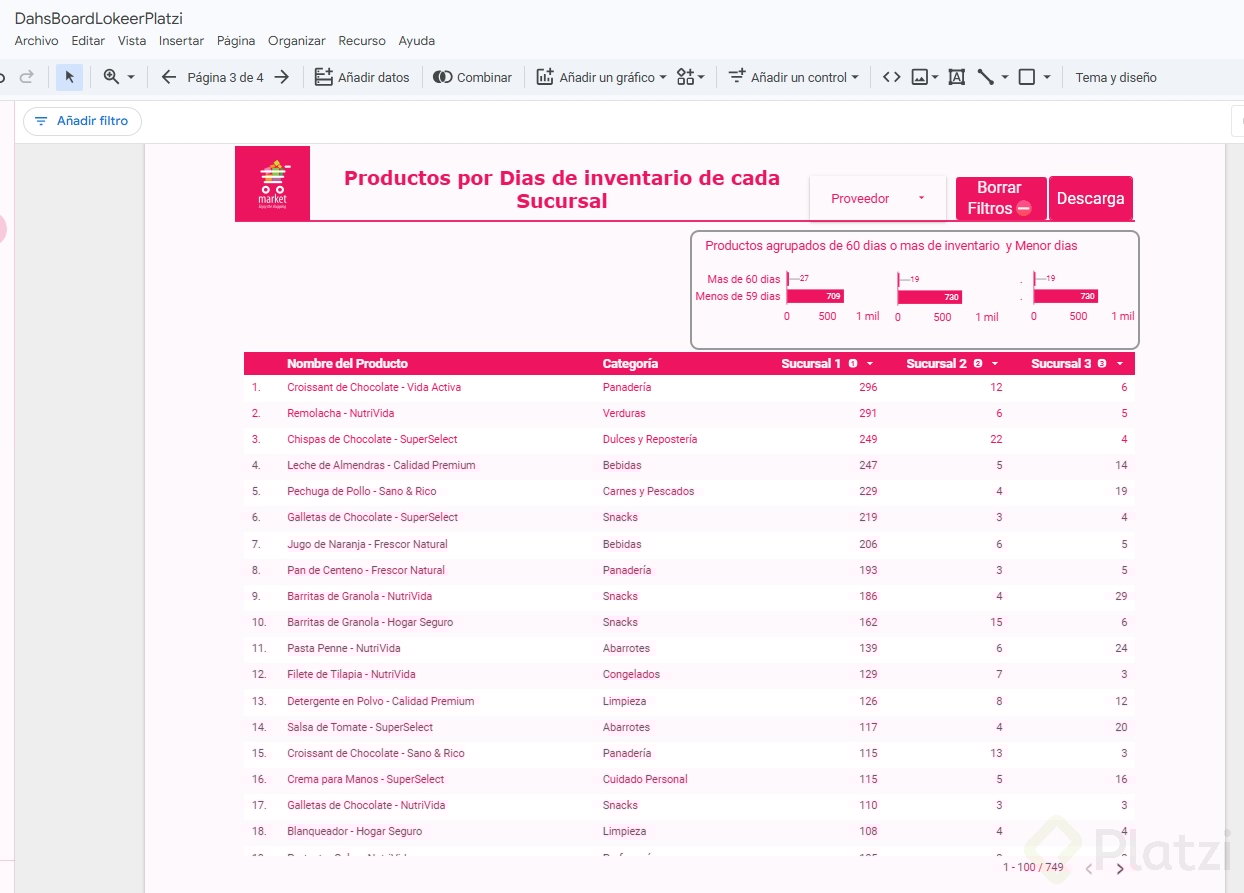
Antes de crear cualquier métrica nueva, necesitas que Looker reconozca las columnas frescas del data set. En el caso de Freshmart se agregaron tres columnas con las ventas diarias promedio por sucursal [00:25].

El proceso es directo:

  • Ve a Recursos y abre Gestionar las fuentes de datos añadidas.
  • Entra a editar la fuente, en este caso inventario Freshmart.
  • Pulsa actualizar campos y espera a que procese.

Después de actualizar aparecen los nuevos campos: ventas de sucursal uno, sucursal dos y sucursal tres. Lo mejor es que las visualizaciones previas no se rompen, así que puedes seguir trabajando sin rehacer reportes [00:48].

Cómo crear un campo calculado para días de inventario

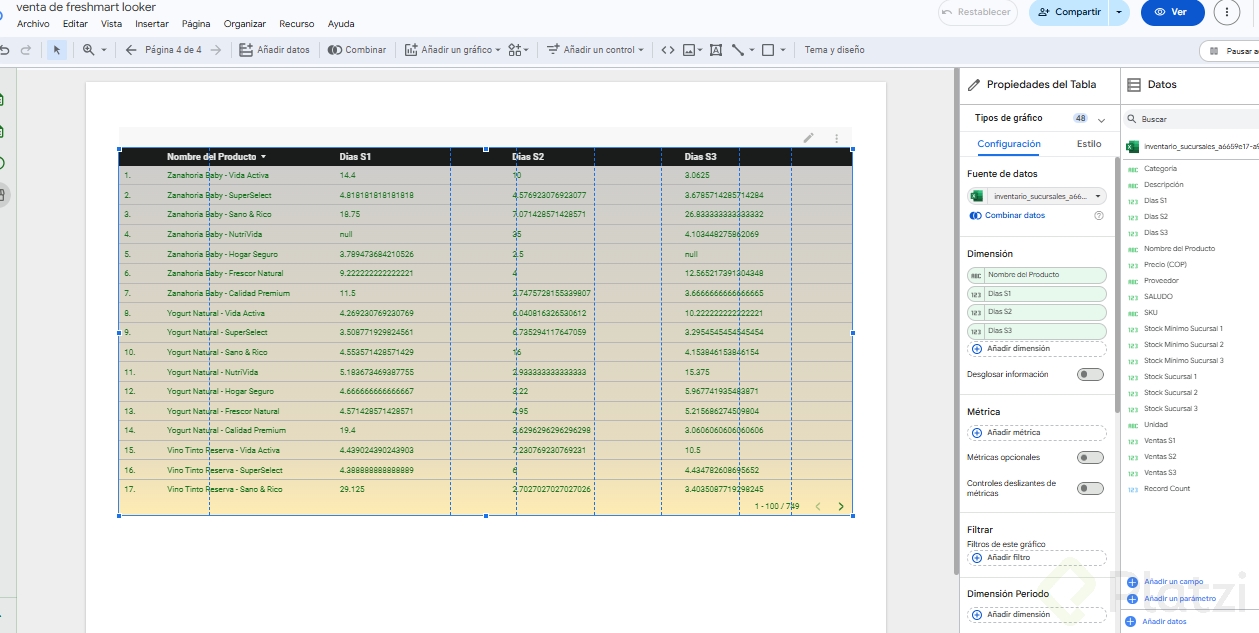
Una vez disponibles las columnas, llega la parte interesante. Crea una página nueva y arma una tabla con el nombre del producto y las ventas promedio en cada sucursal. Si además le sumas el stock, ya tienes la materia prima para calcular cobertura.

Qué fórmula usar para calcular los días en stock

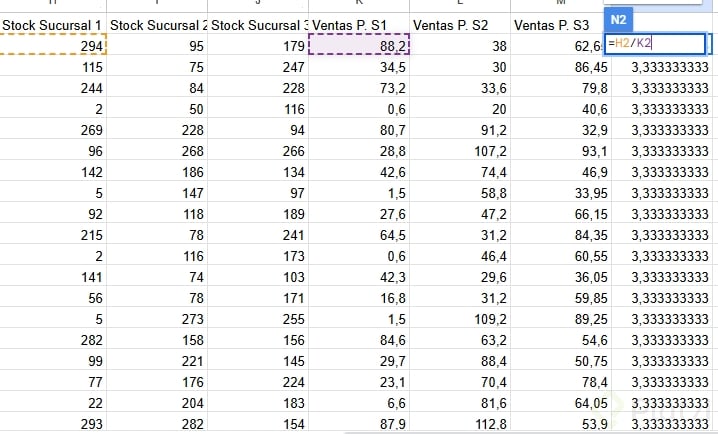
El ejemplo del transcript es claro: el yogur natural vende en promedio 26 unidades diarias en la sucursal uno, y hay 111 en depósito [02:00]. A ojo, eso son cinco días de cobertura. Pero hacer esa cuenta mental para cada producto es inviable.

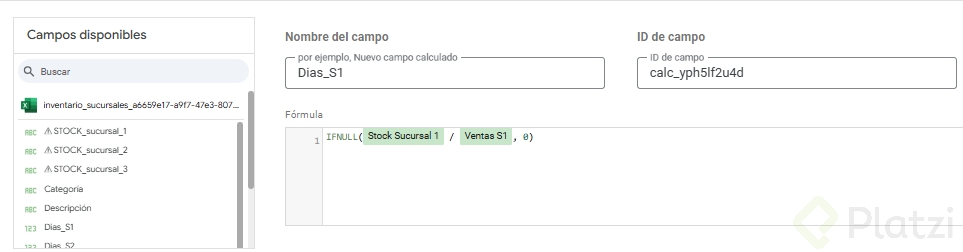
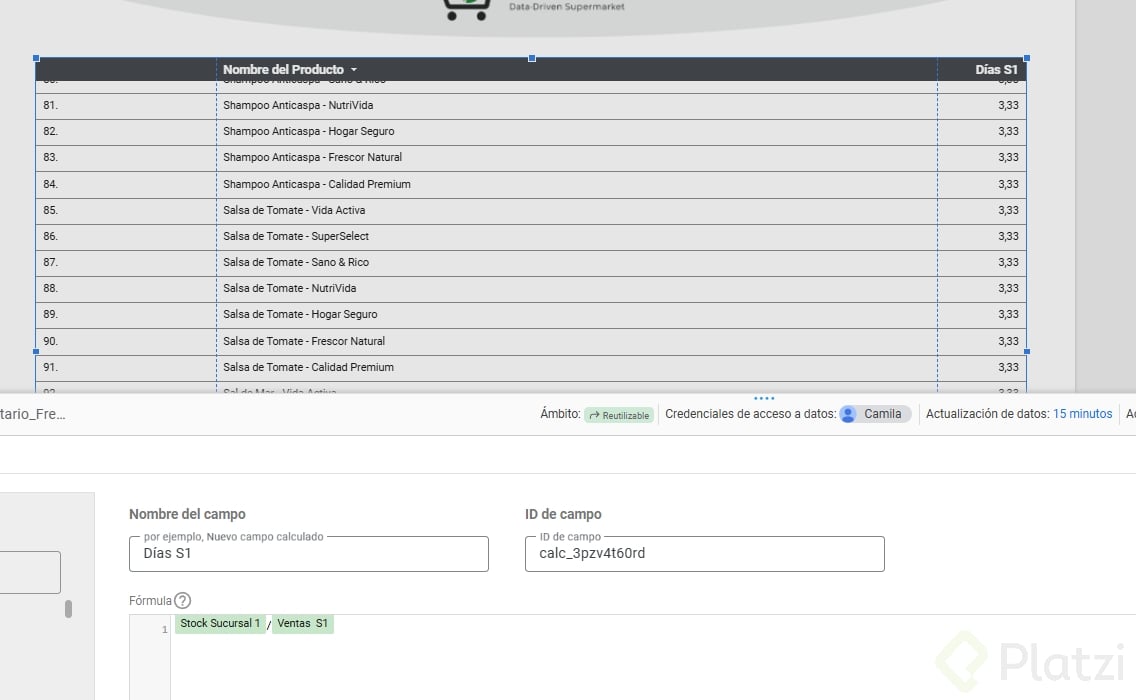
La solución es un campo calculado al que puedes llamar Días S1. La fórmula es simple:

Stock / Ventas promedio sucursal 1

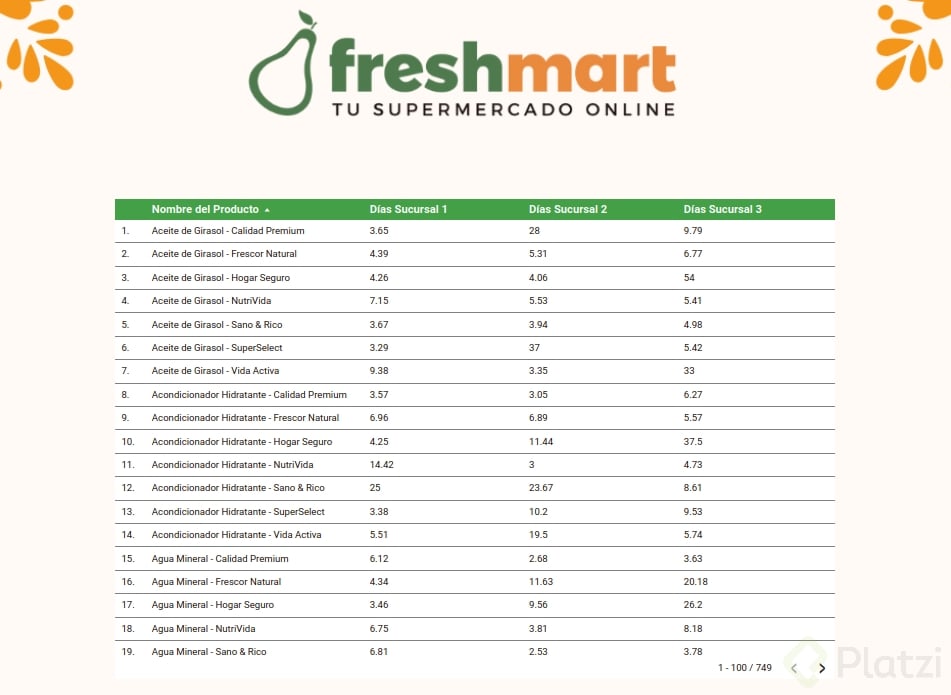
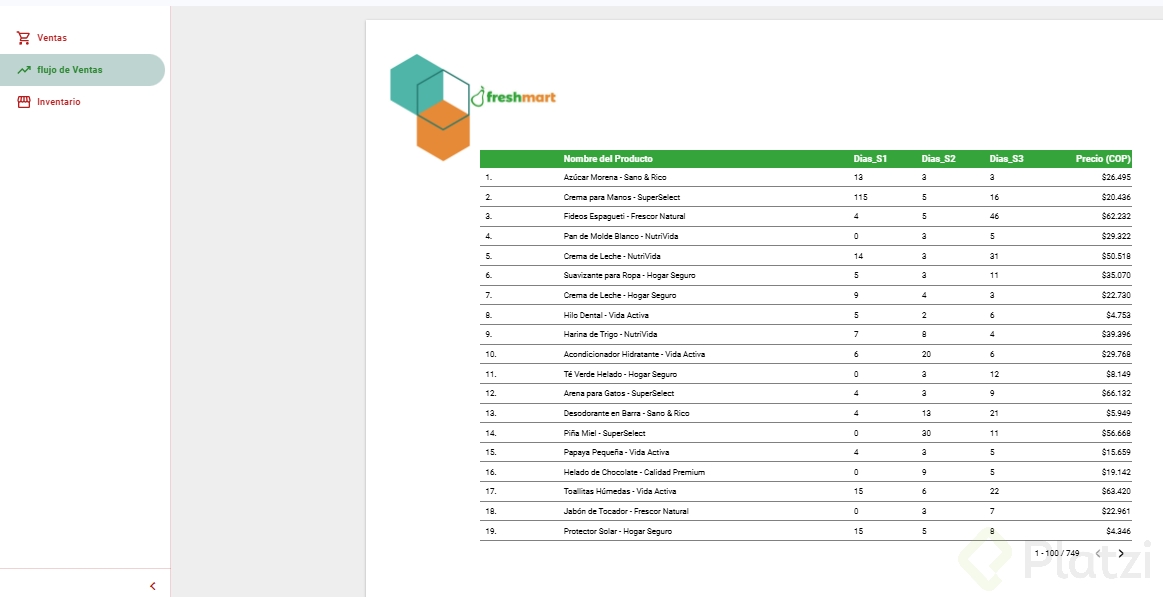
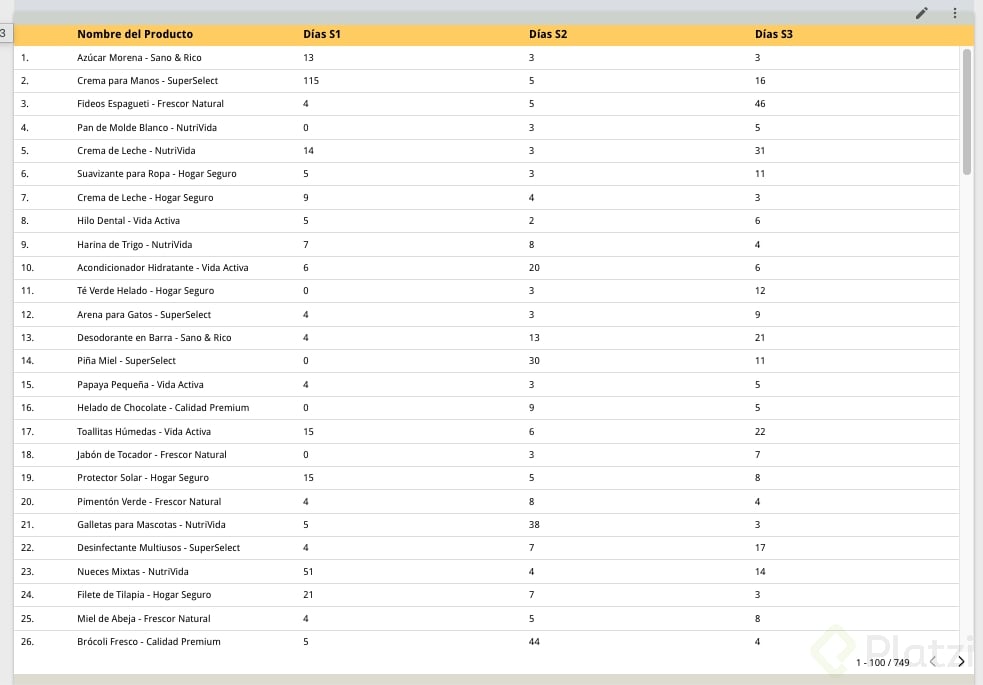
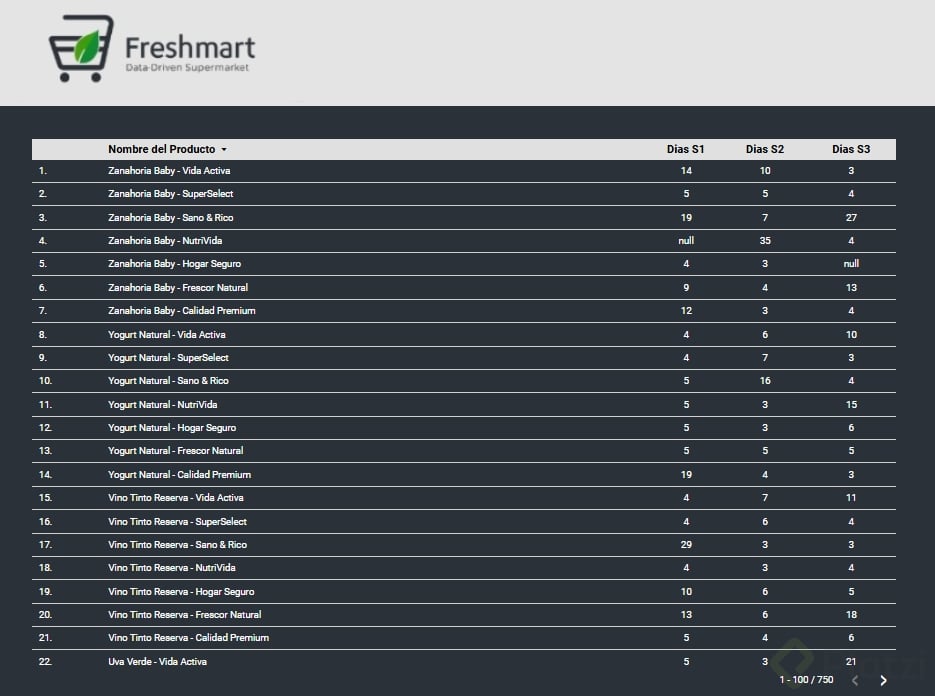
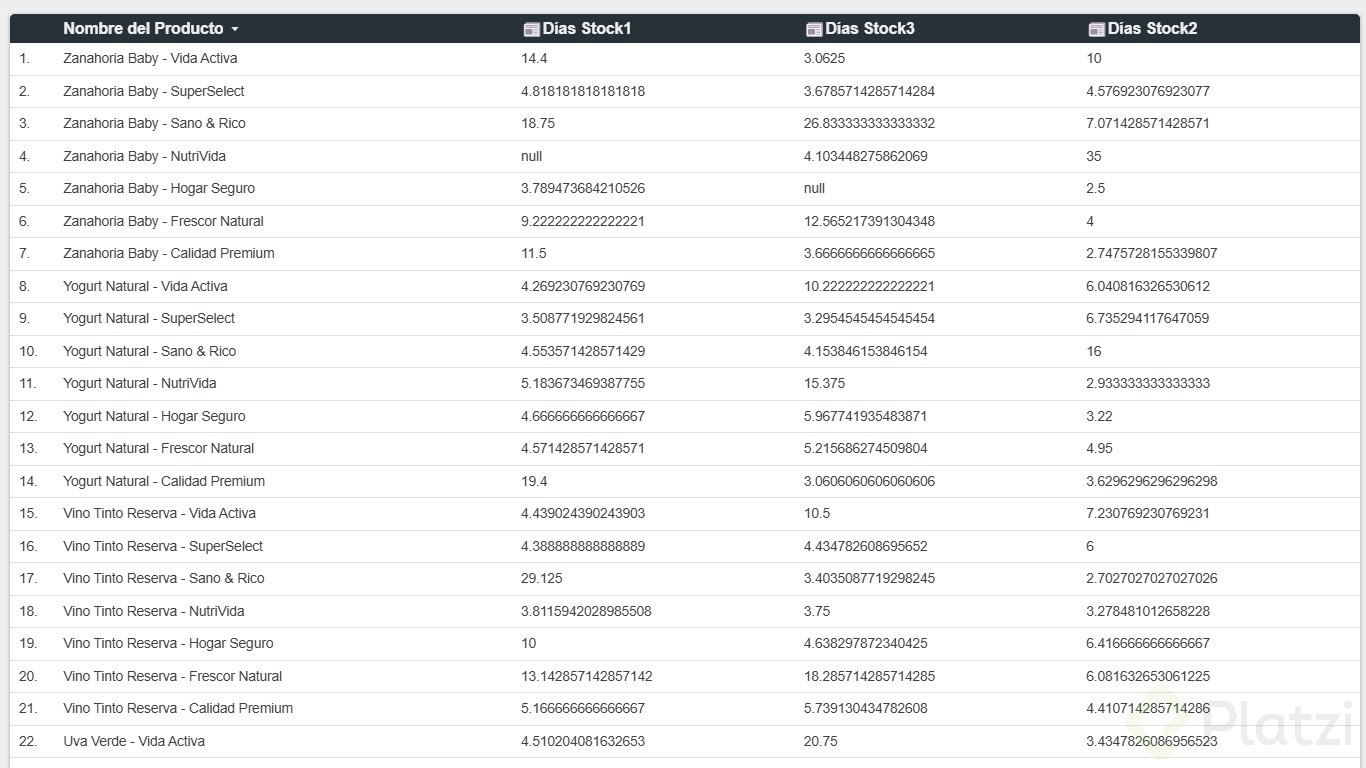
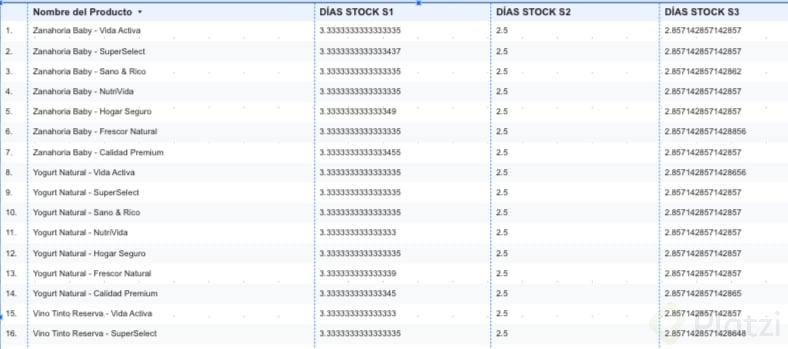
Guardas, das hecho, y reemplazas en la tabla las columnas de stock y ventas por el nuevo campo. El resultado: una tabla limpia que muestra el nombre del producto y los días de inventario disponibles para sostener las ventas.

¿Qué es un campo calculado en Looker Studio? Es una columna virtual que se construye con una fórmula sobre campos existentes. No modifica tu fuente original, pero te permite generar métricas nuevas dentro del reporte.

Cómo replicar el cálculo para las demás sucursales

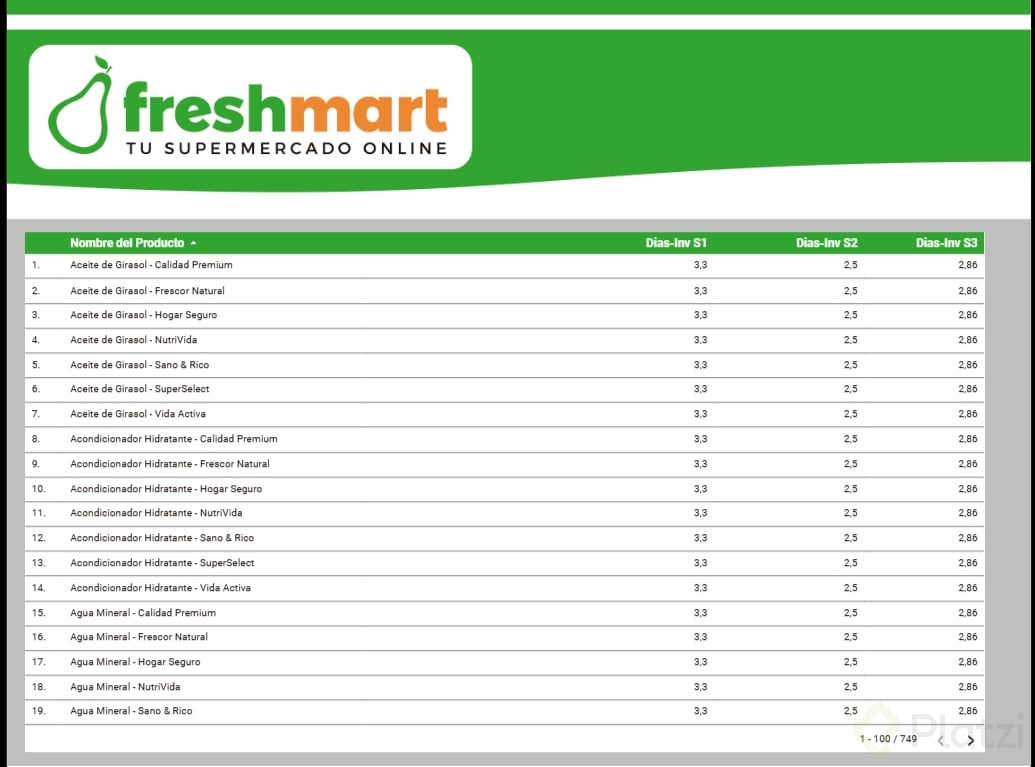
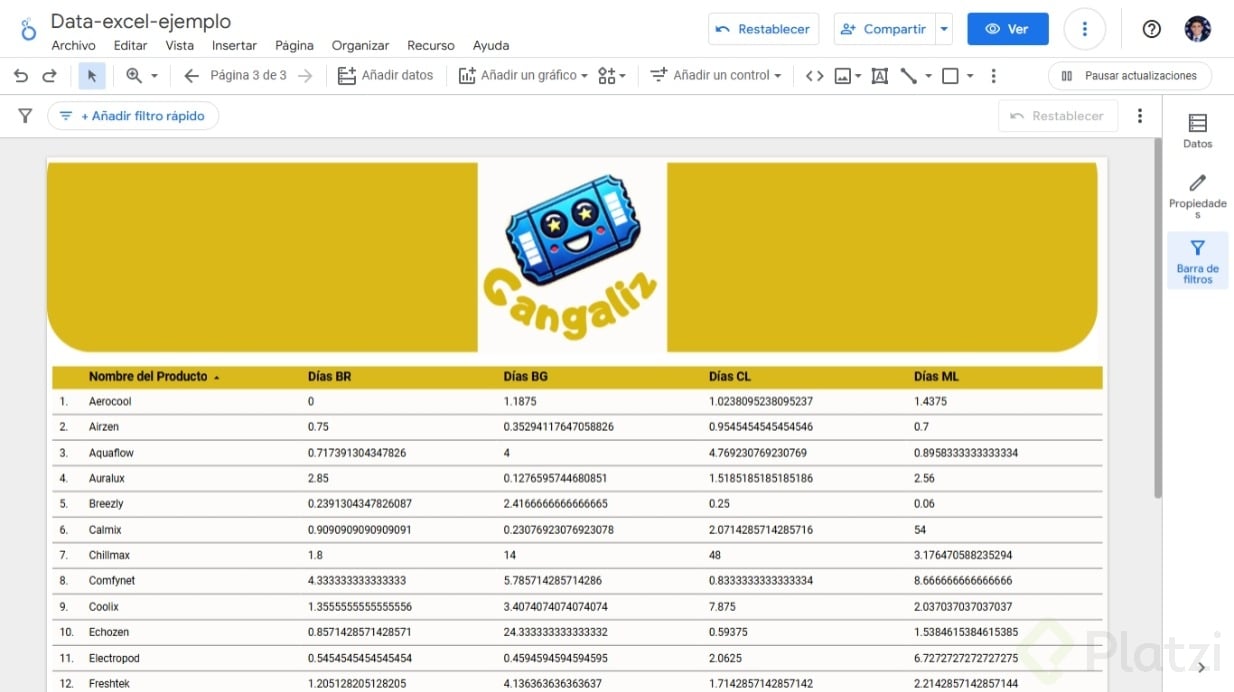
El reto queda planteado: crea Días S2 y Días S3 con la misma lógica, cambiando la columna de ventas promedio por la de cada sucursal correspondiente [03:08]. Así tendrás visibilidad completa de la cobertura por punto de venta.

Por qué un solo umbral no funciona para todos los productos

Aquí aparece la limitación natural del enfoque. Tener los días en stock es útil, pero no todas las categorías toleran el mismo tiempo de almacenamiento. La panadería, los lácteos y los productos frescos exigen rotación rápida. Limpieza, enlatados o higiene aguantan mucho más.

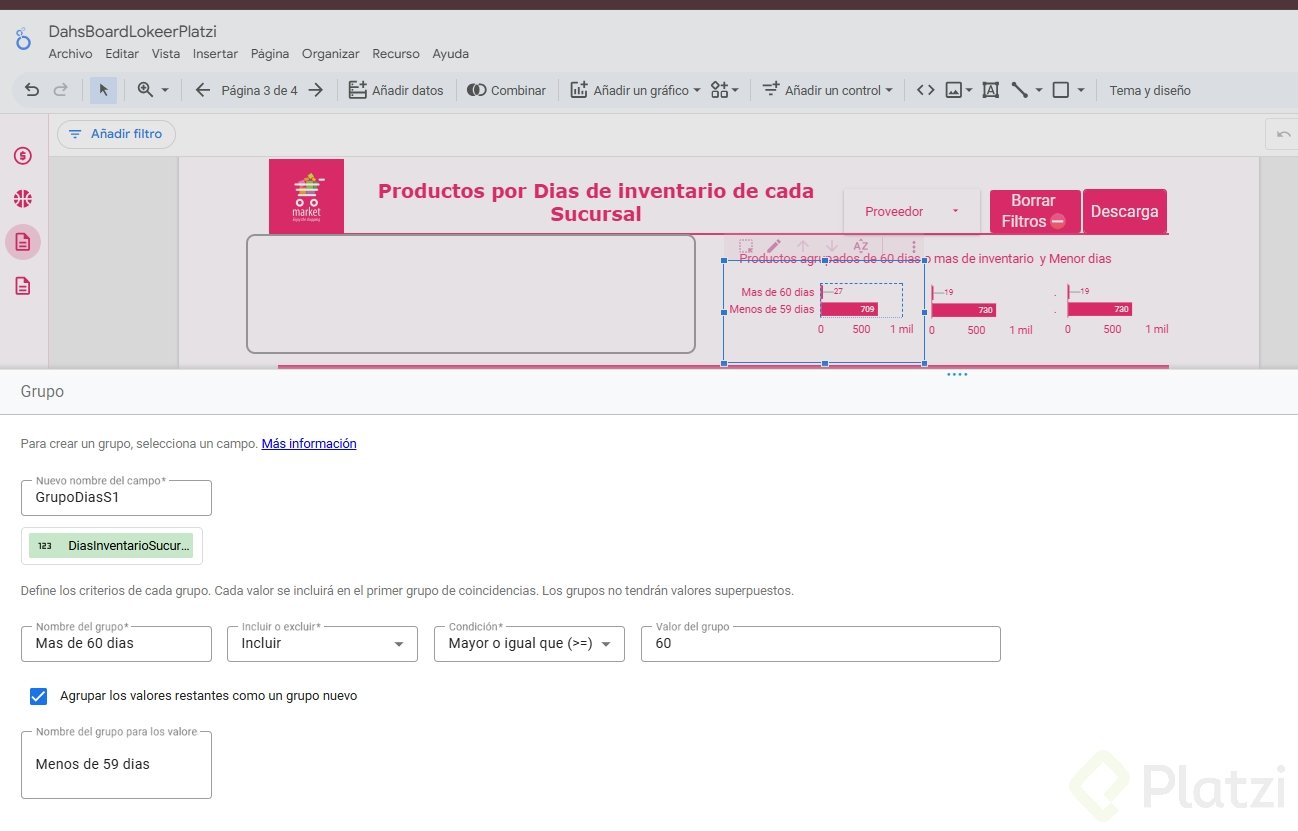
Por eso el siguiente paso es darle al gerente la capacidad de definir el umbral según el tipo de producto. Eso se logra con un parámetro dinámico en Looker Studio, que veremos en la próxima clase.

¿Ya intentaste crear tus propios campos calculados para las sucursales restantes? Cuéntame en los comentarios qué fórmula usaste y qué hallazgos encontraste sobre tu inventario.