Las visualizaciones comunitarias en Looker Studio representan una poderosa herramienta para elevar la calidad visual de nuestros dashboards y comunicar datos de manera más efectiva. Aunque Looker Studio ofrece un conjunto sólido de gráficos nativos, a veces necesitamos opciones más avanzadas o visualmente atractivas para transmitir nuestros hallazgos. En este artículo, exploraremos cómo aprovechar estas visualizaciones creadas por terceros, sus beneficios y consideraciones importantes para implementarlas correctamente.
¿Qué son las visualizaciones comunitarias en Looker Studio?
Las visualizaciones comunitarias son gráficos avanzados desarrollados por terceros que han sido revisados por Google y puestos a disposición de todos los usuarios de Looker Studio. Estas visualizaciones amplían significativamente las posibilidades de representación de datos, permitiéndonos crear dashboards más interactivos y visualmente atractivos.
Estas herramientas son especialmente útiles cuando:
Necesitamos tipos de gráficos que no están disponibles en las opciones nativas
Queremos incorporar elementos animados para destacar información
Buscamos visualizaciones más interactivas para mejorar la experiencia del usuario
Deseamos presentar relaciones complejas entre datos de manera más intuitiva
Sin embargo, es importante considerar algunos aspectos antes de implementarlas. Al utilizar visualizaciones comunitarias, compartimos nuestros datos con los desarrolladores externos, lo que podría representar un riesgo de seguridad si trabajamos con información confidencial. Además, las animaciones pueden afectar el rendimiento del dashboard, especialmente en dispositivos con menos recursos.
Consideraciones de seguridad y rendimiento
Antes de implementar visualizaciones comunitarias en nuestros dashboards, debemos tener en cuenta:
Seguridad de datos: Todos los datos utilizados en estas visualizaciones se comparten con los desarrolladores externos. No es recomendable usarlas con información altamente confidencial.
Rendimiento: Las animaciones y elementos interactivos pueden hacer que el dashboard sea más pesado. Es fundamental probar el rendimiento en diferentes dispositivos.
Compatibilidad: No todas las visualizaciones comunitarias son compatibles con todas las fuentes de datos, por lo que es necesario realizar pruebas previas.
Estabilidad: Algunas visualizaciones pueden desaparecer de la galería si el desarrollador las retira, lo que afecta la sostenibilidad a largo plazo de nuestros dashboards.
¿Cómo implementar visualizaciones comunitarias en nuestro dashboard?
La implementación de estas herramientas es relativamente sencilla una vez que conocemos el proceso. Veamos paso a paso cómo incorporarlas a nuestro trabajo:
Acceso a la galería de visualizaciones
Crear una nueva página en el dashboard o utilizar una existente
Buscar el botón de visualizaciones comunitarias (ubicado junto al botón de añadir gráfico)
Al hacer clic, aparecerá un mensaje de advertencia sobre el uso de componentes externos
Seleccionar "Ver más" para acceder a la galería completa de visualizaciones disponibles
Es importante notar que algunas visualizaciones aparecerán como "desconocidas", lo que indica que estaban disponibles anteriormente pero el desarrollador las ha retirado de la galería.
Ejemplo práctico: Implementación de un diagrama Sankey
Vamos a implementar un diagrama Sankey, una visualización útil para mostrar flujos y relaciones entre categorías:
Buscar "Sankey" en la galería de visualizaciones
Hacer clic en "Utilizar" y aceptar los términos y condiciones
Configurar las dimensiones y métricas:
Seleccionar "medio_de_pago_2" como primera dimensión
Añadir "sucursal_2" como segunda dimensión
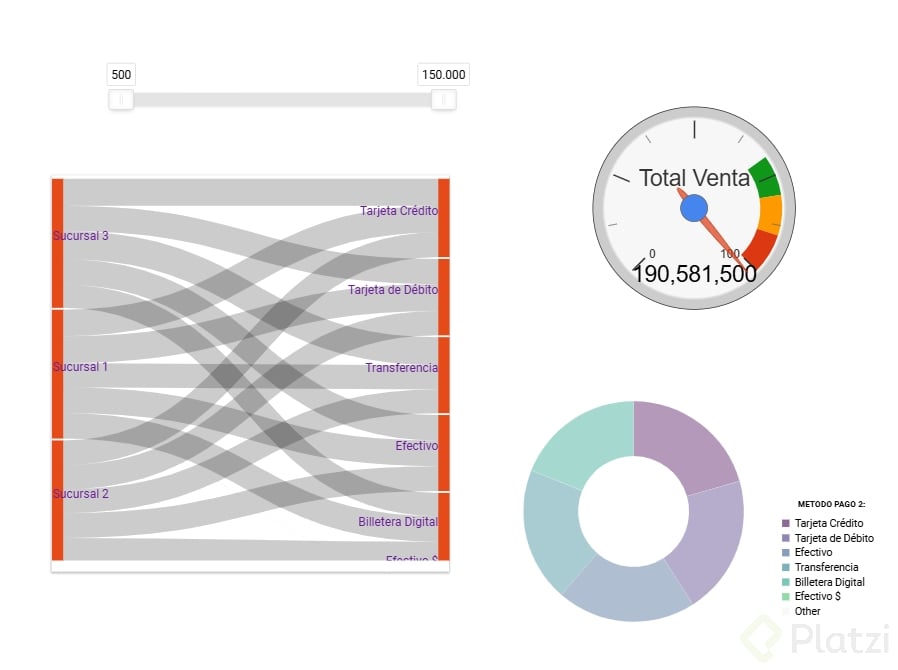
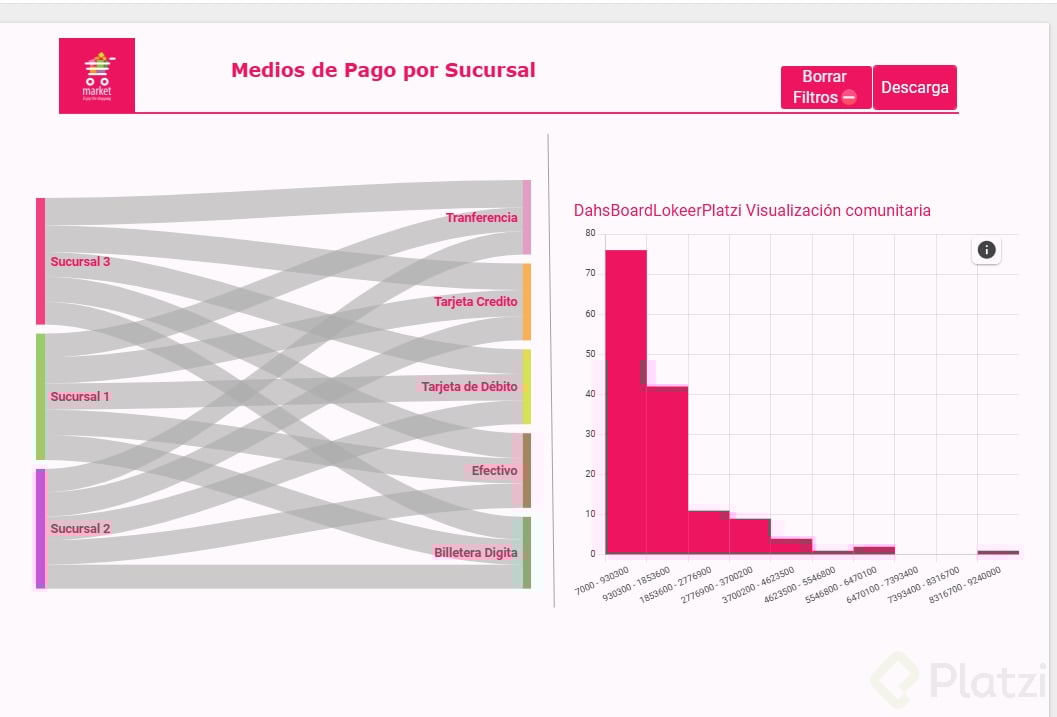
Este tipo de visualización nos permite analizar cómo se relacionan los medios de pago con cada sucursal, identificando patrones de preferencia entre los usuarios.
Personalización del estilo
Una vez implementada la visualización, podemos personalizarla:
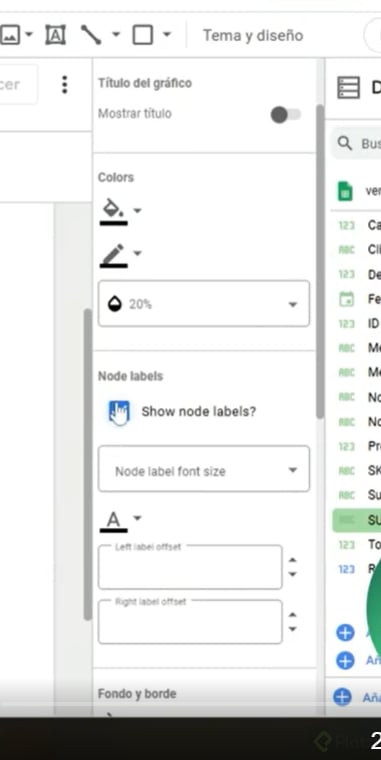
-Añadir etiquetas a los nodos para identificar cada elemento
-Ajustar el color del texto para mejorar el contraste
-Modificar los colores de los elementos para destacar información relevante
-Ajustar la opacidad según nuestras preferencias
-Añadir sombras para dar profundidad a la visualización
La personalización es clave para que estas visualizaciones se integren correctamente con el diseño general de nuestro dashboard y comuniquen efectivamente la información.
Implementación de filtros interactivos
Para hacer nuestro dashboard aún más interactivo, podemos implementar filtros avanzados como el "Range Slider":
Buscar "Range Slider" en la galería de visualizaciones
Configurar una métrica continua (como "total_venta")
Activar la función de multifiltro en la sección de "Gráficos interactivos"
Este tipo de filtro nos permite analizar cómo cambian las relaciones en nuestros datos según diferentes rangos de valores. Por ejemplo, podemos observar si la preferencia por ciertos medios de pago varía según el monto de la compra.
¿Cuándo utilizar visualizaciones comunitarias?
Las visualizaciones comunitarias son particularmente útiles en ciertos escenarios:
Presentaciones ejecutivas: Cuando necesitamos impactar visualmente y comunicar hallazgos complejos de forma intuitiva
Análisis de relaciones complejas: Para visualizar conexiones entre múltiples variables que serían difíciles de representar con gráficos estándar
Dashboards públicos: En situaciones donde la experiencia del usuario y el atractivo visual son prioritarios
Análisis exploratorio: Cuando queremos ofrecer a los usuarios herramientas interactivas para que exploren los datos por sí mismos
Sin embargo, para entornos con datos altamente sensibles o donde la estabilidad y el rendimiento son críticos, es preferible mantenerse con las visualizaciones nativas de Looker Studio.
Las visualizaciones comunitarias representan una excelente manera de elevar nuestros dashboards a un nivel profesional, permitiéndonos comunicar insights de manera más efectiva y atractiva. Recuerda siempre verificar la seguridad, el rendimiento y la compatibilidad antes de implementarlas en entornos de producción. Te animamos a explorar la galería completa de visualizaciones y compartir tus descubrimientos favoritos para seguir enriqueciendo nuestra comunidad de análisis de datos.
Ampliación de las opciones de visualización nativas.
Permiten dashboards más interactivos y atractivos.
🎯 ¿Cuándo usarlas?
Cuando faltan ciertos tipos de gráficos en Looker Studio.
Para incluir animaciones destacadas.
Si se busca mayor interactividad.
Para mostrar relaciones complejas de forma clara.
⚠️ Consideraciones previas
🔐 Seguridad
Los datos se comparten con desarrolladores externos.
No se recomienda con datos sensibles.
🐢 Rendimiento
Las animaciones pueden ralentizar el dashboard.
Probar siempre en distintos dispositivos.
🔌 Compatibilidad
No todas funcionan con todas las fuentes de datos.
❌ Estabilidad
Algunas visualizaciones pueden desaparecer si el creador las elimina.
🛠️ ¿Cómo implementarlas?
Abre tu dashboard.
Crea o selecciona una página.
Haz clic en "Visualizaciones comunitarias".
Acepta el aviso de componentes externos.
Haz clic en "Ver más" para explorar la galería.
📌 Visualizaciones "desconocidas" ya no están disponibles.
📊 Ejemplo: Diagrama Sankey
➕ Añadirlo:
Busca “Sankey” en la galería.
Haz clic en "Utilizar".
Acepta los términos.
⚙️ Configuración:
Dimensión 1: medio_de_pago_2
Dimensión 2: sucursal_2
🧠 Útil para visualizar flujos entre medios de pago y sucursales.
🎨 Personalización
Etiquetas en nodos.
Cambiar colores y opacidad.
Mejorar contraste del texto.
Añadir sombras.
🔍 Filtros Interactivos
🧪 Filtro: Range Slider
Busca "Range Slider".
Configura una métrica como total_venta.
Activa multifiltro en "Gráficos interactivos".
🔎 Permite explorar datos por rangos (ej. monto de compra vs. método de pago).
Alguien sabe cómo puedo crear una gráfica de comparativa de ventas de un mes con otro ya que actualmente solo puedo crear de un soloes, intente hacer uno como me imaginé que podía funcionar porque los miles de los encabezados tienen que ser únicos y ese es mi error por eso no puedo hacer un comparativo de un mes con otro en la misma gráfica
Usando Gráfico Looker de la Comunidad:
Hola me gusto mejor el Grafico Sankey de Looker, y de la comunidad use el histograma
El uso de visualizaciones comunitarias en Looker Studio permite ampliar las posibilidades de diseño y análisis más allá de los gráficos predeterminados de la herramienta. Estas visualizaciones son creadas y compartidas por la comunidad de desarrolladores y usuarios de Looker Studio, lo que brinda acceso a una amplia variedad de gráficos, tablas dinámicas, mapas interactivos y elementos personalizados que no están incluidos de forma nativa. Gracias a ellas, es posible representar los datos de manera más atractiva, interactiva y adaptada a las necesidades de cada proyecto, mejorando la comprensión y el impacto de los informes. Además, estas visualizaciones se integran fácilmente en los dashboards, ofreciendo flexibilidad y creatividad sin necesidad de programación avanzada.
El uso de Visualizaciones Comunitarias en Looker Studio es como abrir la caja de herramientas de Tony Stark: si las gráficas básicas son el martillo, aquí encuentras desde el reactor arc hasta el Hulkbuster. 🚀 Estas visualizaciones permiten integrar componentes creados por la comunidad, lo que amplía las posibilidades más allá de lo estándar. 🌍 Puedes añadir mapas, gráficos interactivos, diagramas personalizados y hasta elementos de terceros sin tener que programar todo desde cero. 🔧 Esto hace que los dashboards sean más dinámicos y atractivos, logrando contar historias de datos con mayor impacto. 📊 La colaboración de la comunidad impulsa mejoras constantes, pues cualquiera puede compartir y enriquecer la librería disponible. 💡 La clave está en elegir la visualización que realmente sume valor y no solo sea “bonita”. 🎯
✨Estas visualizaciones convierten un dashboard aburrido en uno inolvidable.
🔥 Bien usadas, no solo muestran datos: los hacen hablar.
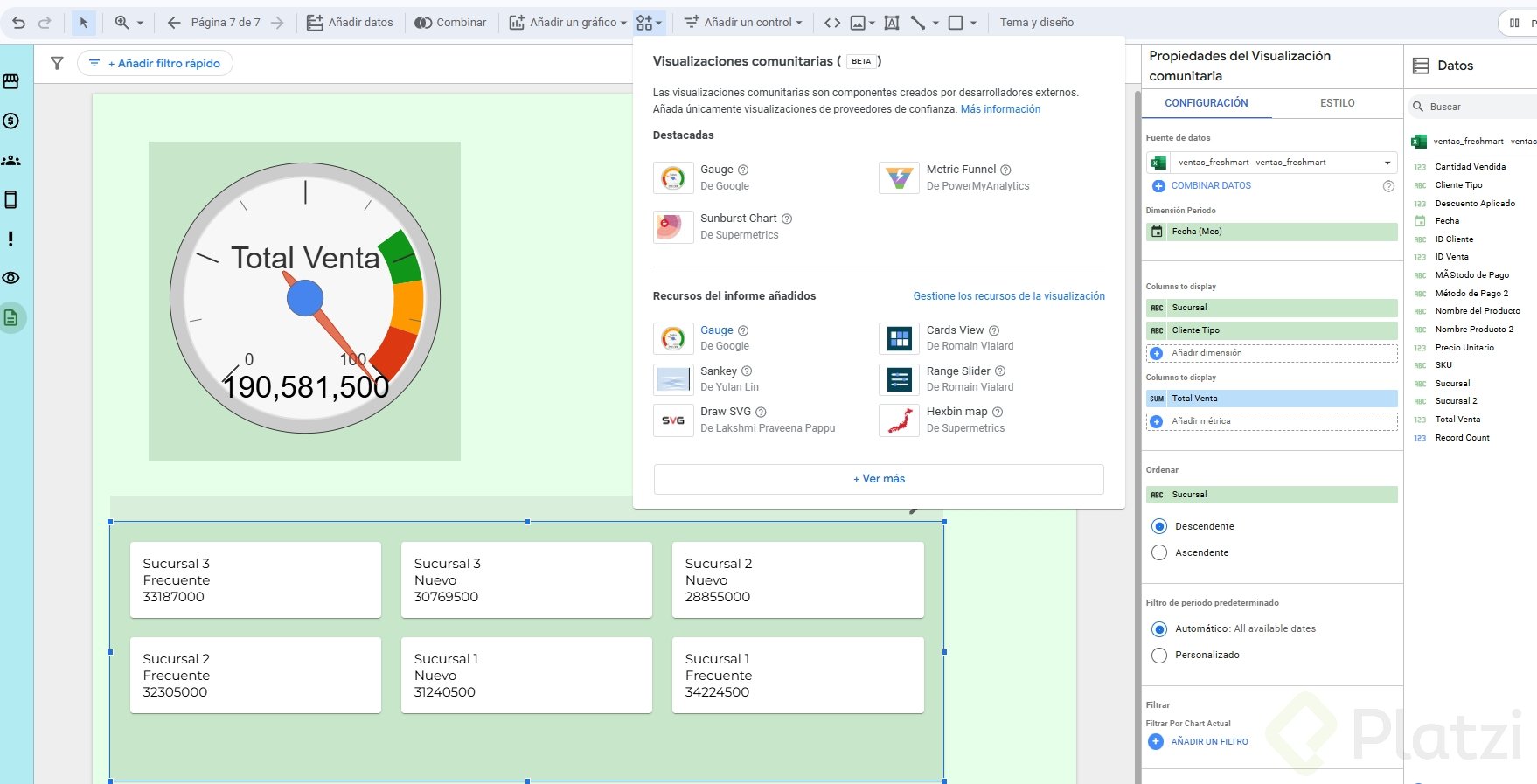
Encontré estas dos, que se llaman Cards View, es una vista en forma de tarjeta para visualizar información relevante como la sucursal el tipo de cliente y su venta total y Gauge, es un grafico parecido a una imagen y se puede utilizar para mostrar la venta total:
Que tal¡¡¡¡
el video pego un salto y no vi como agrego del lado derecho de la grafica para que muestre la sucursal
es lo mismo que para mostrar medios de pago, pero encuentras el check un poco más abajo: