Contenido del curso

Conceptos basicos de MCP
- 5
Configuración de ambientes virtuales con UV en Python
05:48 min - 6
Creación de cliente Python para comunicación con servidor
07:19 min - 7
Integración de LLM con cliente MCP usando GitHub tokens
11:38 min - 8
Conexiones SSE en Fast MCP para streaming eficiente
05:45 min - 9
Integración de LLM con servidores MCP usando AI Toolkit
11:15 min - 10
Uso de servidor MCP por línea de comandos
08:54 min - 11
Despliegue de servidores MCP en Azure Container Apps
09:39 min - 12
Configuración de servidores MCP en Visual Studio Code con Copilot
Viendo ahora
MCP avanzado
- 13
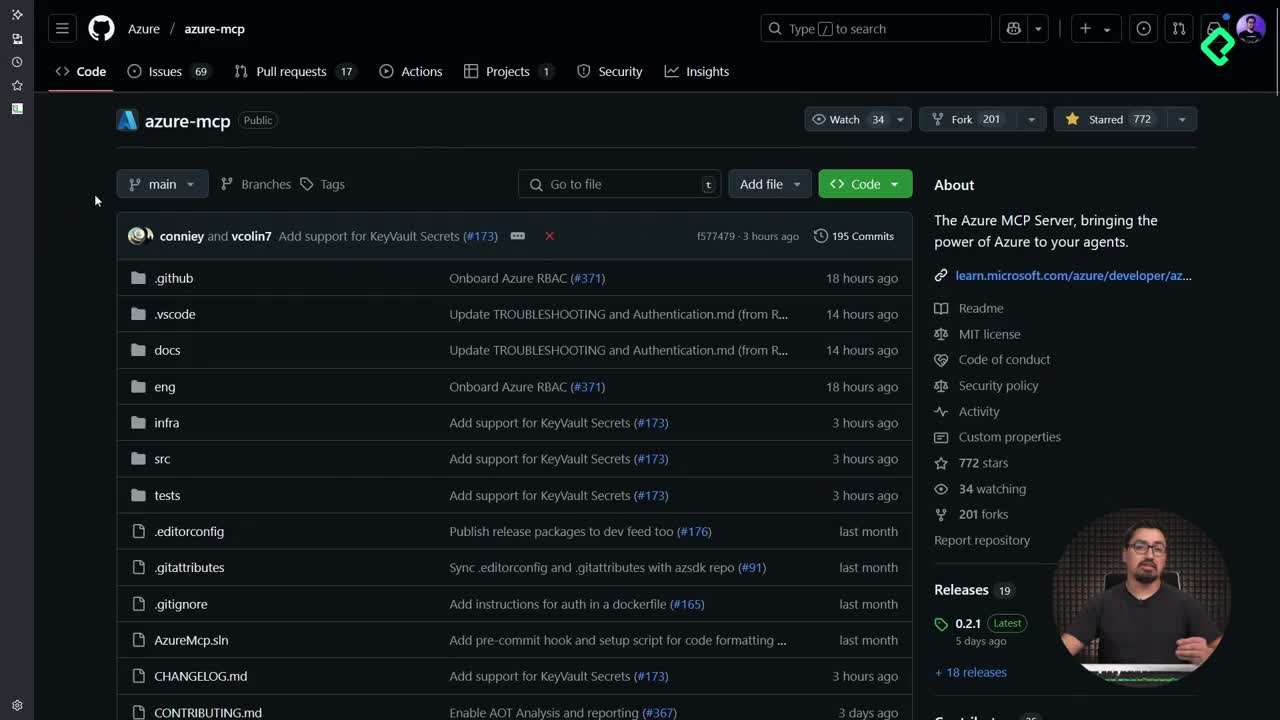
Configuración de Azure MCP Server en VS Code para consultas directas
06:46 min - 14
Herramientas avanzadas de MCP para optimizar servidores y seguridad
03:54 min - 15
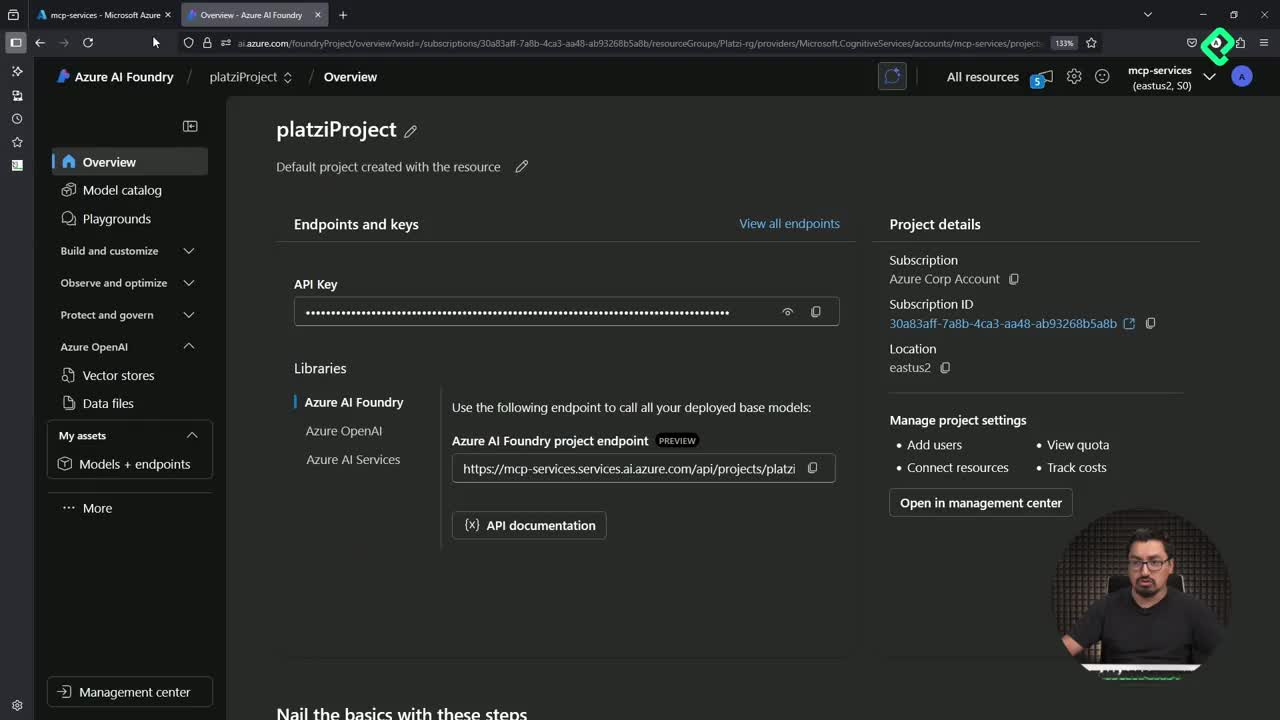
Configuración de LLM en Azure AI Foundry para MCP Server
14:10 min - 16
Procesamiento multimodal de imágenes en servidores MCP con NumPy
09:48 min - 17
Gestión de contexto dinámico en agentes de IA con MCP y Python
05:02 min - 18
Enrutamiento de herramientas con MCP Server
09:20 min
Integrando tu MCP con un agente
Configuración de servidores MCP en Visual Studio Code con Copilot
Resumen
Visual Studio Code (VS Code) es una herramienta poderosa que, junto con Azure Container Apps y GitHub Copilot, permite configurar fácilmente servidores MCP (Machine Communication Protocol). A través de la integración de estas tecnologías, puedes consumir servicios desplegados tanto en la nube como localmente. Vamos a revisar cómo hacerlo paso a paso.
¿Cómo habilitar MCP en Visual Studio Code?
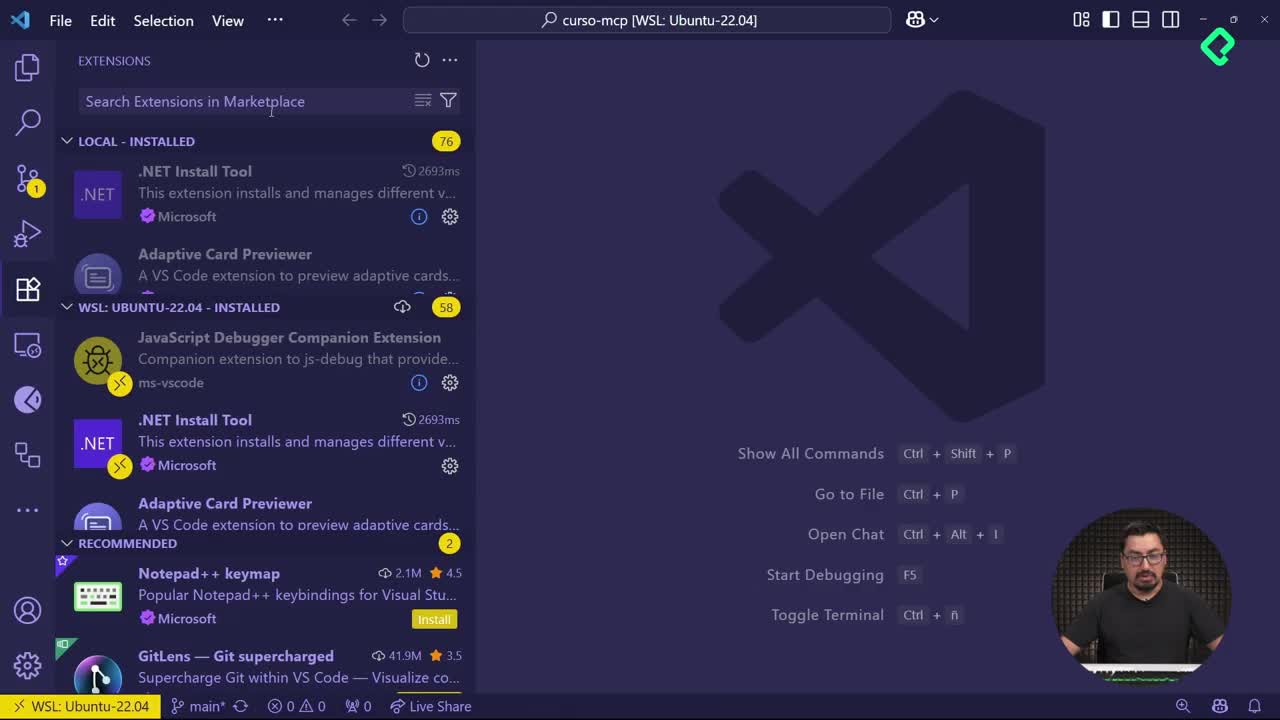
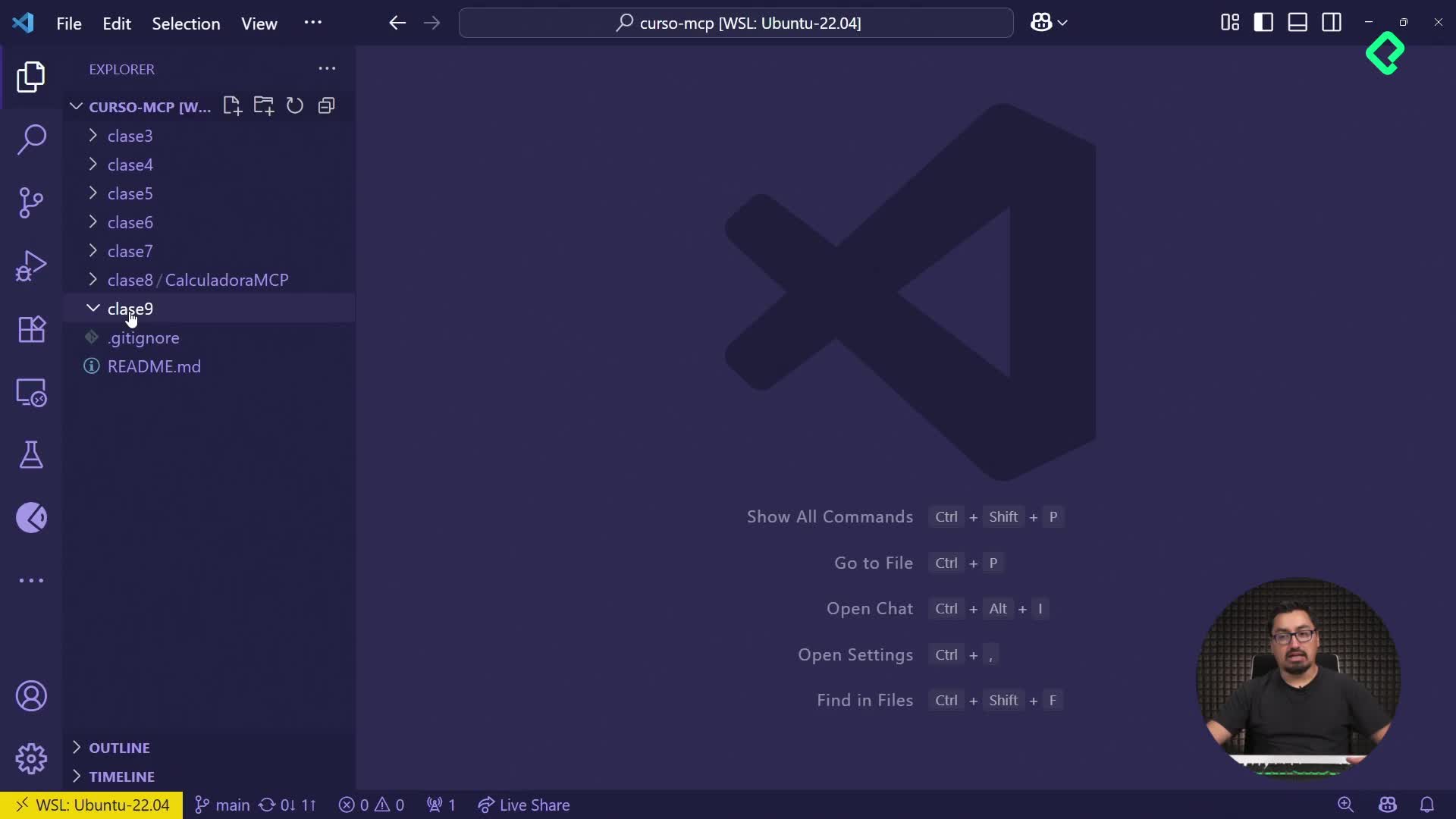
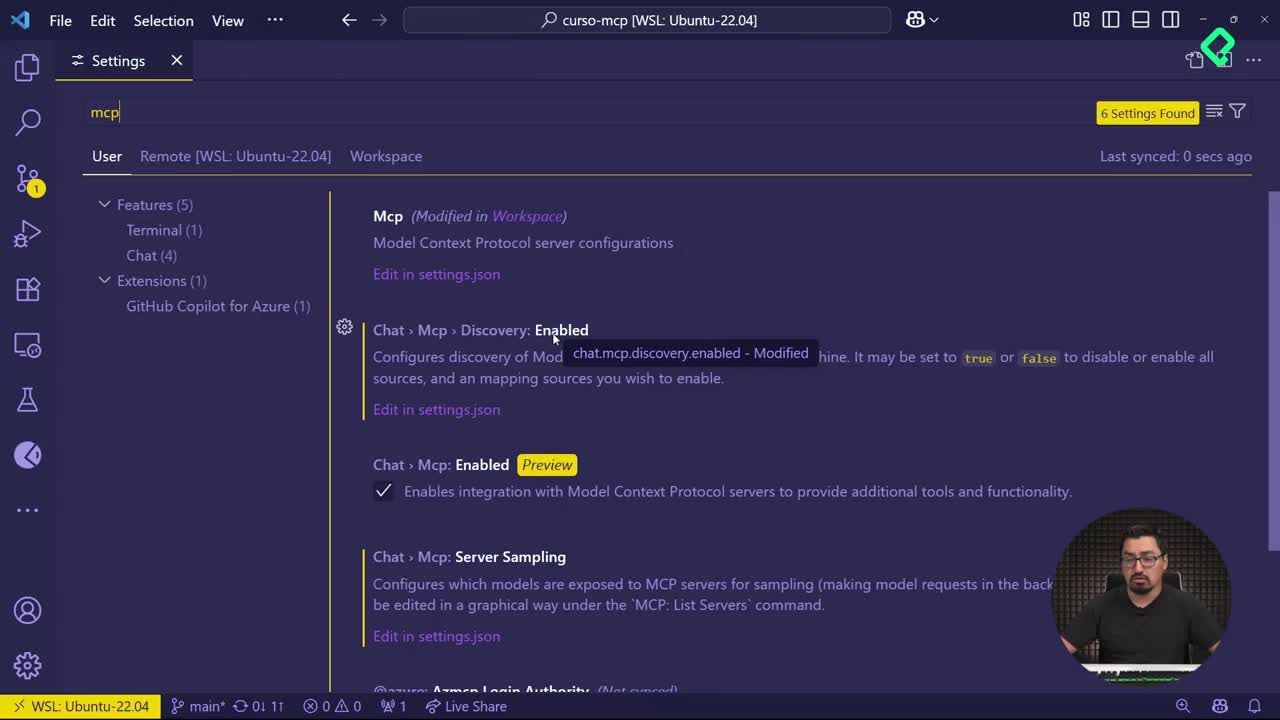
Para comenzar a consumir servidores MCP desde VS Code, es esencial activar la opción adecuada en la configuración (settings). Sigue estos pasos claramente definidos:
- En VS Code, accede a
File>Preferences>Settings. - Escribe "MCP" en la barra de búsqueda.
- Asegúrate de activar la opción
chat.MCP.discovery.enabled.
Esta característica permitirá que VS Code detecte y conecte nuevos servidores MCP.
¿Cómo comprobar que MCP está activado correctamente en settings.json?
Es posible verificar y editar esta configuración desde el archivo JSON:
"chat.MCP.discovery.enabled": true
Esta línea debe estar habilitada bajo tu perfil de usuario.
¿Cómo añadir y configurar servidores MCP en VS Code?
Al detectar MCP habilitado, VS Code generará automáticamente una plantilla de configuración. Puedes personalizar esta plantilla cambiando ciertas propiedades:
- Copia la URL del servidor publicado en Azure Container Apps.
- Usa una estructura como la siguiente en tu archivo de configuración JSON:
"MCP": {
    "weather SSE": {
        "url": "https://[Tu URL Azure]/SSE",
        "inputs": {
            "apiKey": "[Tu Llave API]"
        }
    }
}
Al completar estos campos correctamente, se habilitará tu servidor MCP dentro de VS Code.
¿Qué hacer si ocurren conflictos o errores en la configuración MCP?
Durante la configuración puedes encontrar errores o conflictos, especialmente con plantillas generadas automáticamente:
- Revisa que los campos
inputstengan la estructura adecuada. - Si un servidor genera conflictos (marcado en rojo en la interfaz), desactívalo temporalmente desde VS Code simplemente eliminándolo o comentándolo del JSON.
Al corregir estos detalles, garantiza un funcionamiento estable de los servidores.
¿Cómo interactuar con los servidores MCP mediante GitHub Copilot?
Una vez configurado, utiliza GitHub Copilot (modo agente) para interactuar con el servidor MCP directamente desde su interfaz chat:
- Elige "modo agente" en Copilot.
- Selecciona el servidor MCP específico (por ejemplo,
weather SSE). - Solicita acciones específicas, como obtener información del clima o realizar cálculos.
Copilot autocompletará consultas y facilitará la interacción automatizando incluso tareas como obtener la latitud y longitud de ubicaciones específicas.
Interactuar con estos servicios a través de GitHub Copilot simplifica considerablemente las tareas rutinarias de desarrollo y administración de servidores.
¿Cuáles operaciones aritméticas has ejecutado con tu servidor MCP desde GitHub Copilot? Comparte tu experiencia en los comentarios, ¡nos interesa conocer tus prácticas favoritas!