Contenido del curso
Tipos de Capas
- 4

Importación de Archivos PSD en After Effects
08:44 min - 5

Trabajando con Capas de Illustrator en After Effects
07:08 min - 6

Creación y Animación de Shape Layers en After Effects
11:03 min - 7

Animación de Capas de Texto en After Effects
14:02 min - 8

Importación y manipulación de capas de audio y video en After Effects
15:31 min - 9

Organización y reutilización de capas con pre-comps en After Effects
11:47 min - 10

Organización y Recolección de Archivos en After Effects
08:19 min
Interacción entre capas
Animación
- 14

Tipos de Keyframes en After Effects: Uso y Aplicaciones
11:11 min - 15

Animación básica con Motion Pads en After Effects
Viendo ahora - 16

Animación de Dinosaurio con Graph Editor y Movimientos Suaves
12:06 min - 17

Animación de Dinosaurios con Expresiones en After Effects
10:16 min - 18

Ciclos de Animación con Expresiones y Objetos Nulos
07:28 min - 19

Ciclos de Animación con Precomposiciones en After Effects
13:25 min - 20

Estilización y Animación de Personajes en After Effects
16:08 min - 21

Renderización de Animaciones en After Effects
07:47 min - 22

Renderizado con Adobe Media Encoder: Opciones y Configuración
06:43 min
Modificadores
- 23

Efectos y Presets en Modificadores de Capas
14:33 min - 24

Animación de Escritura con Máscaras en After Effects
07:18 min - 25

Estilización de Videos con Capas de Ajuste y Blending Mode
10:08 min - 26

Estilos de Capa en After Effects: Aplicación y Ajustes
07:15 min - 27

Modificadores de forma en capas de After Effects
15:25 min - 28

Animación de Shape Modifiers con After Effects
09:45 min
Conclusión
Animación básica con Motion Pads en After Effects

Resumen
Controlar la trayectoria de un objeto animado es una de las habilidades más útiles que puedes desarrollar en After Effects. Los motion paths te permiten visualizar y ajustar con precisión el recorrido que sigue cualquier capa a lo largo del tiempo, convirtiendo movimientos toscos en animaciones fluidas y profesionales.
¿Cómo preparar el proyecto y aislar capas en After Effects?
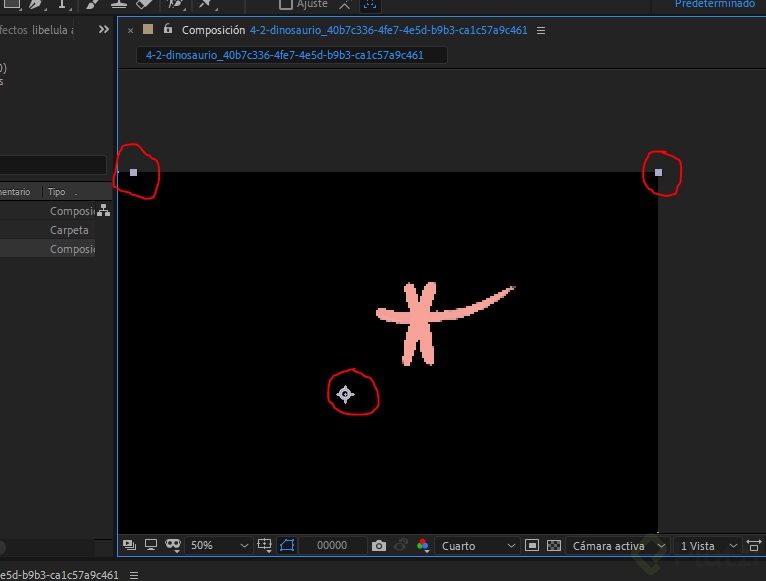
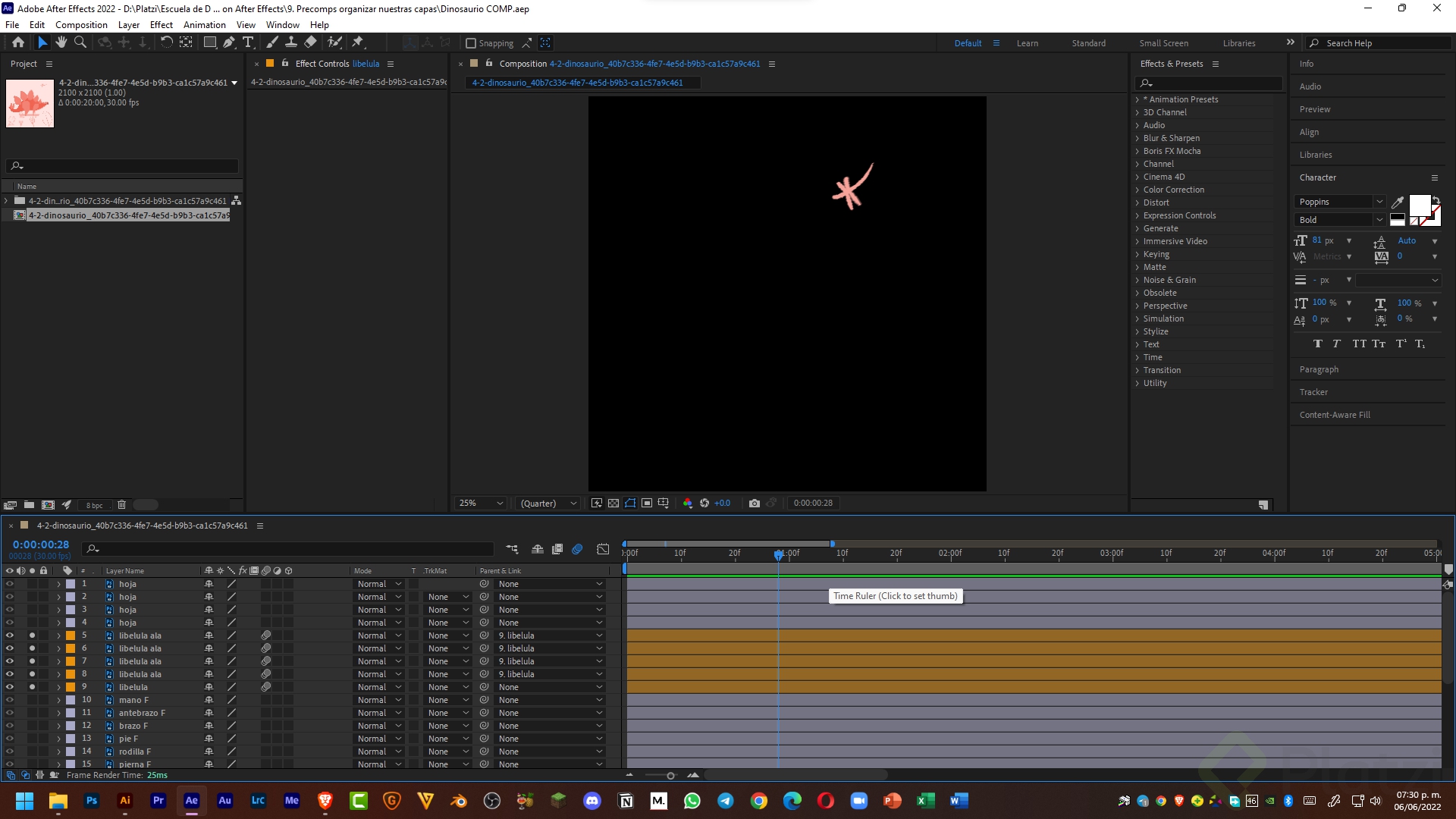
El punto de partida es un archivo de Photoshop con todas las piezas del personaje separadas en capas independientes [0:25]. Si manejas Photoshop, puedes crear tu propio gráfico; lo importante es que cada parte (cuerpo, alas, extremidades) esté en su propia capa para poder animarlas por separado.
Una vez importado el archivo en After Effects, conviene aislar las capas con las que vas a trabajar. Para ello, selecciona las capas de interés y activa la columna marcada con un punto llamada solo [1:08]. Así evitas distracciones visuales y te concentras únicamente en el elemento que estás animando.
Si al mover elementos notas que la imagen se pixelea, eso se debe a la resolución del preview. After Effects adapta la calidad de previsualización a los recursos de tu computadora. Puedes cambiarla en el menú donde dice full: mitad, tercio, cuarto o modo auto [1:30]. Esto agiliza el trabajo sin afectar el render final.

¿Qué son los motion paths y cómo funcionan?
Un motion path es la curva que aparece en el visor cuando animas la posición de una capa [3:15]. Cada punto sobre esa curva representa un frame, lo que te da información visual inmediata sobre la velocidad del movimiento:
- Puntos muy juntos indican que el objeto se mueve lento en ese tramo.
- Puntos separados significan un movimiento más rápido.
Además, puedes manipular el motion path como si fuera una curva de la herramienta pluma. Cada punto tiene handles (manipuladores) que arrastras para refinar la forma del recorrido [3:45]. Así consigues trazos orgánicos sin tener que crear decenas de keyframes adicionales.
¿Cómo suavizar el movimiento con keyframes Auto Bézier?
Después de dibujar la trayectoria, es común que la gráfica de velocidad se vea irregular. Para corregirlo, selecciona todos los keyframes, haz Ctrl + clic sobre ellos y conviértelos en Auto Bézier (los circulares) [4:15]. Esto suaviza las transiciones entre puntos y elimina cambios bruscos de velocidad.
Para verificar el resultado, abre el editor de gráficas y compara antes y después: notarás cómo las curvas dejan de tener quiebres abruptos y se vuelven fluidas [4:30]. Luego ajusta el timing espaciando los keyframes de forma uniforme para que los puntos del motion path queden parejos.
¿Cómo hacer que un objeto rote siguiendo su trayectoria?
Cuando la libélula recorre su camino, necesitas que gire de acuerdo con la dirección del movimiento. Podrías animar la rotación manualmente con muchos keyframes, pero existe un método más eficiente: Auto Orient [5:25].
- Haz clic derecho sobre la capa.
- Busca el menú Transform y selecciona Auto Orient.
- Elige la opción orientar a lo largo del path.
Si el objeto queda al revés, simplemente ajusta la rotación para que coincida con la dirección correcta. A partir de ese momento, la capa rota automáticamente siguiendo la curva del motion path.
¿Cómo animar las alas con loops y expresiones?
Antes de mover la libélula, hay que darle vida a sus alas. El proceso comienza emparentando las alas al cuerpo [2:10] y luego ajustando el punto de pivote de cada ala en el lugar correcto de rotación.
Para crear el aleteo:
- Añade un keyframe de rotación con el atajo Alt + Shift + R.
- Coloca el segundo keyframe a solo dos frames de distancia para lograr un movimiento muy rápido [2:20].
- Aplica una expresión de loop out tipo ping pong para que el aleteo se repita de forma continua.
Para replicar la expresión en varias capas a la vez, ve a Edit > Copy Expression Only, selecciona las propiedades destino y pega con Ctrl + V [2:55]. Cuando los valores numéricos se muestran en rojo, confirmas que la expresión se aplicó correctamente.
Ahora que conoces cómo funcionan los motion paths, los keyframes Auto Bézier y la orientación automática, tienes las herramientas para crear trayectorias convincentes. ¿Qué tipo de recorrido animarías con estas técnicas? Comparte tu idea en los comentarios.