Creación y Animación de Shape Layers en After Effects
Contenido del curso


Tipos de Capas
- 4

Importación de Archivos PSD en After Effects
08:44 min - 5

Trabajando con Capas de Illustrator en After Effects
07:08 min - 6

Creación y Animación de Shape Layers en After Effects
Viendo ahora - 7

Animación de Capas de Texto en After Effects
14:02 min - 8

Importación y manipulación de capas de audio y video en After Effects
15:31 min - 9

Organización y reutilización de capas con pre-comps en After Effects
11:47 min - 10

Organización y Recolección de Archivos en After Effects
08:19 min
Interacción entre capas


Animación
- 14

Tipos de Keyframes en After Effects: Uso y Aplicaciones
11:11 min - 15

Animación básica con Motion Pads en After Effects
10:37 min - 16

Animación de Dinosaurio con Graph Editor y Movimientos Suaves
12:06 min - 17

Animación de Dinosaurios con Expresiones en After Effects
10:16 min - 18

Ciclos de Animación con Expresiones y Objetos Nulos
07:28 min - 19

Ciclos de Animación con Precomposiciones en After Effects
13:25 min - 20

Estilización y Animación de Personajes en After Effects
16:08 min - 21

Renderización de Animaciones en After Effects
07:47 min - 22

Renderizado con Adobe Media Encoder: Opciones y Configuración
06:43 min
Modificadores
- 23

Efectos y Presets en Modificadores de Capas
14:33 min - 24

Animación de Escritura con Máscaras en After Effects
07:18 min - 25

Estilización de Videos con Capas de Ajuste y Blending Mode
10:08 min - 26

Estilos de Capa en After Effects: Aplicación y Ajustes
07:15 min - 27

Modificadores de forma en capas de After Effects
15:25 min - 28

Animación de Shape Modifiers con After Effects
09:45 min
Conclusión

Recursos
Resumen
Dominar las shape layers en After Effects te permite crear gráficos vectoriales directamente en tu composición, sin depender de software externo. Conocer su estructura, sus propiedades y las diferencias entre los tipos de formas disponibles es fundamental para producir animaciones profesionales con total control creativo.
¿Qué son las shape layers y qué tipos existen?
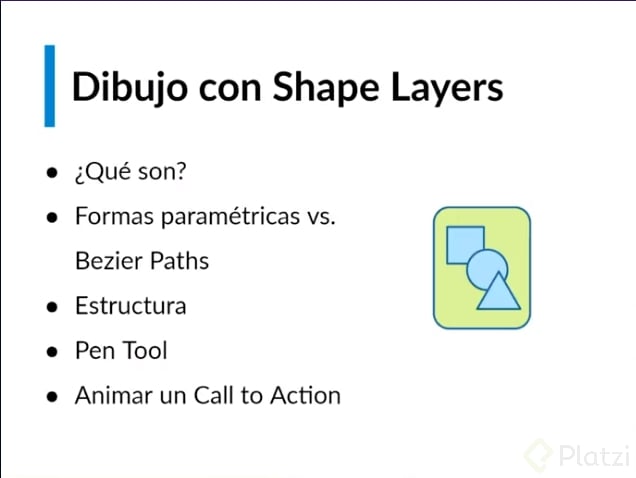
Las shape layers son capas nativas de After Effects que contienen vectores editables. A diferencia de los vectores importados desde Illustrator, estos se generan y manipulan directamente dentro del programa. Existen dos tipos principales que conviene distinguir desde el inicio.
Las formas paramétricas son figuras primitivas como rectángulos, elipses o polígonos que conservan propiedades editables numéricamente: tamaño, redondez de esquinas, número de lados, entre otras. Mientras mantengas una forma en modo paramétrico, puedes ajustar estos valores con precisión [0:52].
Por otro lado, los bezier shapes son trazados definidos por puntos de control y curvas bezier. Al convertir una forma paramétrica a bezier path, cada vértice se vuelve editable de forma individual, lo que abre la puerta a animaciones de morphing y deformaciones personalizadas [6:24].
¿Cómo se organiza la estructura interna de una shape layer?
Cada shape layer tiene dos niveles de propiedades [1:07]:
- Transformaciones de capa: posición, escala, rotación y opacidad generales.
- Contenidos: aquí vive cada forma con su propio rectangle path (los vectores que la definen), su stroke (delineado), su fill (relleno) y un nodo de transformación independiente que solo afecta a esa forma.
Esta separación es clave: puedes mover una forma dentro de la capa sin alterar la posición global de la capa misma.
¿Qué propiedades tienen el stroke y el fill?
El stroke controla el delineado de la forma. Sus variables incluyen color, opacidad, grosor y el tipo de esquina: miter (cuadrada), round (redondeada) o bevel (cortada) [2:08]. También permite crear patrones de guiones configurando los valores de dash y gap para definir el tamaño de cada segmento [2:42].
El fill es más sencillo: controla el color de relleno y su opacidad [2:55]. Ambas propiedades cuentan con un atajo visual en la parte superior de la interfaz que cambia según la forma seleccionada [1:37].
Si alguna de estas propiedades no existe en tu forma, puedes añadirla desde el menú Add, que también ofrece formas primitivas adicionales y propiedades avanzadas [3:20]. Un detalle importante: cuando un stroke se coloca fuera de un grupo específico, afecta a todas las formas contenidas; si lo colocas dentro de un grupo, solo modifica esa forma en particular [3:50].
¿Cómo dibujar formas libres con la herramienta pluma?
La herramienta pluma (pen tool) permite trazar vectores personalizados directamente sobre la composición [4:08]. Si ya conoces Illustrator o Photoshop, el funcionamiento es idéntico. Antes de dibujar, puedes configurar el fill y el stroke desde la barra superior, eligiendo entre sin relleno, color sólido, degradado lineal o degradado radial [4:28].
Cada forma dibujada genera un path dentro de los contenidos, con vectores completamente editables y animables.
¿Cómo animar un call to action paso a paso?
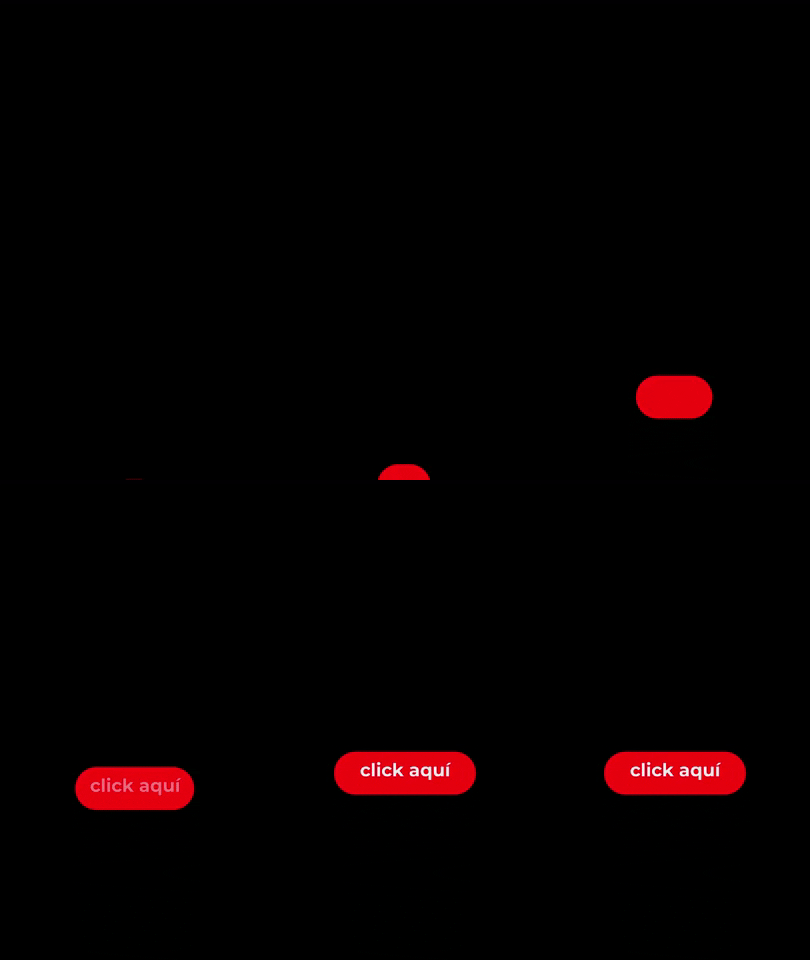
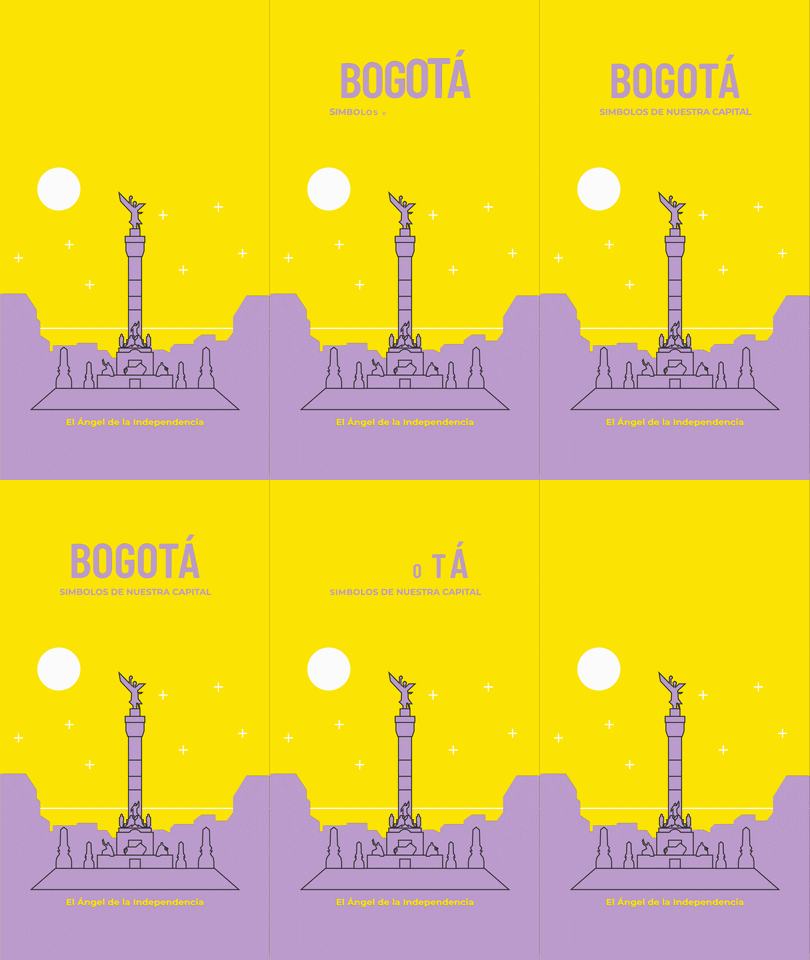
El ejercicio práctico consiste en crear un botón animado que transita de círculo a rectángulo redondeado mientras entra en escena [5:18].
- Crear un rectángulo y centrar su pivote presionando Ctrl dos veces sobre Pan Behind [5:38].
- Alinearlo al centro con el panel Alinear [5:48].
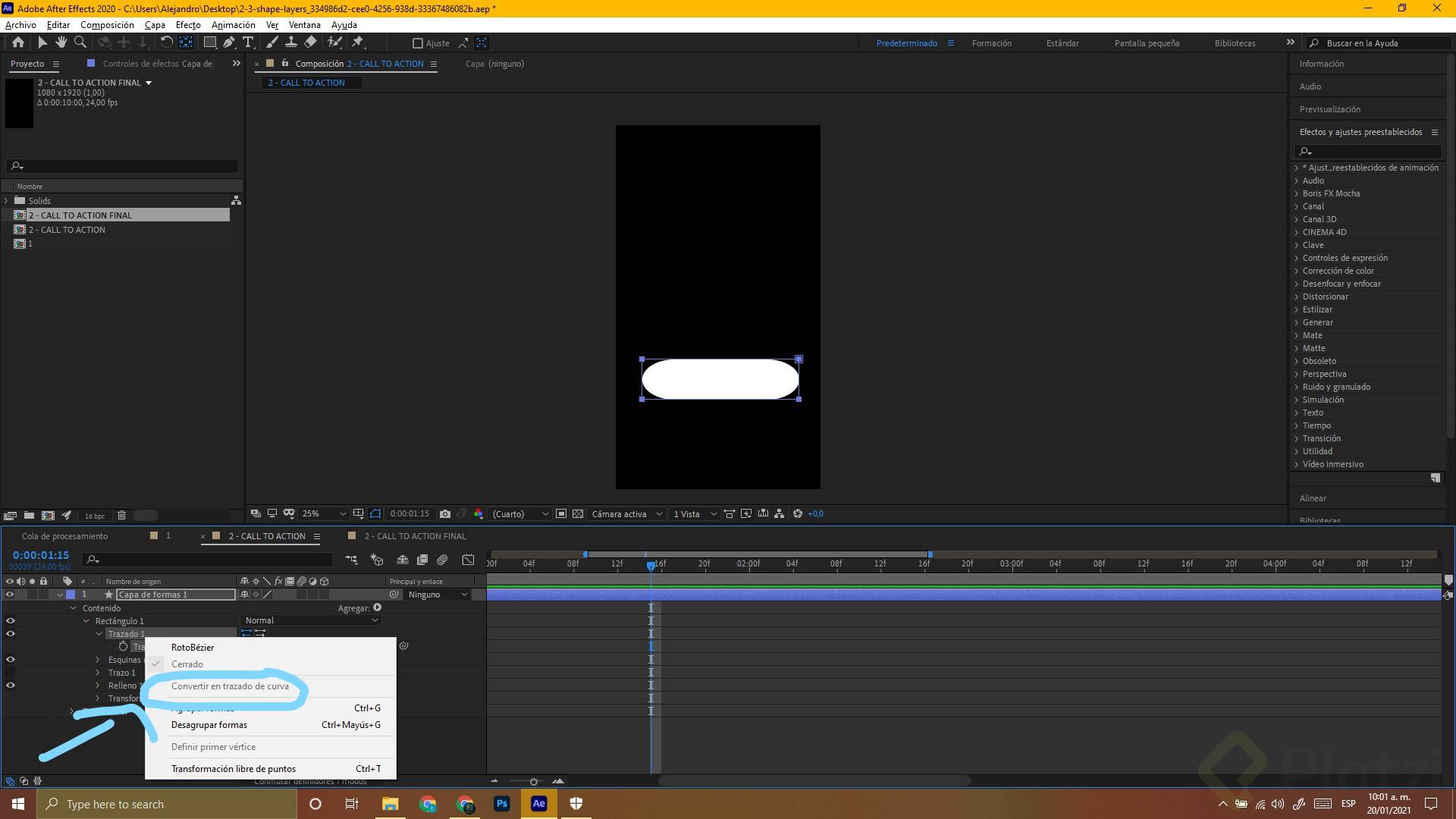
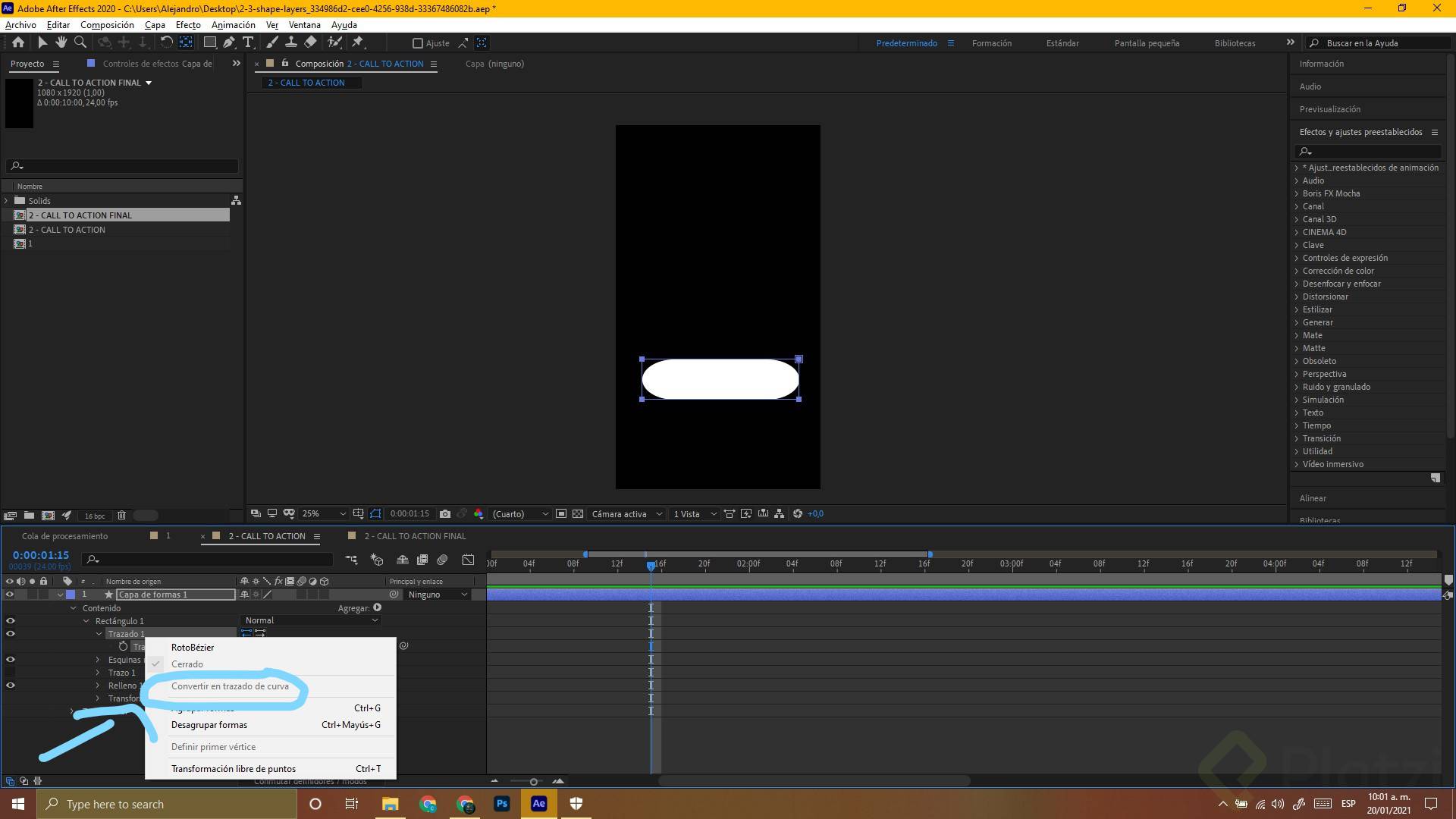
- Ajustar la redondez de bordes y convertir el rectangle path a bezier path con clic derecho [6:24].
- Animar la propiedad path: en el frame doce definir la forma final expandida y en el frame cero colapsar los puntos hasta formar un círculo [6:42].
- Aplicar F9 (easy ease) a los keyframes para suavizar el movimiento [7:20].
- Animar la posición de entrada desfasando los keyframes para lograr un efecto de llegada y expansión [7:30].
- Crear una capa de texto con el contenido del botón y emparentarla a la forma usando el ícono de espiral (pick whip), de modo que ambas se muevan juntas [8:25].
- Animar la opacidad del texto con el shortcut Alt Shift T para que aparezca en el momento adecuado [9:00].
Este call to action animado es un recurso reutilizable que aporta interacción visual a cualquier proyecto promocional. ¿Qué forma de botón vas a diseñar para tu propio proyecto? Comparte tu resultado y experimenta con diferentes estilos de animación.