Animación de Capas y Uso de Objetos Nulos en After Effects
Contenido del curso


Tipos de Capas
- 4

Importación de Archivos PSD en After Effects
08:44 min - 5

Trabajando con Capas de Illustrator en After Effects
07:08 min - 6

Creación y Animación de Shape Layers en After Effects
11:03 min - 7

Animación de Capas de Texto en After Effects
14:02 min - 8

Importación y manipulación de capas de audio y video en After Effects
15:31 min - 9

Organización y reutilización de capas con pre-comps en After Effects
11:47 min - 10

Organización y Recolección de Archivos en After Effects
08:19 min
Interacción entre capas


Animación
- 14

Tipos de Keyframes en After Effects: Uso y Aplicaciones
11:11 min - 15

Animación básica con Motion Pads en After Effects
10:37 min - 16

Animación de Dinosaurio con Graph Editor y Movimientos Suaves
12:06 min - 17

Animación de Dinosaurios con Expresiones en After Effects
10:16 min - 18

Ciclos de Animación con Expresiones y Objetos Nulos
07:28 min - 19

Ciclos de Animación con Precomposiciones en After Effects
13:25 min - 20

Estilización y Animación de Personajes en After Effects
16:08 min - 21

Renderización de Animaciones en After Effects
07:47 min - 22

Renderizado con Adobe Media Encoder: Opciones y Configuración
06:43 min
Modificadores
- 23

Efectos y Presets en Modificadores de Capas
14:33 min - 24

Animación de Escritura con Máscaras en After Effects
07:18 min - 25

Estilización de Videos con Capas de Ajuste y Blending Mode
10:08 min - 26

Estilos de Capa en After Effects: Aplicación y Ajustes
07:15 min - 27

Modificadores de forma en capas de After Effects
15:25 min - 28

Animación de Shape Modifiers con After Effects
09:45 min
Conclusión

Recursos
Resumen
Lograr que varios elementos se muevan de forma coordinada en After Effects sin duplicar keyframes en cada capa es una de las técnicas más útiles en motion graphics. Aquí se explica paso a paso cómo funciona el emparentamiento de capas, cómo aprovechar el objeto nulo (null object) y cómo aplicar un moving hold para que tu composición nunca se sienta estática.
¿Cómo funciona el emparentamiento de capas en After Effects?
El emparentamiento permite que una capa "hija" herede las transformaciones de otra capa "padre". En lugar de crear keyframes de posición en cada elemento, basta con vincular las capas y animar únicamente la capa principal [01:00].
Para activar la columna de emparentamiento:
- Haz clic derecho sobre las columnas del panel de capas.
- Selecciona Columns y activa Parent and Link [01:23].
- Aparecerá un pequeño espiral (pick whip) junto a cada capa.
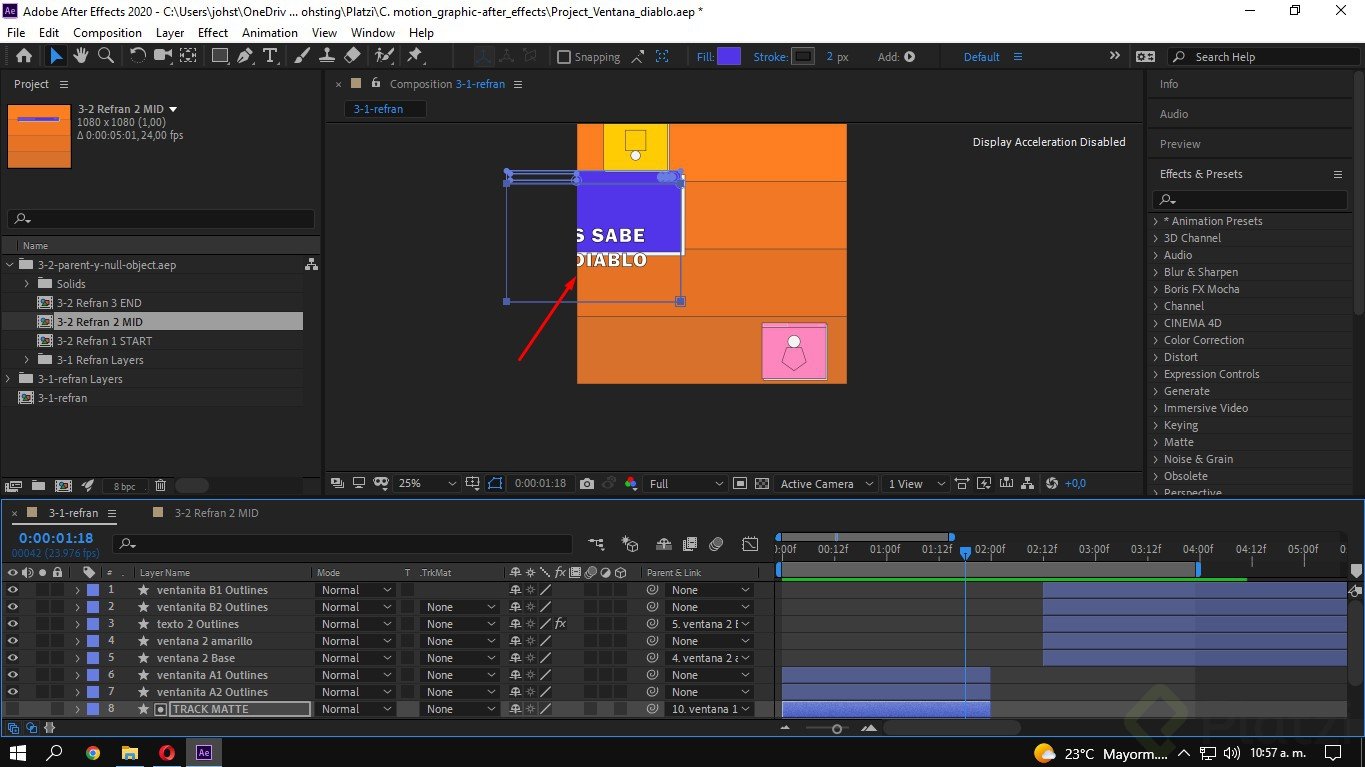
Una vez visible la columna, toma el espiral de la capa hija y arrástralo hacia la capa padre. En el ejemplo, las letras se emparentan a la ventana principal, de modo que al animar la salida de la ventana, el texto la sigue automáticamente [01:40].
¿Qué pasa con las capas duplicadas del track matte?
Si usaste un Set Matte o Track Matte con un duplicado de la ventana, ese duplicado también necesita ser emparentado a la ventana animada. De lo contrario, la transparencia se corta porque el duplicado permanece inmóvil mientras la ventana original se desplaza [02:00].
¿Cómo animar entrada y salida con keyframes invertidos?
Para crear la animación de entrada a partir de una salida ya existente:
- Copia los keyframes de salida con Control + C.
- Ubica el indicador de tiempo en la posición deseada y pega con Control + V.
- Selecciona ambos keyframes, haz clic derecho y elige Keyframe Assistant → Time-Reverse Keyframes [02:38].
Esto invierte el orden de los valores, convirtiendo una salida en entrada sin necesidad de configurar manualmente cada posición. Un atajo importante: Alt + Shift + P crea un keyframe de posición rápidamente [03:07].
¿Por qué usar desfases entre las animaciones de cada capa?
Cuando varias capas ejecutan su animación al mismo tiempo, el resultado luce mecánico y poco natural. Aplicar un desfase de un cuadro (offset) entre las acciones de cada capa genera una sensación orgánica [03:50].
- Los movimientos mecánicos resultan poco naturales.
- Un pequeño delay entre capas añade interés visual.
- Así funcionan los movimientos en la naturaleza: nunca todo ocurre de forma perfectamente simultánea.
¿Qué es un objeto nulo y para qué sirve el moving hold?
El objeto nulo (null object) es una capa invisible que solo posee transformaciones: posición, escala, rotación y opacidad. No contiene ningún gráfico, por lo que no aparece al renderizar [05:15]. Se crea haciendo clic derecho en el área de capas → New → Null Object.
Su función principal es actuar como controlador de grupo. Al emparentar varias capas al objeto nulo, puedes transformarlas todas desde un solo punto sin afectar las animaciones individuales de cada una.
¿Cómo resolver conflictos de emparentamiento con el null object?
Si emparentas las ventanas pequeñas directamente a la ventana principal y animas la escala de esta, al momento de la salida las ventanas pequeñas serán arrastradas por la grande [04:35]. Para evitarlo:
- Crea un null object y renómbralo (por ejemplo, Null Scale).
- Emparenta la ventana principal y las ventanas pequeñas al objeto nulo.
- Anima la escala del null, no la de la ventana.
De esta forma, al mover la ventana principal para su salida, las ventanas secundarias conservan su animación independiente [05:50].
¿Cómo configurar el moving hold con escala?
El moving hold es un movimiento sutil que evita la sensación de imagen estática. Con el atajo Alt + Shift + S creas keyframes de escala en el null object [06:13]:
- Valor inicial: 98%.
- Valor final: 102% o incluso 105% para mayor énfasis.
- Aplica F9 (Easy Ease) para suavizar la transición.
El resultado es un crecimiento apenas perceptible que mantiene la composición viva durante los momentos en que la pantalla podría lucir inmóvil.
Esta técnica de crear transformaciones secundarias sobre las capas mediante un objeto nulo es la base para estructuras de animación más complejas. Si ya dominaste este flujo, intenta replicar el mismo sistema para la segunda pantalla del proyecto y experimenta ajustando los keyframes hasta que la transición tenga el ritmo que prefieras.