
Bitrate y formatos de grabación en OBS
Contenido del curso
Bitrate y formatos de grabación en OBS
Contenido del curso

Ismael G Pulido

Nayar CastAlpha
Nayar CastAlpha

Santiago Reyes Pinilla

----- ----

Miriam Jannet Ortega Moreno
----- ----
Nayar CastAlpha

FABIAN LEONARDO CORTES TORRES
Salvador de Jesus Antonio Gutierrez
Salvador de Jesus Antonio Gutierrez

Leyder Sanchez
MONICA ARIADNE CAMPOS BARRIA

Miguel Ángel Torres Vega

Julian Camacho

Abdiel Alfaro Manuel

Madai Contreras García
Nayar CastAlpha

jesus abraham romero cruz

Sebastián Pérez Acosta

ARTURO ALEXANDRO FERNANDEZROA
FABIAN LEONARDO CORTES TORRES

Emmanuel Josue Hernandez Velazco

Paola Belén Robles Barrios
¿Qué sugerencia de Encoders tienen para las Mac M2 Pro ?
Para MAC M1 y M2 lo mejor es hacer el encoding con los procesadores que son bastante buenos, entonces te recomiendo usar el "Apple VT Hardware Encoder" con ese video encoder le sacarás provecho a esos chips :D
Para Mac M1 y M2 siempre usa “Apple VT H264 Hardware Encoder” con ese encoder le sacarás el mayor provecho a esos chips en OBS!
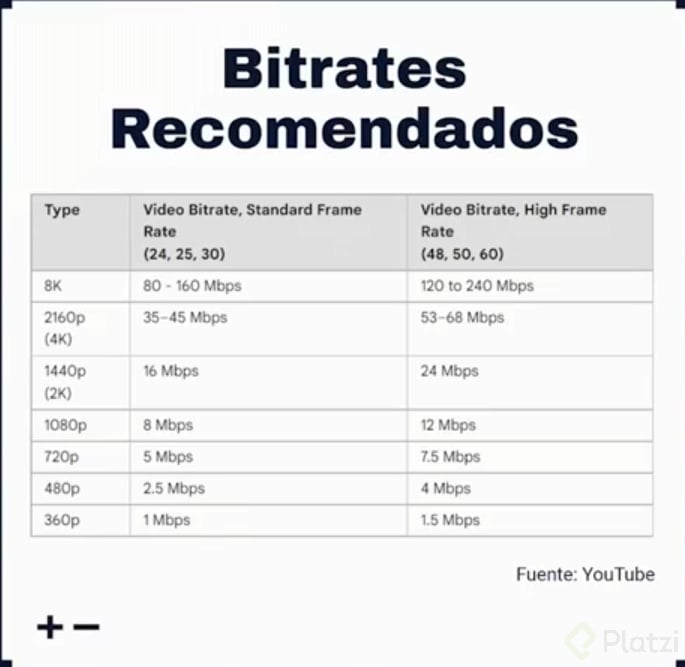
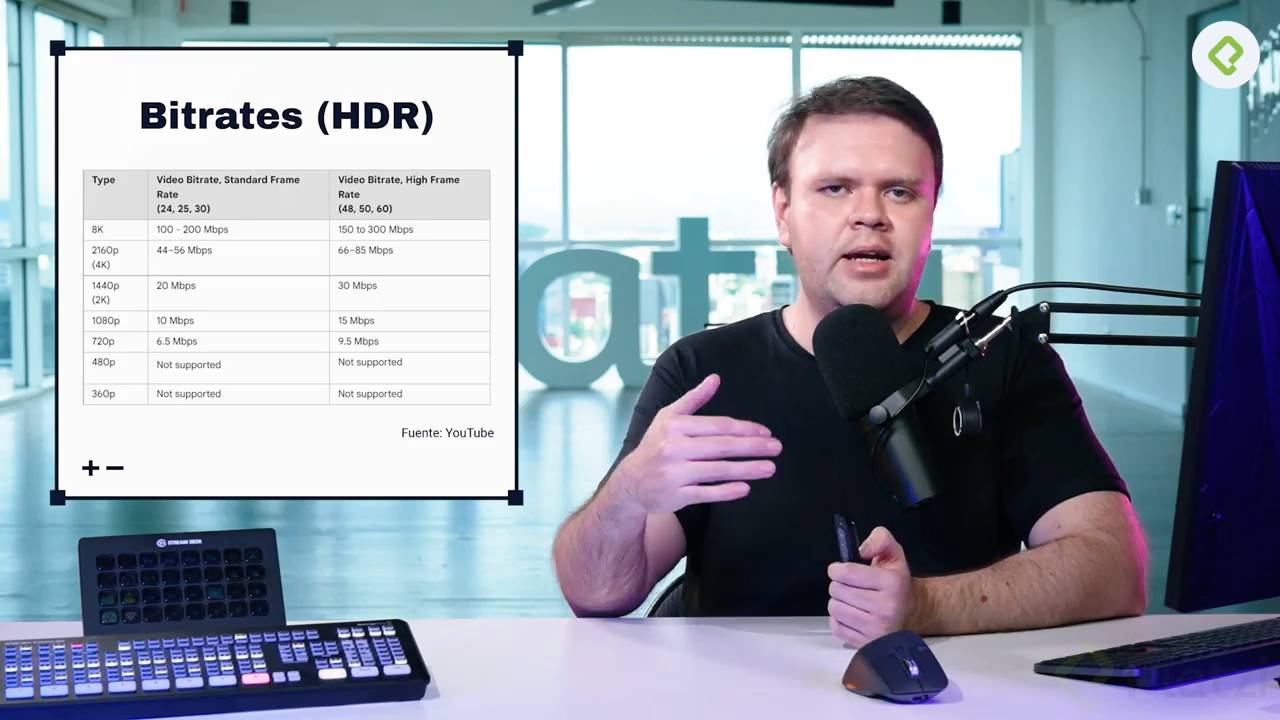
Finalmente, ya se cómo configurar la parte del bitrate y demás 🛐✨
aprendí algo nuevo, la forma de cómo hacer el remux en automático. Genial.
Para los que tenemos tarjeta NVIDIA sale la duda:
¿NVIDIA HEVC O NVIDIA H.264?
En resumen, HEVC es mejor si solo vas a grabar, mientras que H.264 es mejor para las transmisiones. No sé, me gustaría ver la opinión del profe. Info al respecto:
Diferencia entre Nvidia HVEC y Nvidia H.264.
Básicamente Nvidia HVEC es lo mismo que Nvidia H.265, es un codec más nuevo por lo que tiene una mejor compresión por ende mejor calidad de video, la desventaja es que aún las plataformas de streaming no son compatibles con Nvidia HVEC (H.265) con excepción de YouTube que ya la están manejando en versión BETA
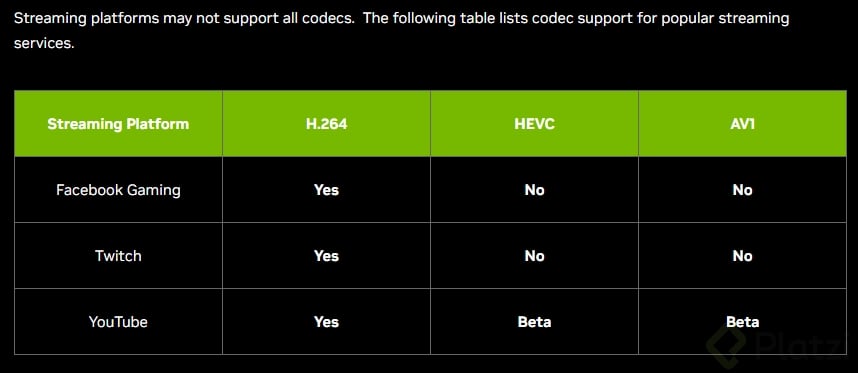
Entonces H.264 es codec estandar para livestreaming, para grabación pueden usar HVEC (H.265) sin ningún problema.
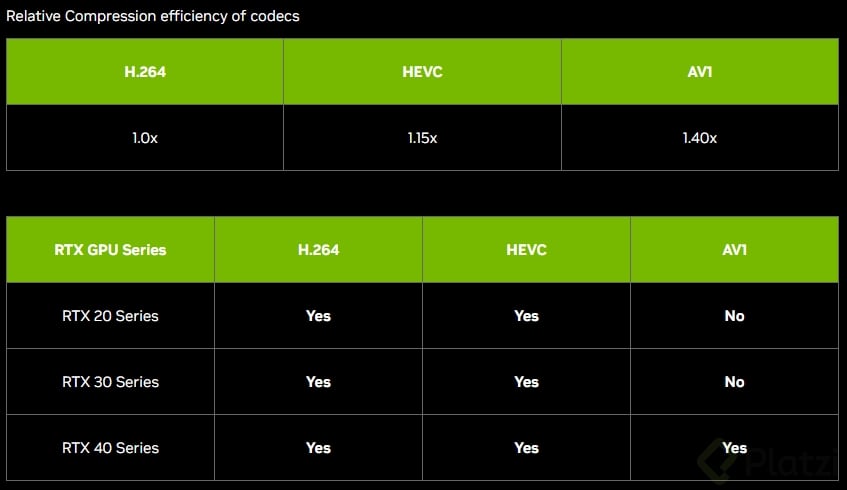
Como _"spoiler" _ del futuro se viene uno nuevo que se llama AV1 y es un codec que es MUY SUPERIOR a H.264 y HVEC, tiene una mejor compresión lo que hace que a menor bitrate un video se pueda ver mucho mejor.
Se que es un poco difícil de imaginar pero un video 1080p/60fps a 6000kbps de bitrate se va a ver muchísimo mejor que un video con exactamente los mismos settings (1080p/60fps a 6000kbps) pero grabado con H.264 o HVEC. Es mejor calidad a costo de un mayor uso de recursos de tu PC.
Aún no todas las GPUs pueden grabar en AV1:
Aclaración en la explicación
Kbps = Kilo bits per second --> 1000 Kbps = 1 Mbps
es diferente a
KBps = Kilo bytes per second ---> 1000 KBps = 1 MBps
Son diferentes unidades de medida
pues no se en que cosa tal u tal
adivinando una y otra vez saque esa nota
👌
1080
Puedo Stremear y al tiempo grabar el stream en OBS o ¿Cúal sería la recomendación?
Si, si se puede
En la parte de encoder, a mi solo me aparece "Apple VT H264 Hardware Encoder", "Apple VT H264 Software Encoder" y "x264", en mac, sigo utilizando el x264?
Abdiel, si tienes un Mac y las opciones son "Apple VT H264 Hardware Encoder", "Apple VT H264 Software Encoder" y "x264", lo ideal es que uses el encoder de hardware, que sería "Apple VT H264 Hardware Encoder", ya que aprovecha el hardware especializado de tu equipo para un mejor rendimiento.
Tengp una duda, Si quiero grabar pero necesito que la salida del archivo sea de 1080x1920, lo puedo hacer con la escala
Si se puede revisa en tus canvas en la pestaña de Video esté en 1920x1080, despues en grabación selecciónas esa resolución y los settings de streaming puedes cambiarlo a 1280x720 si necesitas!
usando streamlabs en celular es lo mismo? o parecido ?
Le di grabar y estalló mi pc jajaja
Quiero Probar primero en 720, para probar el ancho de banda de casa
Kbps = Kilobitpersecond es diferente a KBps = Kibytespersecond son diferentes unidades de medida
hola, alguien me puede explicar por fa ,¿qué es la resolución?
La resolución en un video se refiere a la cantidad de píxeles que componen la imagen, es la medida de cuántos puntos individuales forman la pantalla en la que se muestra el video. Cuanto mayor sea la resolución, más nítida y detallada será la imagen. Por ejemplo, una resolución de 1920x1080 significa que la pantalla tiene 1920 píxeles de ancho y 1080 píxeles de alto.


