
Cómo configurar OBS para Twitch y YouTube
Contenido del curso
Cómo configurar OBS para Twitch y YouTube
Contenido del curso

Brianda Michelle Contreras Guerra

Alexander Barón Contreras

Oscar Adolfo Vargas López

Nayar CastAlpha

Christian Morales
Nayar CastAlpha
Christian Morales

Alvaro Orozco Zapata

Obed Henrique Rivera Pineda
Nayar CastAlpha

Francis Virginia Padilla Izaguirre

Kevin Hernandez

Sebastián Pérez Acosta

Miriam Jannet Ortega Moreno
Nayar CastAlpha
Miriam Jannet Ortega Moreno
Nayar CastAlpha
Miriam Jannet Ortega Moreno

Jhins Ledys Cárdenas Pardo

Jonathan Herminio Roca Limache
Nayar CastAlpha
Jonathan Herminio Roca Limache
Ernesto Lázaro Guerrero
Ernesto Lázaro Guerrero

Juan Carlos Abril Gil

Andreina Cerón
Jhins Ledys Cárdenas Pardo
Miriam Jannet Ortega Moreno

----- ----
Ya estoy lejos de mis primeras transmisiones y con ensayo y error fui mejorando. Ahorita voy a aplicar mis nuevos conocimientos y mejorar más.
Éste es mi canal: Bri_the_Bat - Twitch
Mi enfoque son los videojuegos, pero principalmente Monster Hunter y RPG's.
Hola profe y people, comparto el link de mi ultima trasmision, tengo canal en youtube con diferentes contenidos sobre futbol, ando tratando de mejorar el audio con filtros en obs mientras hay presupuesto, utilizo el micro de la streamcam de logi y pues trabajandole tambien a mas detalles, me gustaria recibir sus opiniones para seguir mejorando, gracias por la atencion.
a mi me gustaria trasmitir al tiempo en yt y twich sobre como aprender de nube pero haciendo mini proyectos y/o ayudandole a perfiles juniors con sus inconvenientes
comparto mi canal de youtube : https://www.youtube.com/channel/UCv9Ohi1DpoaM2tU2pCLOsaA Twich: https://www.twitch.tv/ovl93
de momento solo tengo los canales creados, les falta mucha tema de diseño
Genial Oscar, justo en unas clases más avanzadas hablaremos de stream multiplataforma, espero aprendas mucho con el curso! :D
Bien, Solo que en los fps esta malito, se pone rojo y luego en verde y así. Solo podcast y videojuegos me gustaria en varias plataformas
Creo que eso es más problema de bitrate, si hiciste tu prueba de internet para saber cuanto tienes de subida?
Este bien, solo que en descarga es alto pero en subida es como de 4.76,
justo iba a preguntar la posibilidad de hacer streaming en más de una plataforma al tiempo, tristemente mi pc es una tostadora por lo que solo intentar hacer streaming ya se estaba reiniciando, lo bueno es que el pan tiene un tostado perfecto.
tengo 3 años haciendo streaming para una iglesia a puro video de youtube, pero había mucho concepto que wow me ha reforzado muchísimo. vamos excellent
Sigue así Obed!!
Obed, ¿hacéis transmisiones por facebook?
me di cuenta que en mi stream debo mejorar mi microfono, al menos las configuraciones. era la primera vez que lo usaba, al menos era un test jeje
Aqui mi canal de twitch
Mi transmisión es completamente quieta ¿de verdad así de malo puede ser mi pc?
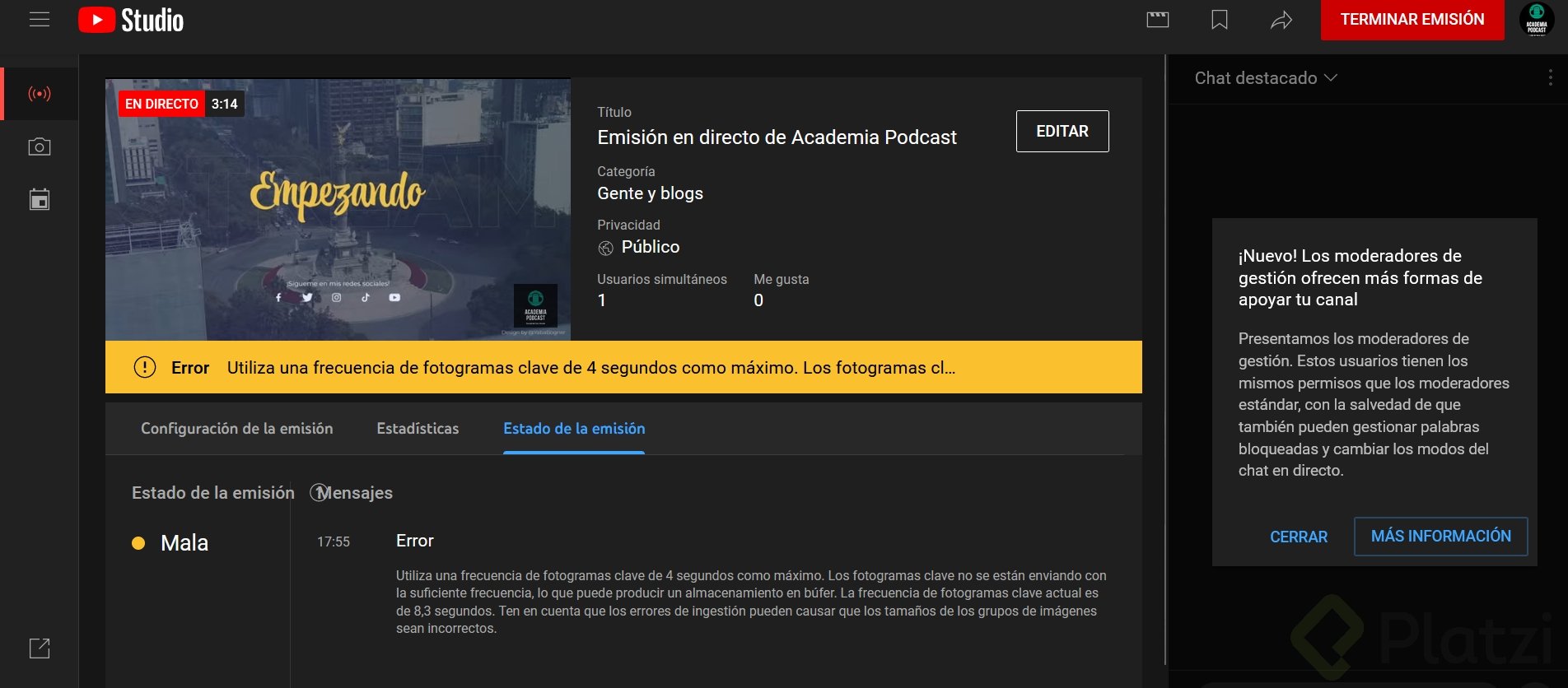
A qué se debe que en YouTube me da este mensaje sobre keyframes. 
El intervalo de keyframes recomendados por YouTube es 2 segundos, puedes cambiarlos en la parte de configuración de streaming en OBS!
Mi ventana de Output es muy diferente a la tuya. aqui dejo una imagen y de como lo tengo configurado para saber si estoy bien.
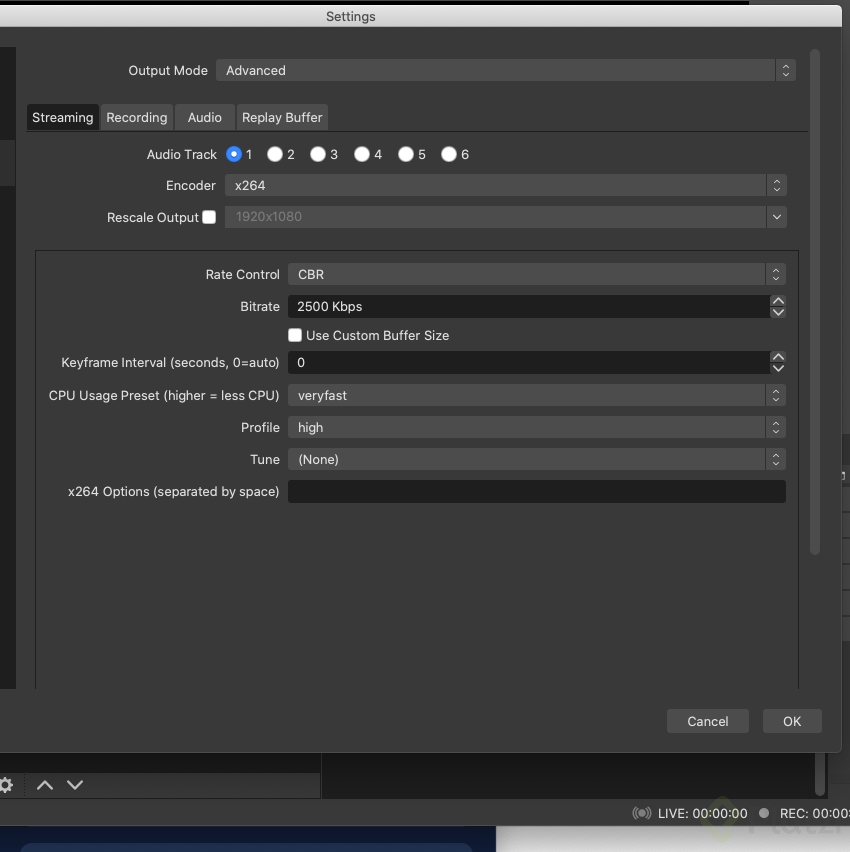
El encoder x264 lo estás haciendo con procesador, intenta cambiarlo a tu tarjeta de video ya sea AMD o Nvidia, si estás en Mac te recomiendo que uses la opción que dice Hardware Encoding. Y revisa que tu OBS tenga todos los permisos para que el sistema operativo no le esté bloqueando nada!
Estoy en una iMac del 2012 en tarjeta de video es Nvidia Geforce pero OBS no me la muestra voy a hacer el cambio a la opcion que me das de Hardware Encoding esa opcion si la vi. Revisare una vez mas los permisos.
Hola Yaba, tengo un problema y es que cuando intento hacer mi live stream en Kick con OBS, la perdida de paquetes siempre esta entre 50% y 65% por esa razon siempre esta el cuadro rojo y los bitrates no suben de 3 kbps. Probe hacer el live stream con Twich y me va bien pero con Kick no he podido.
¿Sabes como puedo mejorar el live stream en Kick o como puedo seleccionar los servidores, ya que OBS no lo tiene aun dentro de sus plataformas de stream? Muchas gracias por tu valiosa colaboracion.
Ah y para comentarte, las de velocidades tengo 160 Mbps bajada y 20 Mbps de subida
me pregunto, si es lo mismo para tiktok, por que ultimamente veo mucho mas stream live por tiktok, y la verdad que ha captado mi atencion
Si es básicamente lo mismo, solo configura tu canvas base a 1920x1080 para que tu video esté en vertical y componer tus escenas desde ahí
De ahí puedes descargar live studio de tiktok para empezar a hacer lives desde OBS hacia tiktok
muchas gracias, ya estoy en eso, consulta, vi que un en vivo que las personas que escribian en el chat, tenian un bot que reproducia lo que escribian, y me quede con la duda si eso era del estudio de tiktok o se le podia agregar al obs
Siganme a mi canal de Twitch 👇🏼
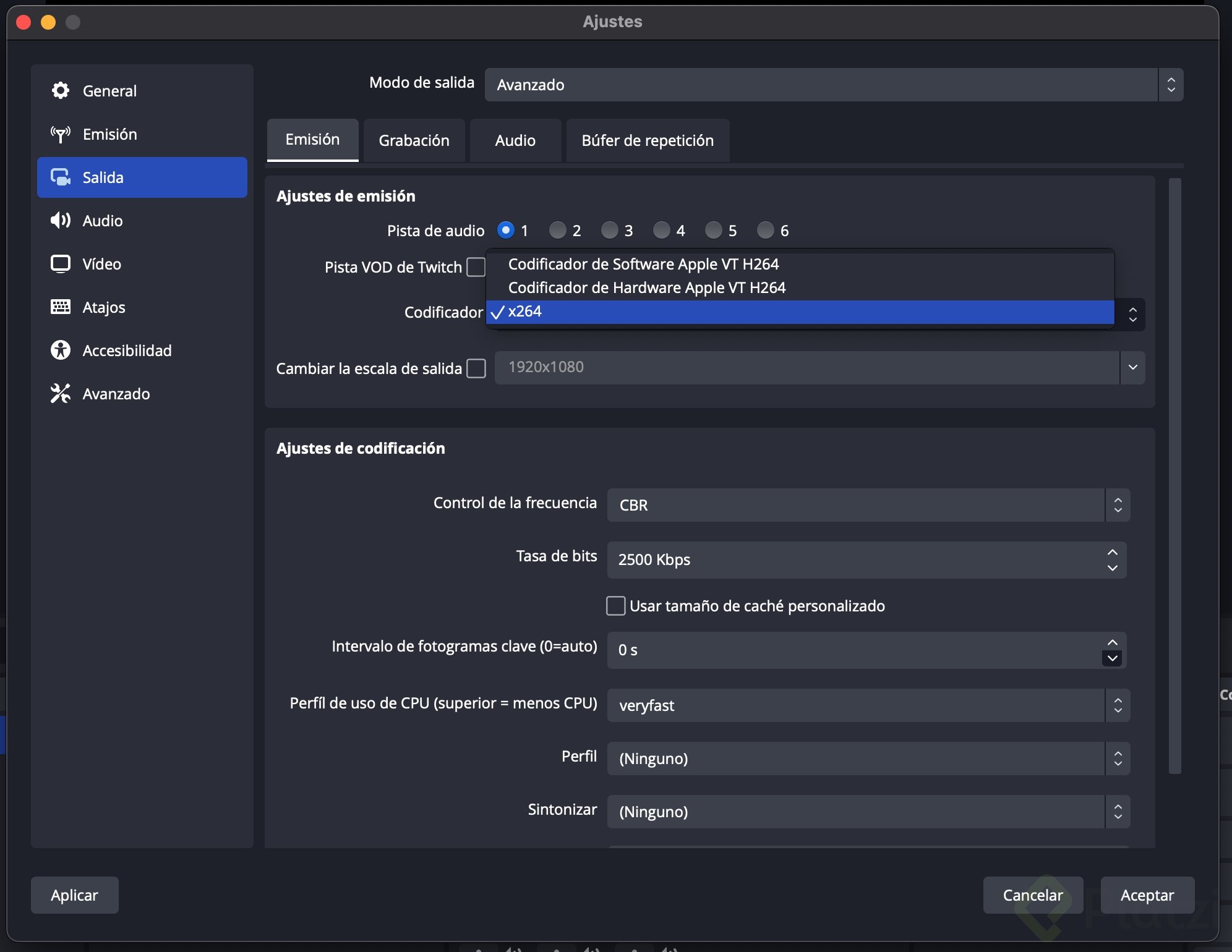
Muy buen curso, a mi me aparece en la configuración del codificador estas opciones en mi mac, cual me recomiendas?
mi Canal, trasmitiré dibujos, videojuegos ... ;D
AYUDA. Hola Yaba, tengo un problema y es que cuando intento hacer mi live stream en Kick con OBS, la perdida de paquetes siempre esta entre 50% y 65% por esa razon siempre esta el cuadro rojo y los bitrates no suben de 3 kbps. Probe hacer el live stream con Twich y me va bien pero con Kick no he podido.
¿Sabes como puedo mejorar el live stream en Kick o como puedo seleccionar los servidores, ya que OBS no lo tiene aun dentro de sus plataformas de stream? Muchas gracias por tu valiosa colaboracion.
Ah y para comentarte, las de velocidades tengo 160 Mbps bajada y 20 Mbps de subida
Desde que inicio pandemia pase las transmisiones en vivo a youtube, anteriormente solo las haciamos con el telefono en facebook, el canal dela iglesia en youtube es shekinawaco.
Yo solía transmitir para Facebook Live, es la misma mecánica :D


