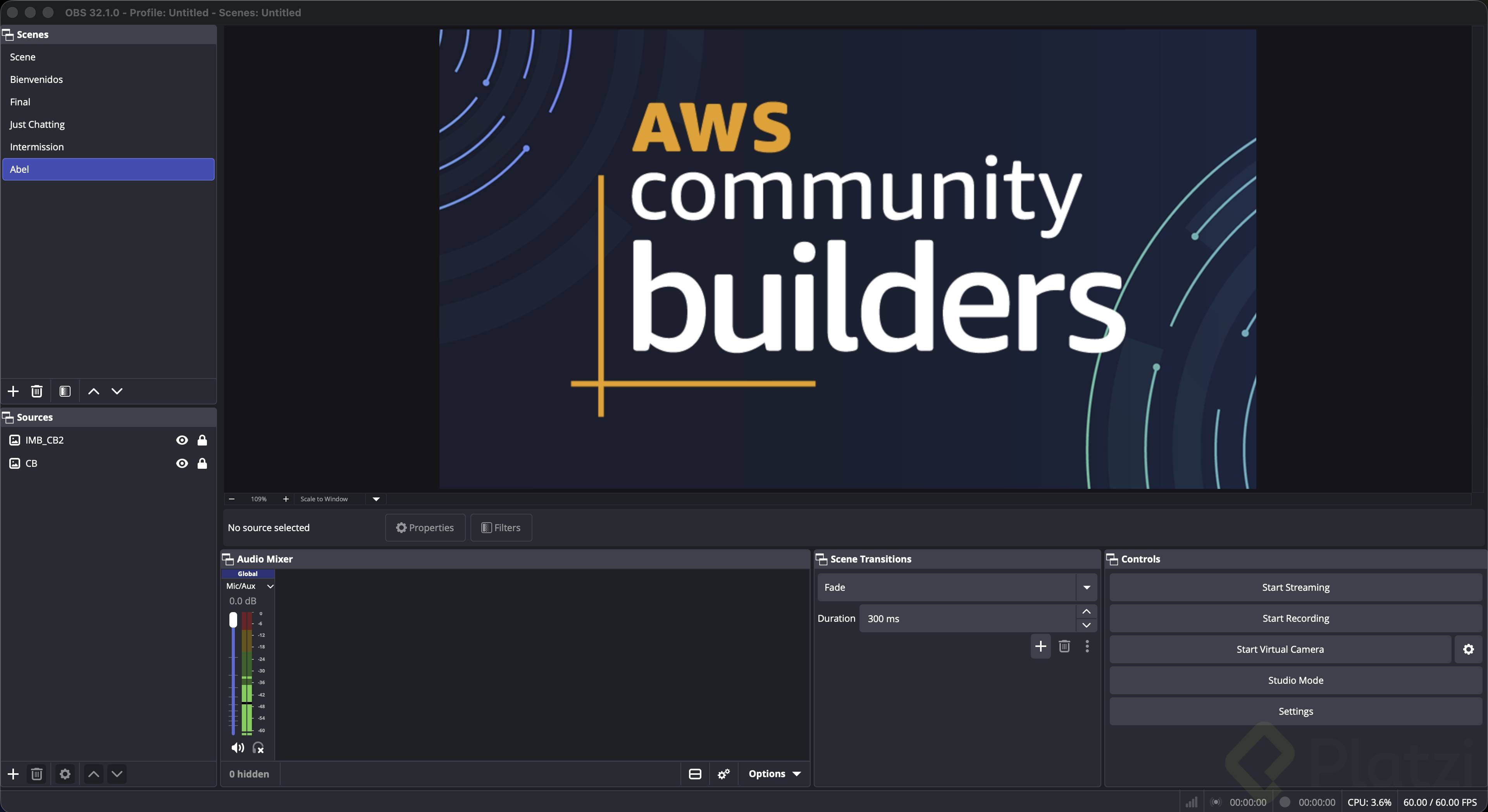
Escenas y sources en OBS Studio
Contenido del curso
Escenas y sources en OBS Studio
Contenido del curso
Alfredo Rodriguez
Ojalá todos los cursos de platzi sea así: al grano sin tanto saludo y pendejadas. Excelente
Reinaldo Mendoza
Totalmente de acuerdo, evitar el saludo de 2 minutos, todos todas todes todis todus ...

Jose Tabango
Es verdad, muchos de los cursos solo tratan de decir que "Lo veremos en la siguiente clase"

Luis Aguilera
Super buen curso. Aquí aprendiendo para empezar a hacer streaming, grabar cursos y más
🔥🔥🔥🔥🔥🔥
Nayar CastAlpha
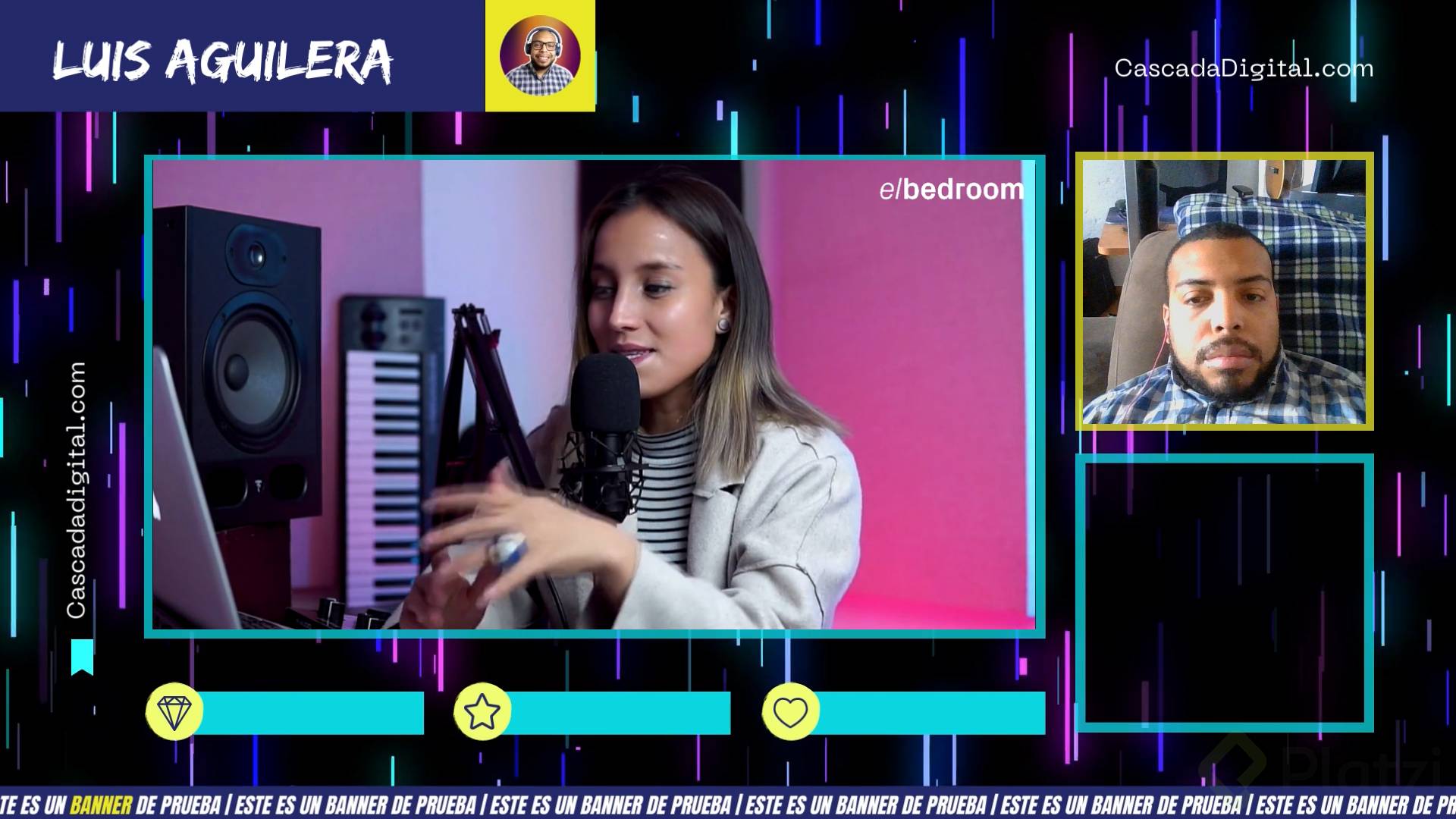
Gran escena Luis! veo que ya la tienes super clara en el montaje de assets, me encanta!

Isabella Montenegro
Hola, hay un error en los recursos, al descargar no muestran ningún contenido y su peso es de 0KB, también se muestra igual en el Google Drive donde están almacenados, favor revisar. Gracias!!!
Nayar CastAlpha
Gracias por tu aporte, ahora lo revisamos!
Nayar CastAlpha
Hola Isabella ya lo revisó el equipo y parece que ya está funcionando al 100! :D
Madai Contreras García
Estoy aprendiendo mucho!!!
Nayar CastAlpha
Esooo Madai!
Juan Sifontez
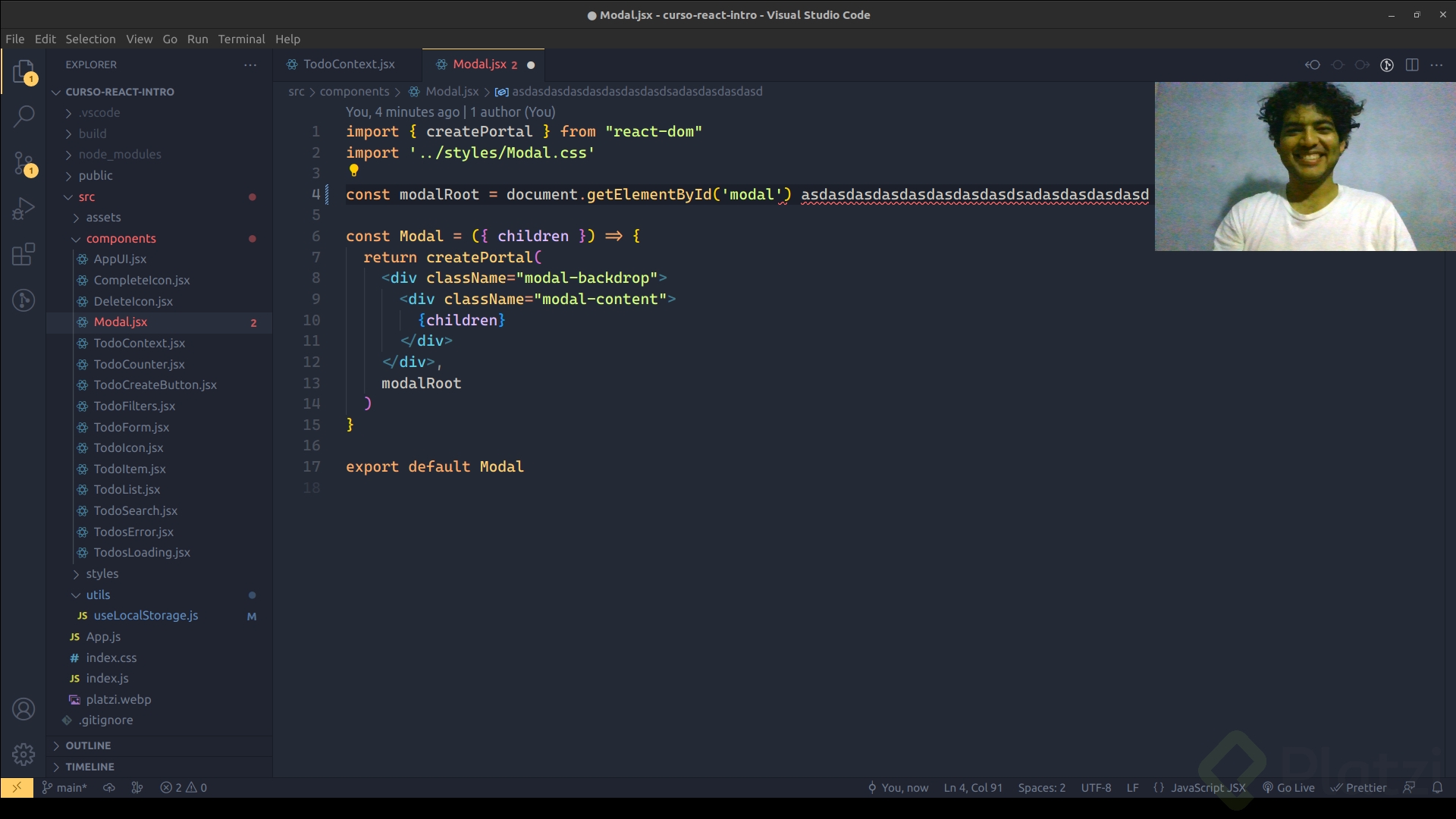
Yaba Aqui va mi escena me falta mejorar iluminación. Creo que funciona 😁
Nayar CastAlpha
Buenísimo Juan!! funciona perfecto, solo haría un poquito de zoom a tu visual studio, para las personitas que te verán de celular puedan ver bien el código, de ahí super bien hasta el asdasdasdasd :D
Juan Sifontez
Entendido, muchas gracias Yaba.
Angélica María Loaiza Loaiza
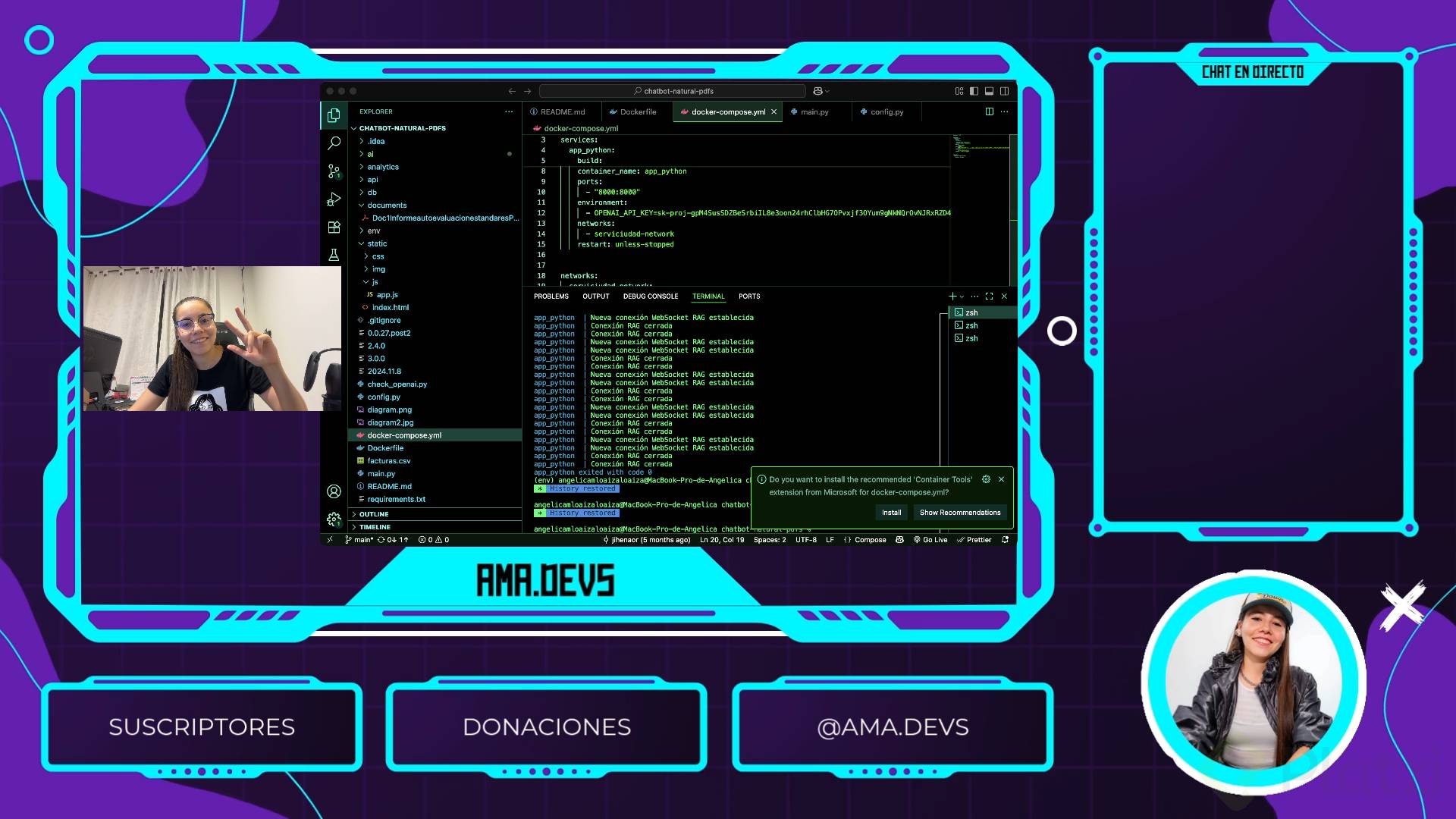
Comparto con plantilla, segui el comentario de ayuda de uno de los compañeros y busque una plantilla de canva, si hay muchas y muy bonitas

Wimel Ricardo Da Silva
Holaa, ¿cómo buscas la plantilla en canva?

MILTON CONRADO URAN ACEVEDO
No hay nada en recursos.

Milton A. Tovar Martínez
Wow toca meterle ganas para que salga algo atractivo hacia la audiencia :)
Nayar CastAlpha
Exacto, tómate tu tiempo para armar súper bien tus escenas!

MIGUEL ANGEL GAONA MENDEZ
pregunta en el apartado de recursos no hay los assets para la clase donde los puedo descargar

Juan Pablo Ruiz
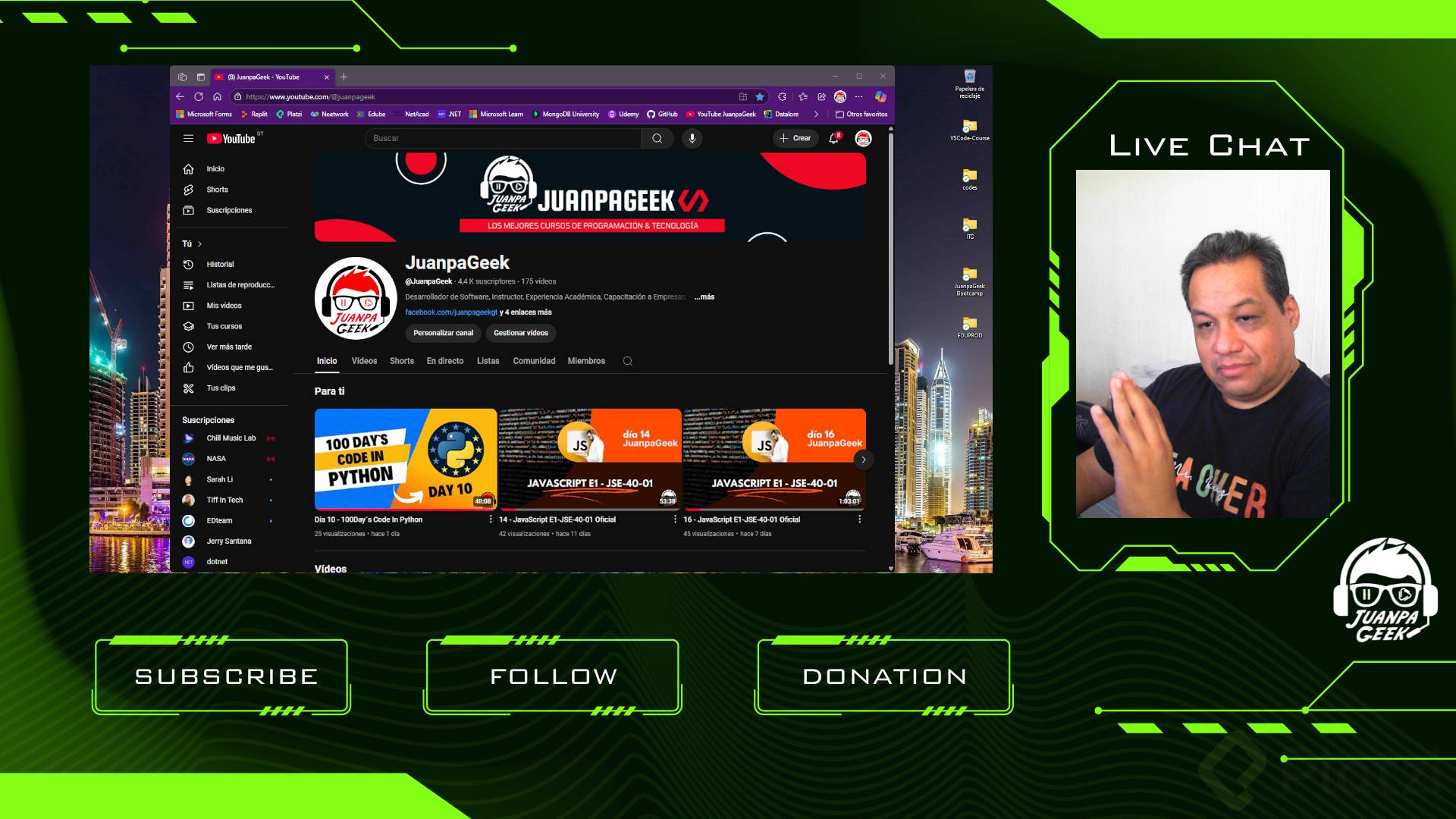
Este curso va muy bien y mi canal de YouTube tomará un nuevo diseño gracias.

Didier Rodriguez
Me ha encantado esto mas que un curso parece un taller practico y es la mejor manera de aprender.
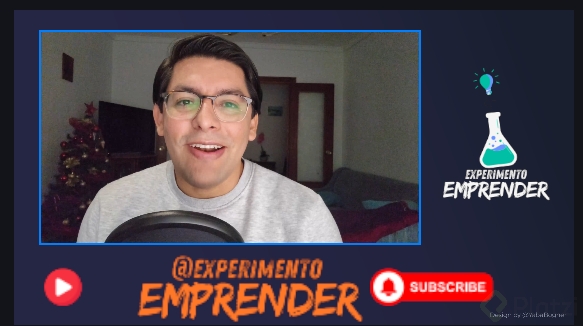

Nahuel Brandan
No sé si soy yo, pero tengo problemas para descargar los recursos del Google Drive, probé en Linux y Windows.
Brian Edrei Martínez
Tiene un problema los archivos, esperemos que lo revisen lo más pronto.
Nayar CastAlpha
Me podrías dejar una screenshot del error que te marca para ver si lo podemos resolver desde acá?

Luis Fernando Atrisco Campos
Buenas prácticas: Nombrar tus escenas y tus sources para identificarlos rápidamente. Tener cuidado al utilizar los filtros ya que pueden comsumir memoria de la pc y / o tarjeta de video. Bloque los sources para evitar cambiar su posición por accidente. Agrega sources ya creados y evita agregarlas cada vez en cada escenas que uses. Puedes cortar tus sources con la tecla ALT arrastrando desde uno de los nodos. Se detallista al montar tus sources.
Fabio Emilio Buiza Lopez
Gracias, muy buenos consejos.

Luis Ruiz Ramos
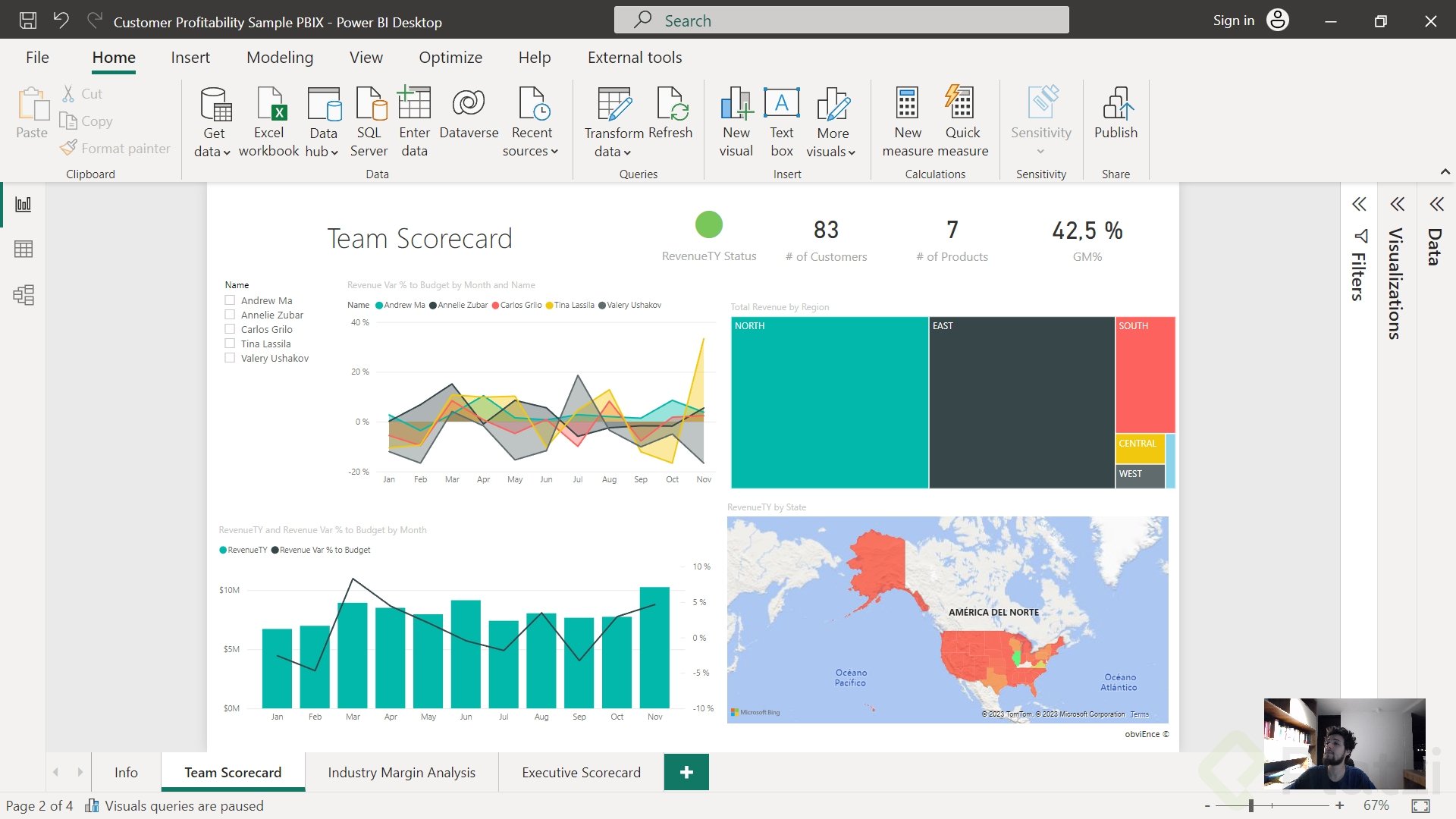
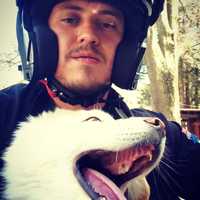
Asgard Velazco
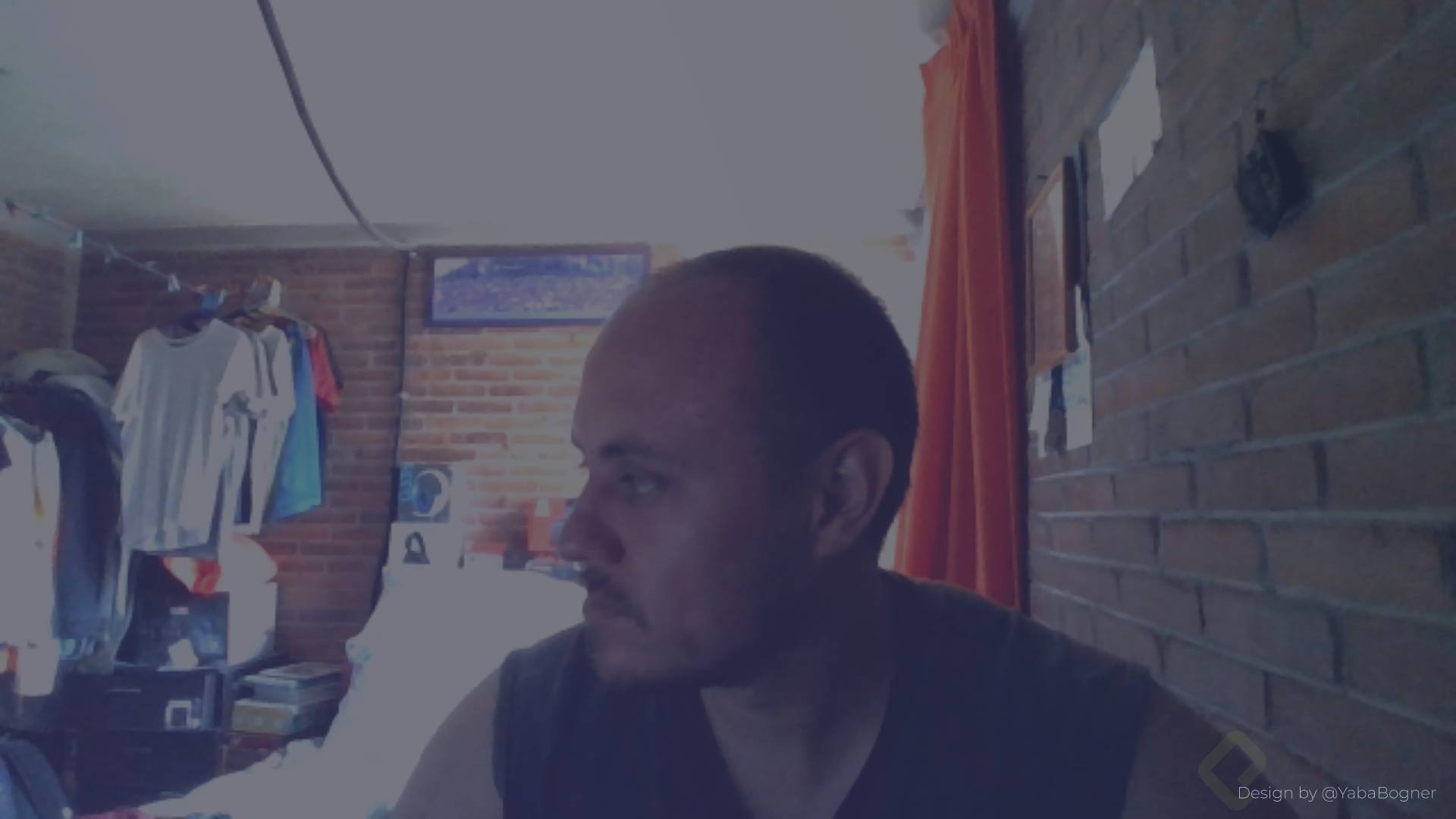
Screenshot
Nayar CastAlpha
Genial Asgard, solo recuerda que la imagen de Background esté abajo de tu cámara en la lista de sources en OBS!
Nahuel Brandan
¡Buena clase! :video_camera:

Brianda Michelle Contreras Guerra
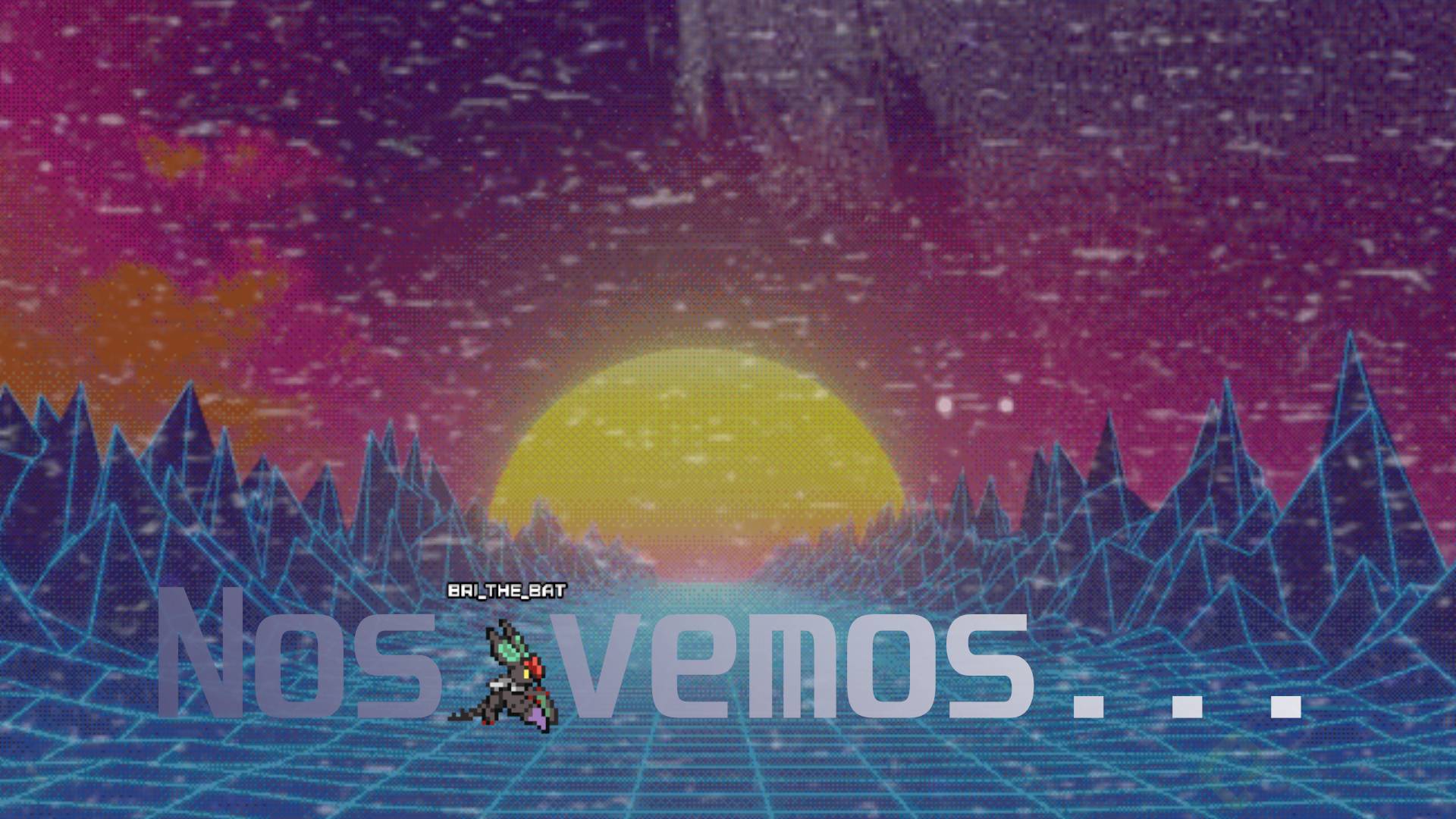
Es la imagen que estaré usando por ahora al cerrar los streams. Me falta agregar cositas como mis redes sociales, pero estoy esperando a que una amiga termine de hacerme una interfaz que le comisioné para agregarlos.
Hans Aaron López Armijo
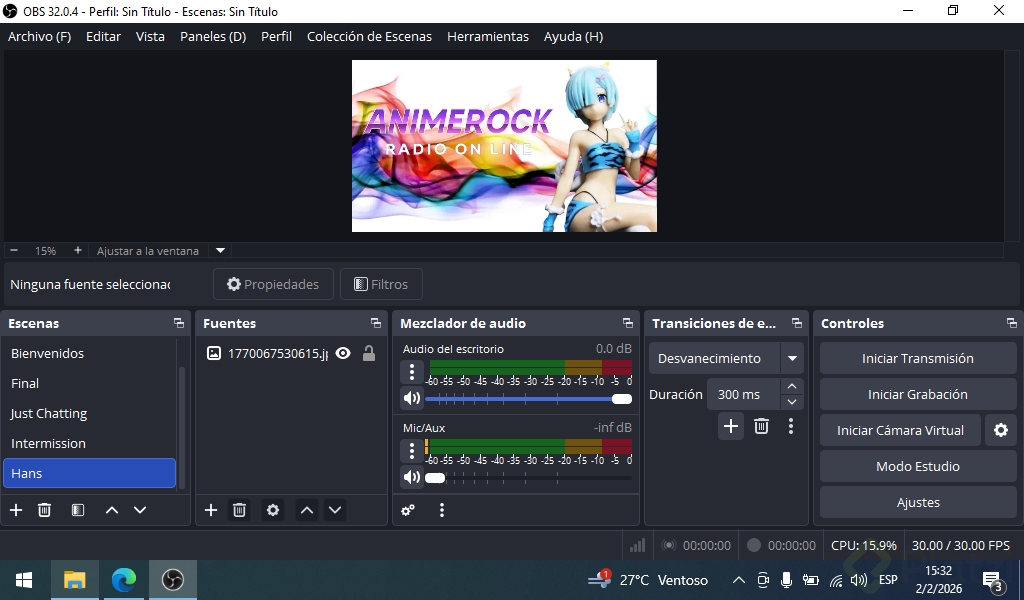
Saludos, aquí le mando mi captura de OBS, esto que estoy haciendo es para las transmisiones futuras de el programa de radio Animerock, ya que estudie el curso de locución, quiero hacer transmisiones para el programa.

Jonathan Escobar
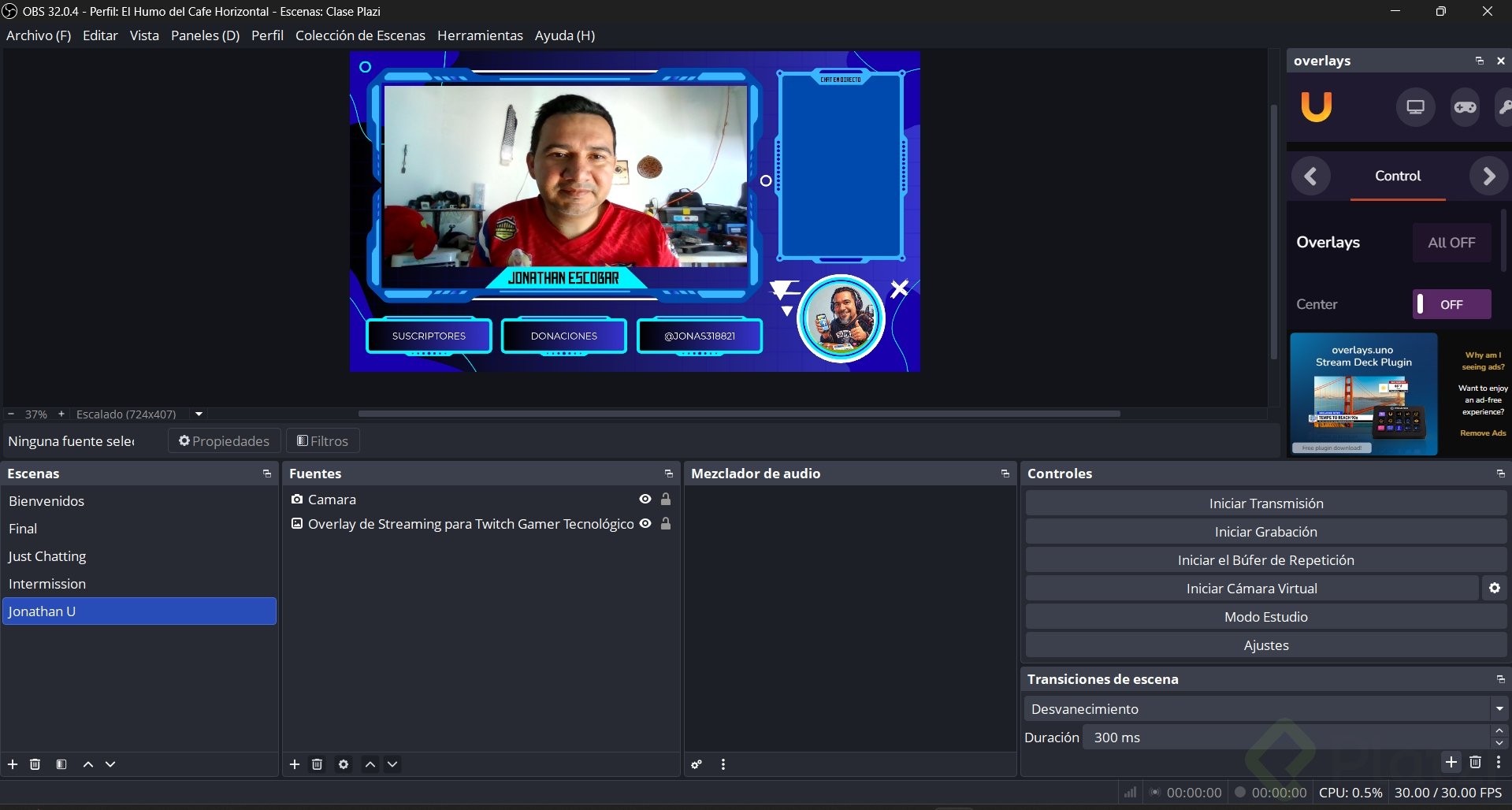
Jonathan Escobar
Aca esta mi ejercicio

Julian Camacho
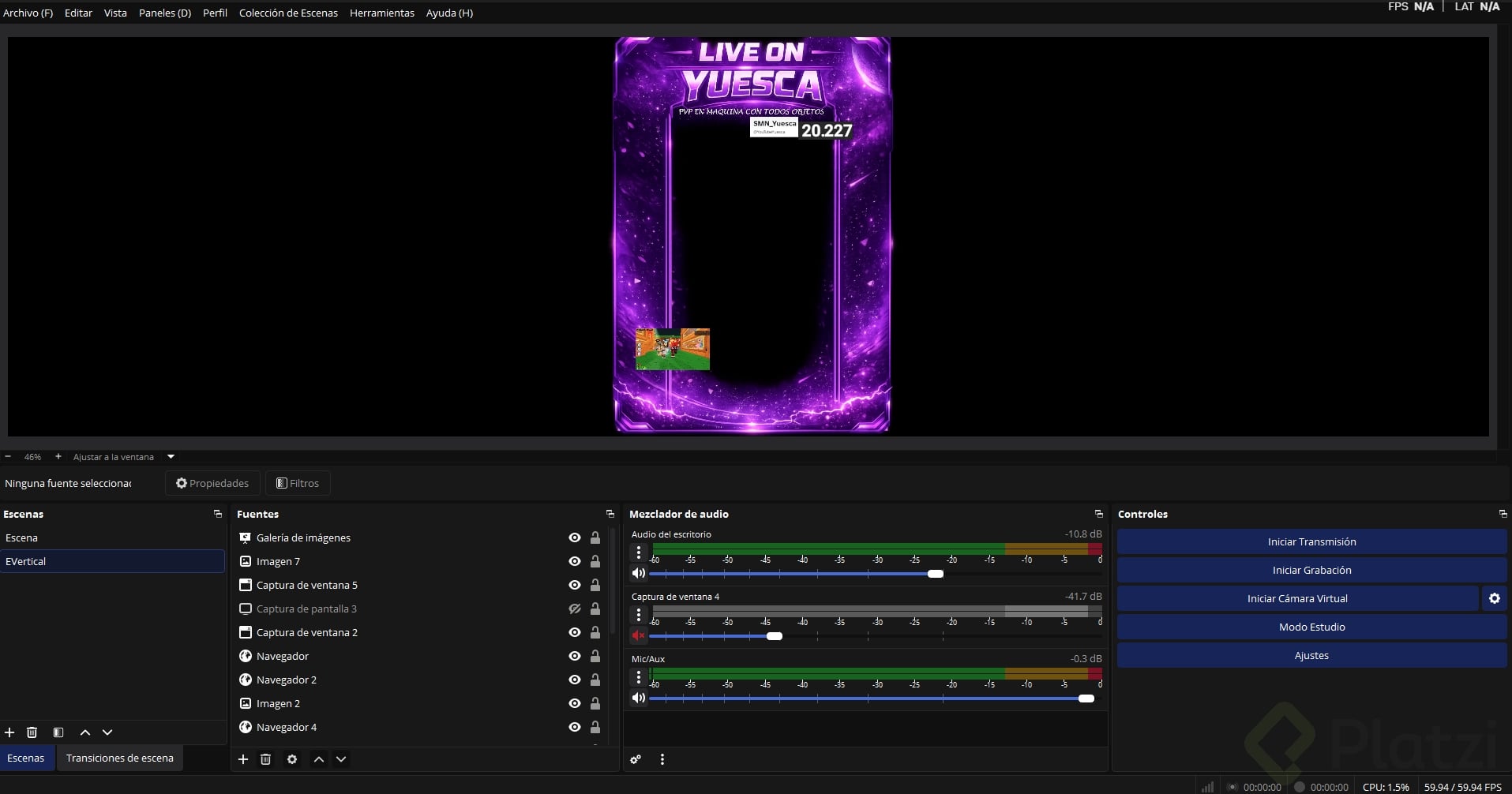

Abel Archila
Dejo mi captura de pantalla!!!