
Streaming simultáneo con Multiple RTMP en OBS
Contenido del curso
Streaming simultáneo con Multiple RTMP en OBS
Contenido del curso

Nahuel Brandan
Nayar CastAlpha
Nahuel Brandan

Gabriel Alejandro Almanza Sartié

Kevin Hernandez

Jonathan Herminio Roca Limache
Nayar CastAlpha

Juan Pablo Castellanos

Oscar Ivan Garcia Ochoa

----- ----

Miriam Jannet Ortega Moreno
Nayar CastAlpha
Miriam Jannet Ortega Moreno

Hugo Herrera
Nayar CastAlpha

Alvaro Orozco Zapata

Roberto José Sequeira Zamora

Hernán Darío Hernández Jaramillo

Despertar Sentido

Christian Cobián García
Nayar CastAlpha

Daniel Cortés Álvarez

Platzi
----- ----
Nayar CastAlpha

Rusbel Gaviria Devia

Diego Armando Rengel Calvopiña

DeLs LeoN

Kevin Ariel Merino Peña

Oscar Adolfo Vargas López
Nayar CastAlpha
Nice. Esto me lleva a la duda: ¿Es posible en una misma caja de comentarios integrar los comentarios de 2 plataformas a la vez?
Si se puede si linkeas tus dos cuentas al bot solo es sacar 2 browser sources diferentes para cada chat y listo!
Claro, pero en ese caso no tendría 2 cajas de comentarios separadas? Una para cada plataforma.
Me gustaría en una misma caja de comentarios, que vaya colocando los mensajes nuevos en cada plataforma:
Ej:
UserX (Youtube): MessageX UserY (Twitch): MessageY UserZ (Twitch): MessageZ UserW (Youtube): MessageW
En la descarga me marca Error virus detectado
Encontre este plug in que incluso permite transmitir en vertical para aplicaciones como tiktok, sera bueno aprender de este plug in.
actualmente esta operativo el ingest ? por que entre a la web desde el link, y lo busque manualmente por la web, en ninguno de los 2 casos me dio servidores, sera cuestion de esperar ? o es que solo me esta pasando a mi ?
Está raro, revisaremos el link de los recursos porque creo que cambiaron el URL, acá los puedes encontrar
https://help.twitch.tv/s/twitch-ingest-recommendation?language=en_US
aqui les dejo mi aporte para ver rtmp
https://help.twitch.tv/s/twitch-ingest-recommendation?language=en_US
perdón por la confusión pero... en las clases anteriores aprendimos a colocar el chat de twitch dentro de las escenas en OBS utilizando Streamelements, pero qué pasa con ese elemento de chat cuando el stream se comparte tambien a youtube o cuando se define youtube como el stream principal? en youtube se mostraría el chat de twitch? o automáticamente toma el chat de youtube y lo muestra?.... venía entendiendo todo hasta aquí pero en este punto ya se me hizo muy confuso.
Es probablemente, uno de los mejores plugins que me han recomendado. Hasta ahora lo más cercano a esto que había visto era abrir multiples OBS XD
Ayer descargue el plugin, peo macOS no me dejo instalarlo. Descargue el universal. ¿Alguna recomendación?
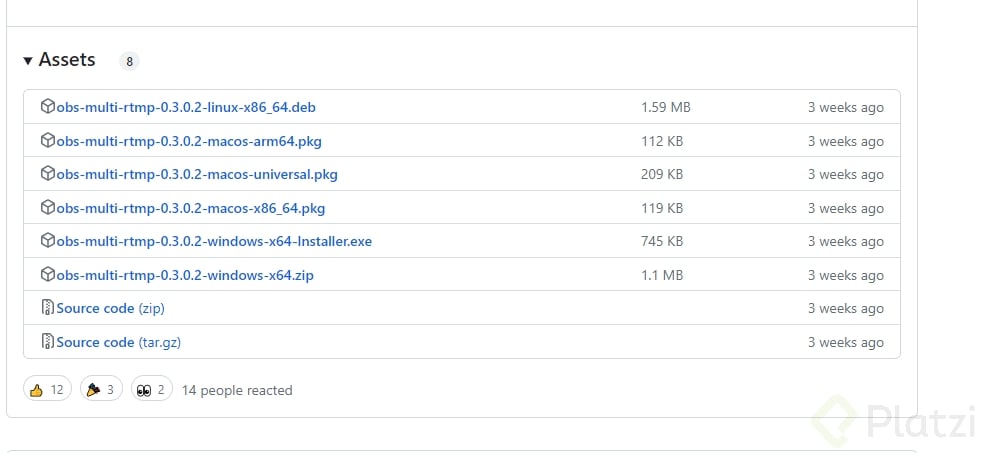
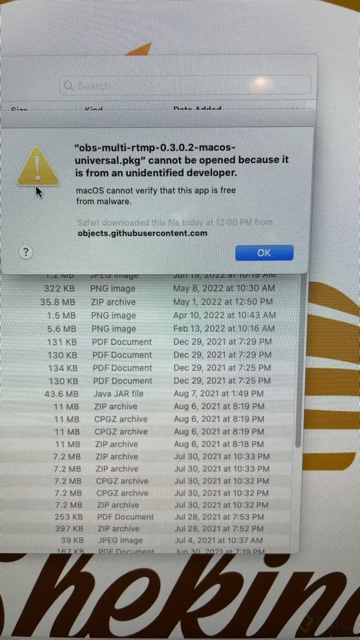
intenta con el x86_64 y trata de darle permisos, porque ahí parece que lo está bloqueando el sistema operativo porque es de un developer "que no conoce".
Inténtalo y me cuentas que tal te va!
perfecto, lo intento y te dejo saber. Gracias.
Hola ¿Cómo puedo transmitir también por Instagram?
Instagram si es un poquito complejo pero si se puede, necesitas cambiar tu canvas base a 9:16 osea 1080x1920, tener verificada tu cuenta de instagram y conseguir el RTMP y la KEY desde Instagram live producer, te dejo aquí abajo la documentación para que le eches un ojito!
https://about.instagram.com/blog/tips-and-tricks/instagram-live-producer
Para usuarios de linux como yo, si esta disponible pero medio parece como si hubiera sido un port, a tener en cuentta que dentro de los comentarios del repositorio que indica que tampoco es quien lo portio este familiarizado con el SO, all igual que con Mac.
Hola, Roberto. Esa es la jugada maestra para elevar la calidad de cualquier reunión.
No necesitas complicarte la vida con plugins externos. OBS ya trae una Cámara Virtual integrada. Imagina que OBS es tu estudio de televisión y la Cámara Virtual es el cable que conecta ese estudio directamente a la entrada de video de Zoom.
Solo tienes que abrir OBS, montar tu escena y darle al botón "Iniciar cámara virtual" en el panel de controles. Luego, en Zoom, vas a la configuración de video y seleccionas "OBS Virtual Camera" en lugar de tu webcam física.
¿Qué elementos planeas poner en tu escena para que esa reunión destaque del resto?
Hay algun plugin para hacer video llamadas a través de OBS. Mis contenidos están orientados a hacer entrevistas, tipo streamyard, en el que uno envíe un enlace al invitado y la persona se conecta y nos podemos ver como en vídeo llamada. Aquí en OBS se puede hacer? Les agradezco la respuesta.
Yo tengo la misma duda. Hernán, ya te dieron respuesta?
porque a mi despues de descargar multiple output, cerrar obs y volver abrir, aun asi no me aparece en docks o paneles?
Uff Jhonatan, es algo complicado sin ver como lo estás haciendo, duda estás en MAC o en PC, si estás en MAC trata de que OBS tenga todos los permisos activos de sistema operativo. Si estás en windows revisa que estés instalando bien el plugin, descarga el que termina con .exe e instala eso, igual revisa abriendo OBS como administrador.
Hola, tengo una pregunta ¿Cuáles son las variables que hay que tener en cuenta para escoger servidor?
Modelo de negocio, sector, nivel de experiencia, idioma, plantillas, soporte, reputación e inversión son variables a considerar al escoger un servidor.
En clases pasadas se nos avisó que si ponemos un bitrate superior al admitido por el servicio de livestreaming, este bajaría el bitrate. En este caso, al transmitir al mayor bitrate posible, habría que bajarle al bitrate del RTMP de Twitch? y si es así, como se haría?
En este caso no hay ningún problema porque estás mandando a plataformas diferentes, ejemplo:
Mandas 6000kbps a Twitch y mediante el plugin mandas otros 6000kbps a YouTube, que si, en total suman 12000kbps pero cada uno va a su respectivo servidor, entonces no afecta.
En la página de hacer clic sostenido para copiar: rtmp://ingest.global-contribute.live-video.net/app
Yo tengo una macbook pro M2, lo pude instalar pero al abrir el OBS no tengo la ventana de Multiple outpout
no me habia sumergido en el tema plugings, vi tu clase y vuelvo a comentar despues como de 2 horas bajando y probando plugins grax¡¡¡
profe si pudieras subir información sobre como poder instalar este puglin en ubuntu encontre el siguiente video en la misma documentacion de OBS https://www.youtube.com/watch?v=p4eoEoq438M espero puedas contestarme con alguna ayuda
Puedes usar paginas como Restream tiene versiones gratis, porque si en Linux hay muy pocos plugins :(


