Contenido del curso

Agente de Infraestructura

Panel de infraestructura en New Relic sin consultas

Resumen

Un panel de infraestructura bien diseñado convierte datos en bruto en información accionable, y New Relic ofrece una plantilla lista que te ahorra horas de configuración. Aquí verás cómo aprovecharla, qué métricas muestra por defecto y cómo personalizarla para que se ajuste a tu operación.

¿Cómo se accede a la plantilla de panel de infraestructura en New Relic?

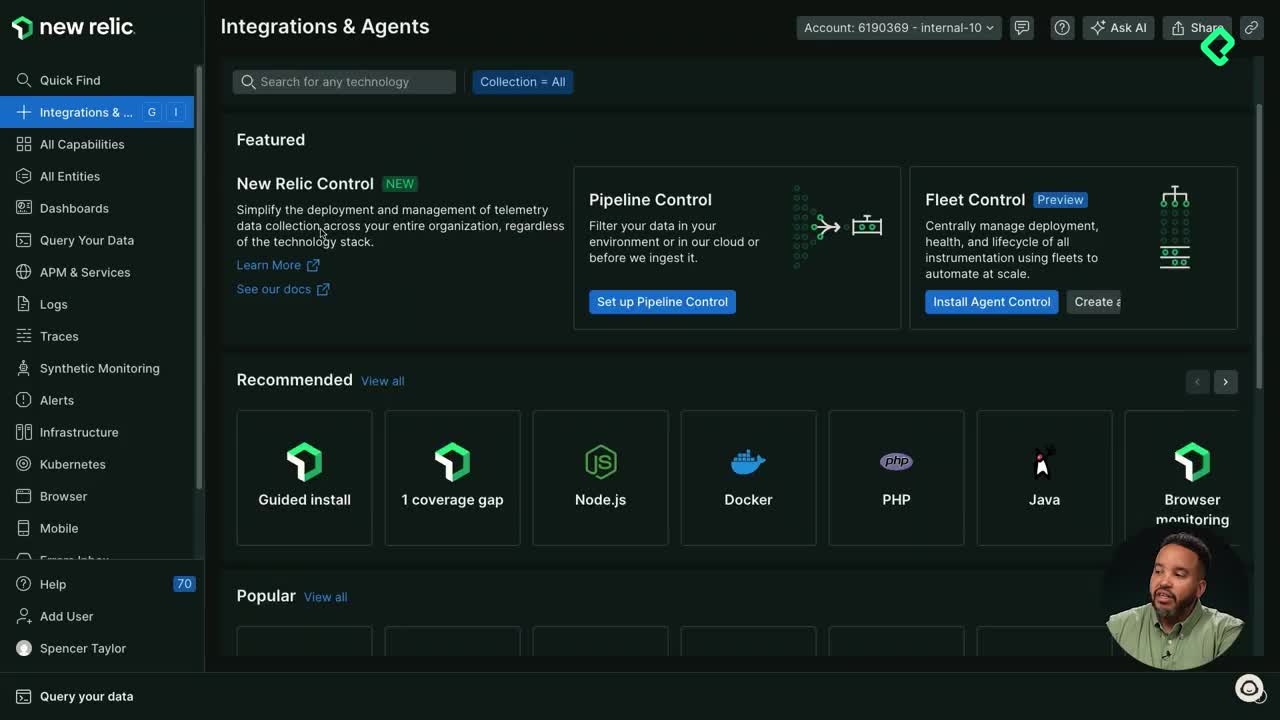
Desde la página de todas las entidades, dirígete a la pestaña de paneles. Tienes dos caminos: crear un panel desde cero o usar la plantilla prediseñada que New Relic ya tiene lista para infraestructura.

Al hacer clic en la plantilla, la plataforma te guía paso a paso por una instalación que tiene tres momentos clave:

  • Configurar el infrastructure agent de New Relic.
  • Definir una fuente de datos, que en nuestro proyecto es Docker.
  • Visualizar el panel ya conectado a tu host.

Si ya tienes el agente y la fuente de datos configurados, como en el caso del host del space rover, puedes omitir esos pasos y pasar directo a ver panel.

¿Necesito escribir consultas NRQL para usar el panel? No. La plantilla genera gráficos automáticos sin que escribas una sola consulta, así obtienes información útil casi desde el primer minuto.

¿Qué métricas trae el panel de infraestructura por defecto?

El panel llega con widgets pensados para entender la salud de un host sin trabajo adicional. Cada gráfico responde a una pregunta operativa concreta.

¿Qué muestra la pestaña principal del panel?

Al abrir el panel del host, aparecen métricas que cubren las áreas críticas de cualquier servidor:

  • Gráfico de entrada y salida de red para entender la comunicación del servidor.
  • Cifras de uso de memoria en tiempo real.
  • Carga del sistema con tres promedios: 1 minuto, 5 minutos y 15 minutos.
  • Barra de utilización de disco fácil de leer.
  • Entrada y salida de disco, vacío si no hay infracciones críticas.
  • Historial de direcciones IP asociadas al host, útil cuando se reinicia o se restablece.

La lectura es directa. Si la barra de utilización de disco se acerca al 80%, ya tienes una señal clara para considerar ampliar el almacenamiento de ese host.

¿Qué información encuentras en la pestaña de salud de los hosts?

La segunda pestaña, hosts health, profundiza en métricas específicas por host:

  • Nombres de los hosts y uso de CPU detallado.
  • Carga de CPU en gráficos de métricas más finos.
  • Memoria física en uso y disponible.
  • Memoria en caché o en búfer, mostrada como gráfico de líneas cuando aplica.

¿Para qué sirve la métrica de carga del sistema en 1, 5 y 15 minutos? Te muestra si una saturación es momentánea o sostenida. Si el promedio de 15 minutos sigue alto, el problema no fue un pico aislado.

¿Cómo personalizar un panel de infraestructura con widgets propios?

La plantilla es solo el punto de partida. Desde la esquina superior derecha puedes agregar un widget y sumar elementos a tu medida.

Las opciones que tienes disponibles son:

  • Gráficos personalizados con tus propias consultas.
  • Bloques de texto para documentar contexto.
  • Imágenes para diagramas o capturas.
  • Enlaces a runbooks o secciones de preguntas frecuentes.

Un caso práctico: incluir enlaces a una base de datos histórica con la forma en que resolviste incidentes pasados. Así el panel deja de ser solo monitoreo y se vuelve un punto central de resolución de problemas de infraestructura.

¿Qué es un runbook y por qué enlazarlo en el panel? Es una guía operativa con pasos para resolver incidentes comunes. Tenerlo a un clic dentro del panel acorta el tiempo de respuesta cuando algo falla.

La idea es que el panel acompañe tu flujo real de trabajo. Métricas para detectar, enlaces para actuar y notas para documentar.

¿Qué le falta a este panel para que te sea útil en tu caso particular? Déjame tu opinión en los comentarios y nos vemos en la próxima clase.