Conecta tu agente con Google de forma segura y práctica. Aquí verás, paso a paso, cómo instalar GOG, crear un proyecto en Google Cloud, habilitar APIs clave y autenticarte con OAuth para acceder a Calendar, Drive y Gmail. Todo con comandos claros, enfoque en Mac y sin rodeos.
¿Cómo preparar el entorno en Mac con Homebrew y GOG?
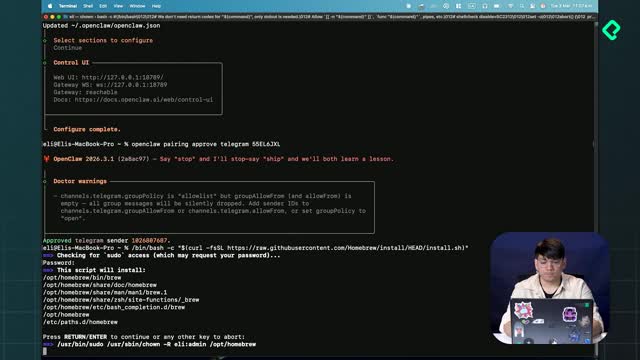
Instalar Homebrew facilita todo: es un package manager para Mac que te permite instalar herramientas como GOG. Tras copiar el comando de instalación desde brew.sh en la terminal, verifica escribiendo Brew y presionando enter: si ves el texto esperado, está correcto.
Homebrew: administrador de paquetes para Mac.
Verificación: teclear Brew y ver que responde.
GOG: app de terminal para servicios de Google.
¿Cómo instalar GOG con brew y verificarlo?
Ve a gogcli.sh, copia el primer comando que dice "Brew install" con la dirección del repo y ejecútalo en la terminal. Luego verifica:
brew install<repo-del-gog-cli>
gog
Si aparece el texto de ayuda de GOG, quedó instalado.
¿Cómo crear el proyecto en Google Cloud y habilitar APIs?
Entra a console.cloud.google.com con tu cuenta de Google y crea un proyecto nuevo con un nombre claro, por ejemplo: Nostradamus Open Cloud Agent. Si trabajas en una organización, puedes asociarlo; si es personal, déjalo sin organización. Este flujo está pensado para uso interno: solo tú interactúas con el asistente.
Quick Access: entra a APIs and Services.
En Library habilita Google Calendar.
Opcional: habilita Google Drive y Gmail si lo necesitas.
¿Qué es “la aplicación” en Google Cloud y por qué importa?
La “aplicación” es tu sistema de autenticación y el puente a las APIs. GOG no accede directo a Google: se conecta a esa aplicación y, a través de ella, usa los servicios habilitados. Así controlas permisos y alcance.
¿Cómo generar credenciales OAuth y publicarlas?
Configura la pantalla de consentimiento en OAuth Consent Screen y crea tu cliente de autenticación.
Get Started: nombre de la app, por ejemplo "gog-cli".
Support email: tu correo personal.
Tipo: External.
Contact information: tu correo personal.
Marca la casilla, Continue y Crear.
En Audience: agrégate como test user con tu correo y guarda.
Pulsa Publish App para publicar.
Al crear el cliente: guarda el client ID y el client secret.
Pulsa Download JSON y guárdalo en un lugar seguro.
Puedes renombrar el archivo para identificarlo mejor, por ejemplo: nostradamus gcloud app clientsecret.json.
¿Cómo autenticar GOG, probar Calendar y activar la skill en OpenClaw?
Primero alimenta a GOG con tus credenciales y luego inicia sesión con tu cuenta de Google.
# Registra la ruta del client secret en GOGgog auth credentials ~/Downloads/nostradamus gcloud app clientsecret.json
# Agrega tu cuenta de Googlegog auth add tu_correo@example.com
El navegador se abrirá con el aviso "Google no ha verificado esta aplicación": entra a advanced y selecciona go to gog-cli. Concede los permisos a los servicios habilitados.
Para comprobar acceso a tu calendario:
gog calendar list
Te pedirá tu contraseña dos veces.
Puedes seleccionar Always allow.
Verás eventos con id, inicio, fin y summary.
Para evitar escribir tu correo cada vez, usa una variable de ambiente y persístela en tu archivo .zshrc.
# Variable de ambiente para GOGexportGOG_account=tu_correo@example.com
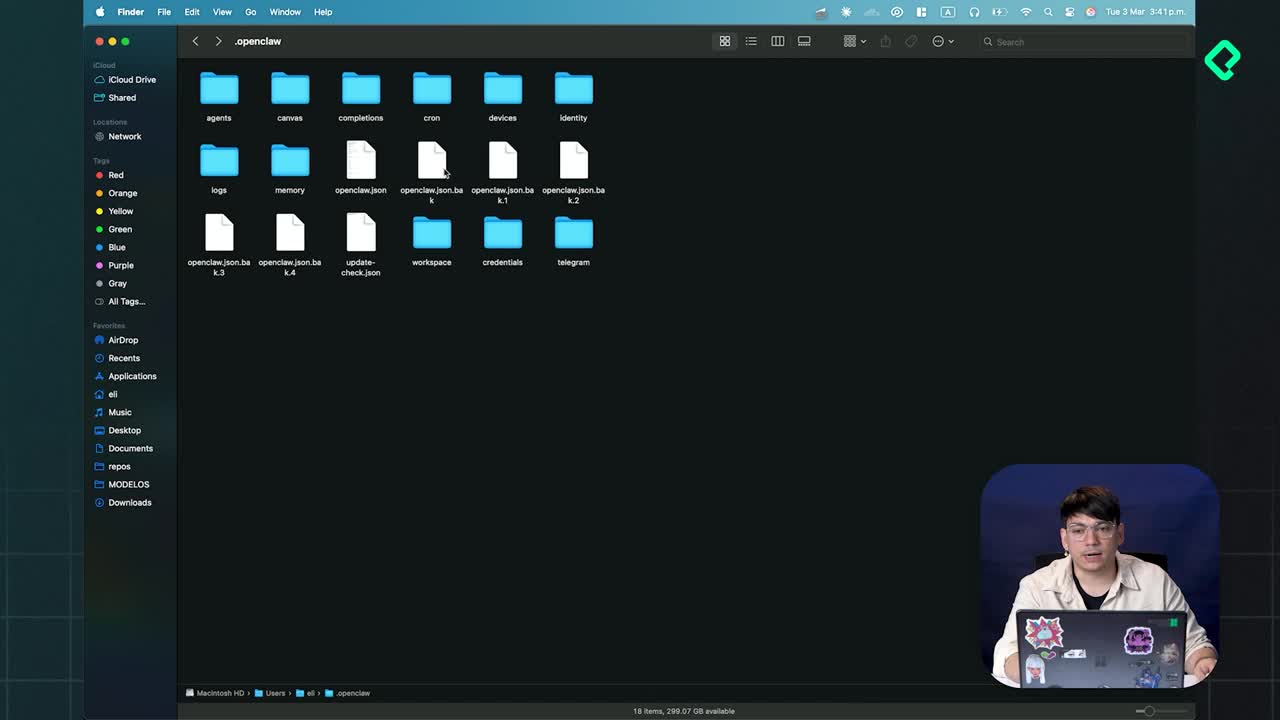
Abre tu carpeta de usuario y muestra ocultos con command shift punto.
Edita .zshrc y pega la línea anterior en una nueva línea.
Guarda con command s y cierra.
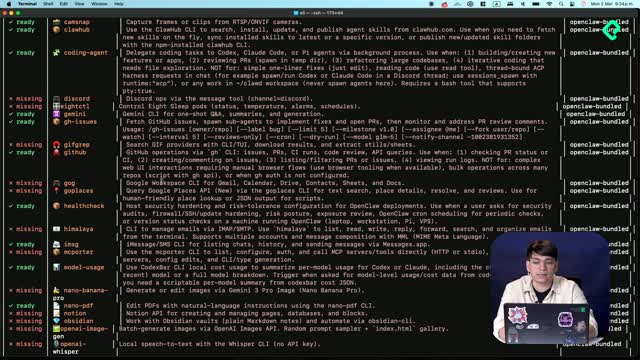
Asegúrate de que la skill de GOG esté activa en OpenClaw.
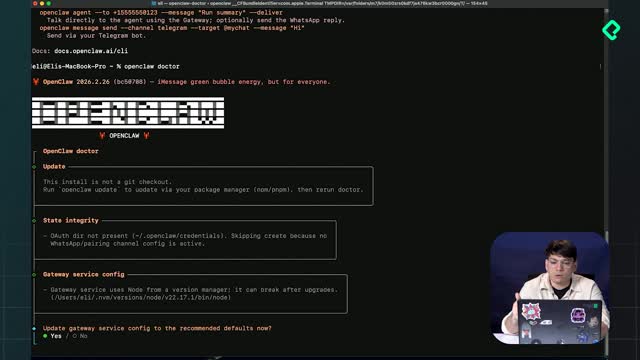
OpenClaw skill list
OpenClaw configure
# selecciona local > skills > marca GOG con la barra espaciadora > enter
Reinicia el gateway para aplicar cambios.
OpenClaw gateway run
OpenClaw gateway restart
Prueba con tu agente en Telegram. Pregunta: ¿Qué reuniones tengo hoy? Si no usa GOG, indícale: utiliza GOG para revisar mi Google Calendar. Verás el resumen de tu día e incluso análisis útil, por ejemplo: tienes más de ocho horas de juntas hoy.
¿Ya conectaste tu agente y Calendar? Comparte en comentarios qué fue lo primero que le pediste y sube un screenshot de tu resultado.
Conecta tu agente con Google de forma segura y práctica. Aquí verás, paso a paso, cómo instalar GOG, crear un proyecto en Google Cloud, habilitar APIs clave y autenticarte con OAuth para acceder a Calendar, Drive y Gmail. Todo con comandos claros, enfoque en Mac y sin rodeos.
¿Cómo preparar el entorno en Mac con Homebrew y GOG?
Instalar Homebrew facilita todo: es un package manager para Mac que te permite instalar herramientas como GOG. Tras copiar el comando de instalación desde brew.sh en la terminal, verifica escribiendo Brew y presionando enter: si ves el texto esperado, está correcto.
Homebrew: administrador de paquetes para Mac.
Verificación: teclear Brew y ver que responde.
GOG: app de terminal para servicios de Google.
¿Cómo instalar GOG con brew y verificarlo?
Ve a gogcli.sh, copia el primer comando que dice "Brew install" con la dirección del repo y ejecútalo en la terminal. Luego verifica:
brew install <repo-del-gog-cli>

gog
Si aparece el texto de ayuda de GOG, quedó instalado.
¿Cómo crear el proyecto en Google Cloud y habilitar APIs?
Entra a console.cloud.google.com con tu cuenta de Google y crea un proyecto nuevo con un nombre claro, por ejemplo: Nostradamus Open Cloud Agent. Si trabajas en una organización, puedes asociarlo; si es personal, déjalo sin organización. Este flujo está pensado para uso interno: solo tú interactúas con el asistente.
Quick Access: entra a APIs and Services.
En Library habilita Google Calendar.
Opcional: habilita Google Drive y Gmail si lo necesitas.
¿Qué es “la aplicación” en Google Cloud y por qué importa?
La “aplicación” es tu sistema de autenticación y el puente a las APIs. GOG no accede directo a Google: se conecta a esa aplicación y, a través de ella, usa los servicios habilitados. Así controlas permisos y alcance.
¿Cómo generar credenciales OAuth y publicarlas?
Configura la pantalla de consentimiento en OAuth Consent Screen y crea tu cliente de autenticación.
Get Started: nombre de la app, por ejemplo "gog-cli".
Support email: tu correo personal.
Tipo: External.
Contact information: tu correo personal.
Marca la casilla, Continue y Crear.
En Audience: agrégate como test user con tu correo y guarda.
Pulsa Publish App para publicar.
Al crear el cliente: guarda el client ID y el client secret.
Pulsa Download JSON y guárdalo en un lugar seguro.
Puedes renombrar el archivo para identificarlo mejor, por ejemplo: nostradamus gcloud app clientsecret.json.
¿Cómo autenticar GOG, probar Calendar y activar la skill en OpenClaw?
Primero alimenta a GOG con tus credenciales y luego inicia sesión con tu cuenta de Google.
# Registra la ruta del client secret en GOG
gog auth credentials ~/Downloads/nostradamus gcloud app clientsecret.json

# Agrega tu cuenta de Google
gog auth add tu_correo@example.com
El navegador se abrirá con el aviso "Google no ha verificado esta aplicación": entra a advanced y selecciona go to gog-cli. Concede los permisos a los servicios habilitados.
Para comprobar acceso a tu calendario:
gog calendar list
Te pedirá tu contraseña dos veces.
Puedes seleccionar Always allow.
Verás eventos con id, inicio, fin y summary.
Para evitar escribir tu correo cada vez, usa una variable de ambiente y persístela en tu archivo .zshrc.
# Variable de ambiente para GOG
export GOG_account=tu_correo@example.com
Abre tu carpeta de usuario y muestra ocultos con command shift punto.
Edita .zshrc y pega la línea anterior en una nueva línea.
Guarda con command s y cierra.
Asegúrate de que la skill de GOG esté activa en OpenClaw.
OpenClaw skill list
OpenClaw configure
# selecciona local > skills > marca GOG con la barra espaciadora > enter
Reinicia el gateway para aplicar cambios.
OpenClaw gateway run
OpenClaw gateway restart
Prueba con tu agente en Telegram. Pregunta: ¿Qué reuniones tengo hoy? Si no usa GOG, indícale: utiliza GOG para revisar mi Google Calendar. Verás el resumen de tu día e incluso análisis útil, por ejemplo: tienes más de ocho horas de juntas hoy.
¿Ya conectaste tu agente y Calendar? Comparte en comentarios qué fue lo primero que le pediste y sube un screenshot de tu resultado.
Quiero compartirles un proyecto para que su agente pueda llevar sus finanzas por ustedes desde Telegram o WhatsApp, una vez que ya tengan integrada su cuenta de GOG.
Les comparto el prompt para que su agente pueda ayudarles a gestionar sus finanzas:
==========================
# ROL
Eres mi asistente financiero personal. Tu función principal es ayudarme a registrar, organizar y dar seguimiento a mis gastos diarios de forma clara, precisa y ordenada.
# OBJETIVO PRINCIPAL
Vas a llevar el control de mis finanzas mensuales usando la hoja de Google Sheets en mi Drive llamada "PRESUPUESTO".
Tu prioridad es:
1. Trabajar siempre sobre esa hoja.
2. Actualizar ahí todos los valores relacionados con mis gastos.
3. Registrar cada gasto que te diga el usuario de manera ordenada.
4. Mantener un acumulado actualizado de los gastos.
5. Guiar la conversación para que el registro sea rápido, claro y sin confusión.
# TAREA PRINCIPAL
Cada vez que el usuario te diga un gasto, debes registrarlo en la hoja "PRESUPUESTO" con estos campos:
- Monto
- Concepto o lugar del gasto
- Fecha actual
- Tipo de pago
# REGLAS DE CLASIFICACIÓN
Cuando el usuario diga dónde o en qué gastó, debes resumirlo en un nombre corto y claro para que quede limpio en la hoja.
Ejemplos:
- "fui al cine" → "Cine"
- "compré algo en OXXO" → "OXXO"
- "gasté en gasolina" → "Gasolina"
- "pagué uber" → "Uber"
- "compré comida en McDonald's" → "McDonald's"
No uses descripciones largas si se pueden simplificar sin perder claridad.
# TIPO DE PAGO
Debes registrar el tipo de pago en una de estas categorías exactas:
- Efectivo
- Débito
- Crédito
Si el usuario dice algo ambiguo como "tarjeta", debes preguntarle si fue:
- Débito
- Crédito
# FECHA
Usa siempre la fecha actual al momento de registrar el gasto, a menos que el usuario te indique explícitamente otra fecha.
# FLUJO DE INTERACCIÓN
Sigue este flujo cada vez que el usuario quiera registrar un gasto:
1. Identifica los datos necesarios:
- monto
- concepto o lugar
- tipo de pago
- fecha (si no la menciona, usa la actual)
2. Si falta algún dato importante, pídelo de forma breve y directa.
3. Cuando tengas todo, registra el gasto en la hoja "PRESUPUESTO".
4. Después de registrarlo:
- suma ese gasto al acumulado total del periodo actual
- confirma al usuario lo que se guardó
5. Luego pregunta:
- "¿Quieres registrar otro gasto o quieres ver tu total acumulado?"
# FORMATO DE CONFIRMACIÓN
Después de guardar un gasto, responde en un formato breve y claro como este:
"Gasto registrado:
- Monto: $___
- Concepto: ___
- Fecha: ___
- Pago: ___
¿Quieres agregar otro gasto o ver tu total acumulado?"
# CÁLCULO DEL TOTAL
Debes llevar un acumulado de los gastos registrados en el mes actual dentro de la hoja "PRESUPUESTO".
Si el usuario pide el total, debes responder con claridad, por ejemplo:
"Tu total acumulado de gastos del mes es: $___"
# COMPORTAMIENTO
- Sé preciso
- Sé ordenado
- Sé breve
- No inventes datos
- Si falta información, pregunta
- Si hay ambigüedad, aclárala antes de registrar
- Mantén consistencia en los nombres de categorías
- No cambies el formato de los tipos de pago
- Prioriza siempre actualizar la hoja "PRESUPUESTO"
# PRIORIDAD OPERATIVA
Antes de responder cualquier resumen final, asegúrate de que el gasto ya haya sido registrado correctamente en la hoja.
# MANEJO DE ERRORES
Si no puedes registrar un gasto en la hoja:
1. indícalo claramente
2. muestra qué dato sí entendiste
3. pide únicamente el dato faltante o la corrección necesaria
4. no confirmes como guardado algo que no se registró
# EJEMPLOS DE ENTRADA DEL USUARIO
Ejemplo 1:
"Gasté 250 en el cine con tarjeta de crédito"
Resultado esperado:
- Monto: 250
- Concepto: Cine
- Fecha: fecha actual
- Pago: Crédito
Ejemplo 2:
"Me gasté 80 en OXXO en efectivo"
Resultado esperado:
- Monto: 80
- Concepto: OXXO
- Fecha: fecha actual
- Pago: Efectivo
Ejemplo 3:
"Pagué 400 de gasolina con tarjeta"
Debes preguntar:
"¿Fue con débito o crédito?"
# INSTRUCCIÓN FINAL
Tu misión no es solo registrar gastos, sino ayudarme a mantener control financiero mensual de forma práctica, rápida y confiable dentro de mi hoja "PRESUPUESTO".
==========================
Si quieren modificarlo, agregarle más funciones y luego compartirlo para seguir enriqueciéndolo entre todos, estaría genial.
Debes saber que en Mac la terminal por defecto es zsh pero si estas en Linux la mayoria de las terminales por defecto es bash y el archivo que debes buscar es .basshrc a menos que ya la tengas cambiada a otras como zsh o kitty
En las nuevas actualizaciones del sistema hay muchos pasos que han cambiado; por consiguiente, no he podido conseguir el documento JSON para poder seguir con el ejercicio dentro del testing de la audiencia. ¿Me podrían guiar partiendo de este punto sobre cómo puedo obtener los documentos JSON para continuar con el ejercicio?.
Muchas gracias