Optimiza tu asistente con una estrategia clara: entiende la diferencia entre tools y skills, elige las herramientas adecuadas para Google Calendar y búsquedas web, y controla los permisos desde OpenClaw.json. Aquí verás cómo pedirle al agente lo que necesita, cuándo evitar el navegador y por qué Gog y Brave Search ofrecen un acceso más directo y confiable.
¿Qué son tools y skills y cuál es la diferencia?
Las tools son los “accesos” del agente: definen qué procesos y herramientas puede ejecutar. Las skills son la “capacitación”: describen el paso a paso, como un playbook, para hacer el trabajo de forma consistente. Esta distinción evita confusiones y acelera la configuración del proyecto.
¿Qué grupos de tools incluye OpenClaw?
OpenClaw trae todas las tools activas por defecto y organizadas en grupos lógicos.
Runtime: ejecutar acciones en tu máquina. Incluye exec, bash y process.
FS: leer y escribir archivos locales.
Sessions y memory: internas y necesarias para operar.
Group OpenClaw: habilitar o deshabilitar todas las tools.
¿Qué tools y skills necesita tu asistente para calendario y búsquedas web?
El mejor camino es preguntarle al propio agente qué requiere para lograr una tarea específica. Aun así, conviene guiarlo para evitar accesos poco prácticos, como depender del navegador cuando existe una alternativa directa.
¿Cómo acceder al calendario con Gog y Groove Runtime?
Pide un análisis de tiempo a partir de tu calendario de Google Calendar.
Evita el navegador si buscas confiabilidad y control.
Usa Gog (G-O-G) para interactuar con el calendario vía línea de comandos o app.
Habilita la tool Groove Runtime para que el agente ejecute programas locales (p. ej., Gog).
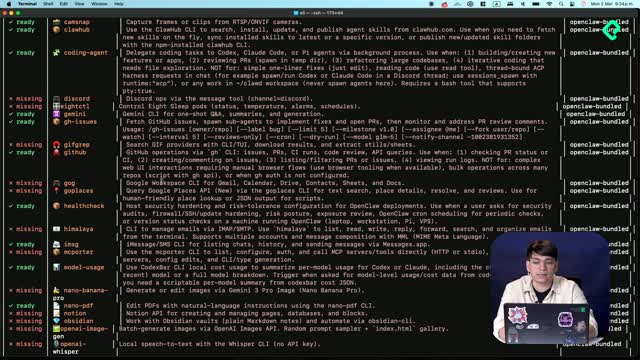
Añade la skill de Gog para que el agente sepa cómo obtener y procesar los datos del calendario.
Nota práctica: si sincronizas con Apple Calendar, OpenClaw puede leerlo, pero el acceso directo a Google Calendar con Gog te da más control.
¿Cómo buscar cursos con GrooveWeb y Brave Search?
Para investigar cursos (IA u otros), habilita GrooveWeb: le da permiso de buscar en la web.
Agrega la skill Brave Search para usar el API de Brave en las búsquedas.
Beneficio clave: resultados precisos, trazables y sin depender de automatizar un navegador.
¿Cómo guardar notas y preferencias sin crear skills extra?
Habilita Groove FS para que el agente pueda escribir archivos con notas.
Activa Groove Memory para recordar preferencias.
No necesitas skills adicionales: vienen nativas en OpenClaw.
¿Cómo limitar o habilitar tools en OpenClaw sin riesgos?
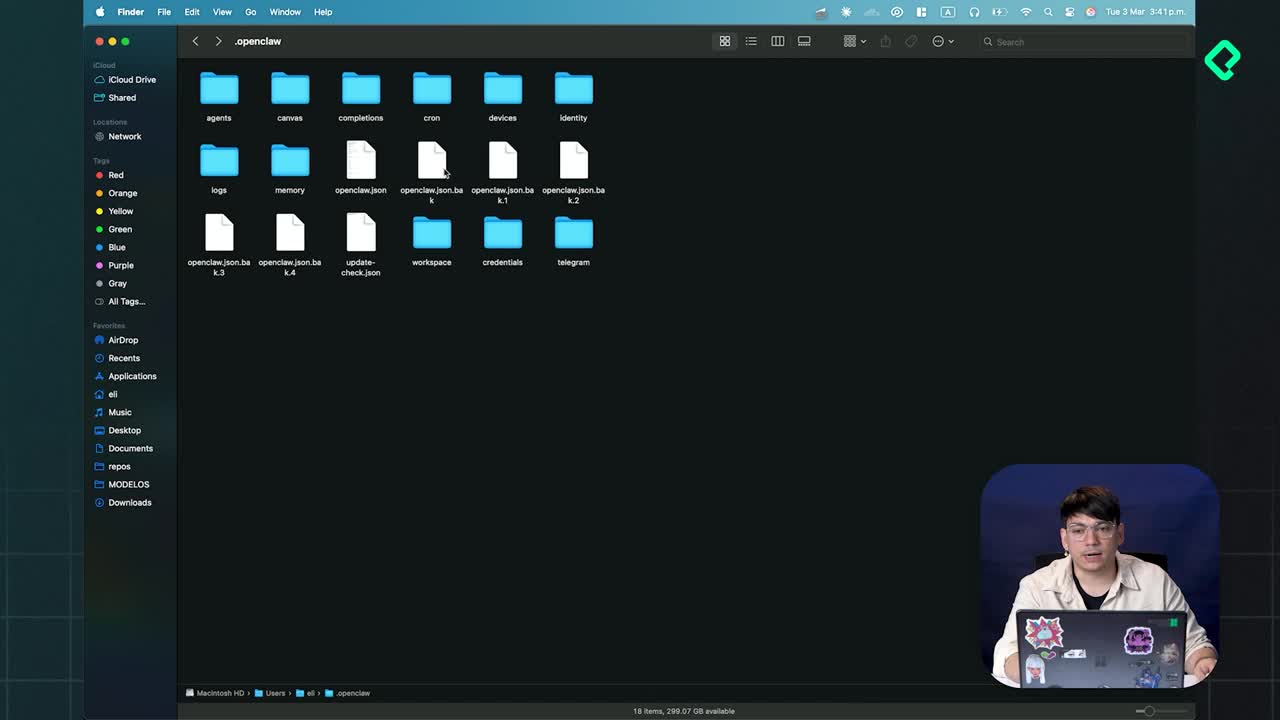
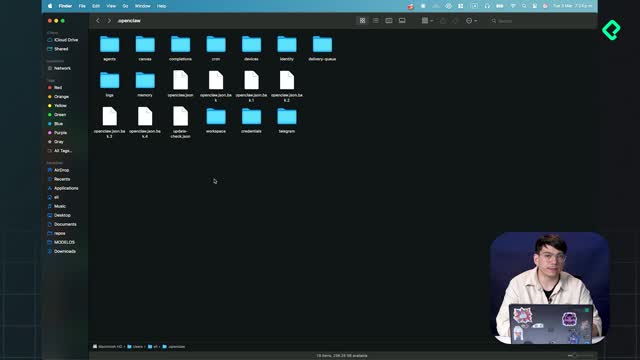
Controlar permisos es esencial. Si necesitas restringir accesos (por ejemplo, a la web), edita la configuración en tu carpeta de usuario, dentro de .OpenClaw, archivo OpenClaw.json. Por defecto, todo está habilitado; tú decides qué negar.
¿Cómo editar OpenClaw.json para restringir la web?
Abre .OpenClaw/OpenClaw.json.
Agrega un bloque con deny para bloquear grupos o herramientas específicas.
Puedes incluir varias entradas separadas por comas.
{"tools":[{"deny":["group web"]}]}
Si más adelante lo requieres, elimina el bloqueo o cambia a allow según la documentación interna que copiaste como base.
Recuerda: puedes negar grupos completos (p. ej., "group web" o "group FS") o elementos específicos.
¿Estás construyendo tu asistente? Comparte en los comentarios cuál es tu proyecto y qué tools de la lista oficial de OpenClaw planeas activar para lograrlo.
Optimiza tu asistente con una estrategia clara: entiende la diferencia entre tools y skills, elige las herramientas adecuadas para Google Calendar y búsquedas web, y controla los permisos desde OpenClaw.json. Aquí verás cómo pedirle al agente lo que necesita, cuándo evitar el navegador y por qué Gog y Brave Search ofrecen un acceso más directo y confiable.
¿Qué son tools y skills y cuál es la diferencia?
Las tools son los “accesos” del agente: definen qué procesos y herramientas puede ejecutar. Las skills son la “capacitación”: describen el paso a paso, como un playbook, para hacer el trabajo de forma consistente. Esta distinción evita confusiones y acelera la configuración del proyecto.
¿Qué grupos de tools incluye OpenClaw?
OpenClaw trae todas las tools activas por defecto y organizadas en grupos lógicos.
Runtime: ejecutar acciones en tu máquina. Incluye exec, bash y process.
FS: leer y escribir archivos locales.
Sessions y memory: internas y necesarias para operar.
Group OpenClaw: habilitar o deshabilitar todas las tools.
¿Qué tools y skills necesita tu asistente para calendario y búsquedas web?
El mejor camino es preguntarle al propio agente qué requiere para lograr una tarea específica. Aun así, conviene guiarlo para evitar accesos poco prácticos, como depender del navegador cuando existe una alternativa directa.
¿Cómo acceder al calendario con Gog y Groove Runtime?
Pide un análisis de tiempo a partir de tu calendario de Google Calendar.
Evita el navegador si buscas confiabilidad y control.
Usa Gog (G-O-G) para interactuar con el calendario vía línea de comandos o app.
Habilita la tool Groove Runtime para que el agente ejecute programas locales (p. ej., Gog).
Añade la skill de Gog para que el agente sepa cómo obtener y procesar los datos del calendario.
Nota práctica: si sincronizas con Apple Calendar, OpenClaw puede leerlo, pero el acceso directo a Google Calendar con Gog te da más control.
¿Cómo buscar cursos con GrooveWeb y Brave Search?
Para investigar cursos (IA u otros), habilita GrooveWeb: le da permiso de buscar en la web.
Agrega la skill Brave Search para usar el API de Brave en las búsquedas.
Beneficio clave: resultados precisos, trazables y sin depender de automatizar un navegador.
¿Cómo guardar notas y preferencias sin crear skills extra?
Habilita Groove FS para que el agente pueda escribir archivos con notas.
Activa Groove Memory para recordar preferencias.
No necesitas skills adicionales: vienen nativas en OpenClaw.
¿Cómo limitar o habilitar tools en OpenClaw sin riesgos?
Controlar permisos es esencial. Si necesitas restringir accesos (por ejemplo, a la web), edita la configuración en tu carpeta de usuario, dentro de .OpenClaw, archivo OpenClaw.json. Por defecto, todo está habilitado; tú decides qué negar.
¿Cómo editar OpenClaw.json para restringir la web?
Abre .OpenClaw/OpenClaw.json.
Agrega un bloque con deny para bloquear grupos o herramientas específicas.
Puedes incluir varias entradas separadas por comas.
{
  "tools": [
    {
      "deny": ["group web"]
    }
  ]
}
Si más adelante lo requieres, elimina el bloqueo o cambia a allow según la documentación interna que copiaste como base.
Recuerda: puedes negar grupos completos (p. ej., "group web" o "group FS") o elementos específicos.
¿Estás construyendo tu asistente? Comparte en los comentarios cuál es tu proyecto y qué tools de la lista oficial de OpenClaw planeas activar para lograrlo.
Estudiantes Platzi de nuestros amores:
En el min. 9:28, cuando el profe ingresa el comando de Tools y Deny, detectó que el texto de la documentación de OpenClaw tiene un error: hay que agregarle comillas dobles a las palabras "tools" y "deny" para que funcione correctamente :)
Quiero hacer una contribucion "fs” se refiere a File System**,** es decir, al conjunto de herramientas y comandos que permiten leer, escribir, buscar y organizar archivos dentro del entorno de OpenClaw.
Estoy deployando openclaw dentro de un servidor con otras apps corriendo, el objetivo es que openclaw se convierta en el administrador remoto de mis aplicaciones, me permita gestionar cambios de forma remota y/o recibir notificaciones cuando algo necesite mi atencion
"Construyo un asistente analítico (Ankai) diseñado para operar como una extensión lógica y operativa de mis actividades. Mi proyecto combina la optimización de tareas técnicas complejas (como scraping y análisis de eficiencia de drones) con la gestión autónoma de mi agenda.
Para lograrlo, activaré la suite completa de herramientas: Runtime, FS, Web y Memory para el análisis y búsqueda técnica de datos. Además, habilitaré herramientas de automatización y comunicación (calendar.add, contacts.add, envío de correos y orquestación de reuniones).
El objetivo es que Ankai funcione como un puente entre la ejecución algorítmica y la gestión de tiempo (Google Calendar), operando de manera puntual, lógica y sin fricciones."
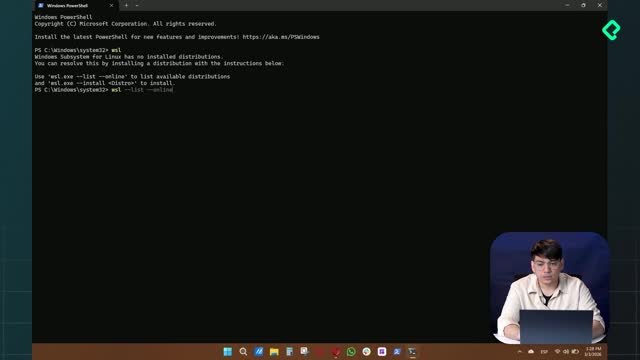
En esa misma línea, ¿existiría algún problema al usar OpenClaw en un PC con dual boot, por ejemplo, un Windows y OpenClaw en Linux?
Jose, el uso de un sistema dual boot no presenta un problema técnico directo para OpenClaw, pero sí requiere que seas muy ordenado con la configuración.
Como OpenClaw reside en tu carpeta de usuario (.openclaw), el agente solo podrá acceder a los archivos y herramientas del sistema operativo que esté activo en ese momento. Si inicias sesión en Windows, el agente no tendrá visibilidad ni control sobre lo que ocurre en tu partición de Linux, y viceversa.
El riesgo principal es la consistencia: si configuras permisos o skills en un sistema, deberás replicar esa configuración en el otro si deseas que el agente se comporte igual. Para mantener la seguridad, asegúrate de revisar siempre el archivo openclaw.json en cada entorno.
Estoy creando un agente, llamado: CyberSec4You que envía un resumen diario de ciberseguridad (CyberSec4You Daily Report) con amenazas actuales, recomendaciones prácticas y un mini-quiz para educar a usuarios no técnicos y PYMES de forma continua.
El agente estará diseñado para evolucionar hacia una integración con fuentes reales de ciberseguridad como feeds de amenazas y CVEs.
Quiero un agente que me ayude a programar la agenda deportiva, como carreras y eventos de running, triatlon, bicicleta, y natacion. Para ello, buscara todos los eventos que publicados en internet, obtendrá informacion relevante como tipo de evento, precios, lugar, hora, etc. Todo esto puedo consultarlo con opewclaw


 Creo que aqui debería decir Group no Groove