





John J. Meza
En caso de que les aparezca error de que no existe el archivo restore. pueden hacerlo siguiente

Nathalia Morales Lazo
Muy útil, Gracias

Luis Torroledo
Efectivo.
Es un proceso simple, sin embargo, para iniciar es necesario que cumplas con dos dependencias:
La primera es haber instalado PostgreSQL y su set de herramientas en tu Sistema Operativo.
La segunda es haber instalado PgAdmin 4 para que puedas interactuar de manera gráfica con la base de datos.
Asegúrate de que el usuario postgresql se encuentra configurado y con todos los permisos.
Para conocer los detalles de la instalación de las anteriores dependencias, por favor visita el Curso de PostgreSQL donde es abordado a detalle. En este tutorial de importación asumimos que se encuentra correctamente configurado.
Paso 1: ingresa a PgAdmin

Paso 2: Crea la base de datos
Selecciona el elemento Databases del menú izquierdo, da click derecho y selecciona la opción Create > Database.
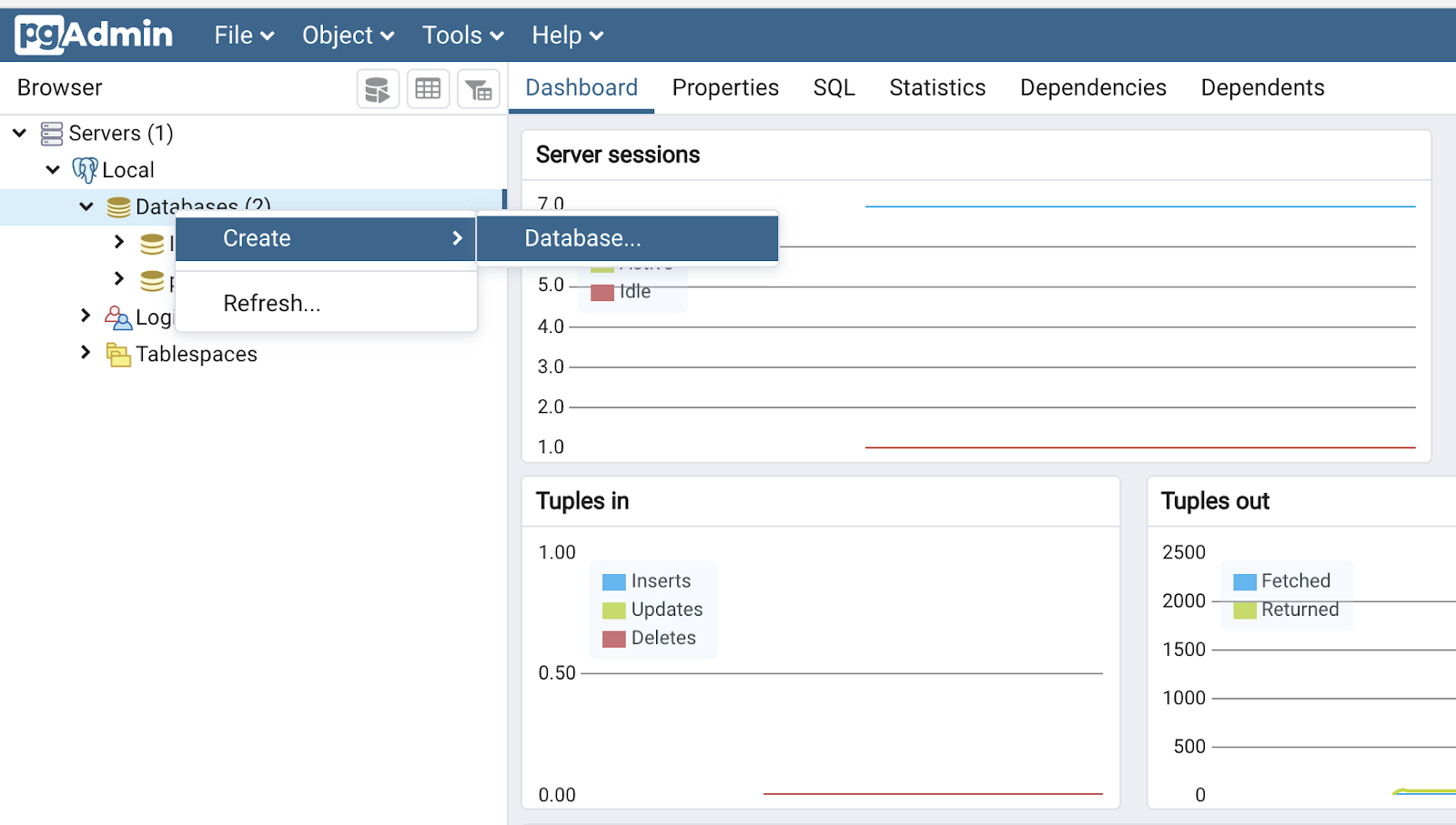
En el campo Database escribe el nombre “platzimovies” y en el campo owner selecciona el usuario que será dueño de la base de datos.

Da click en el botón Save. Y posteriormente selecciona la base de datos recién creada en el menú derecho.
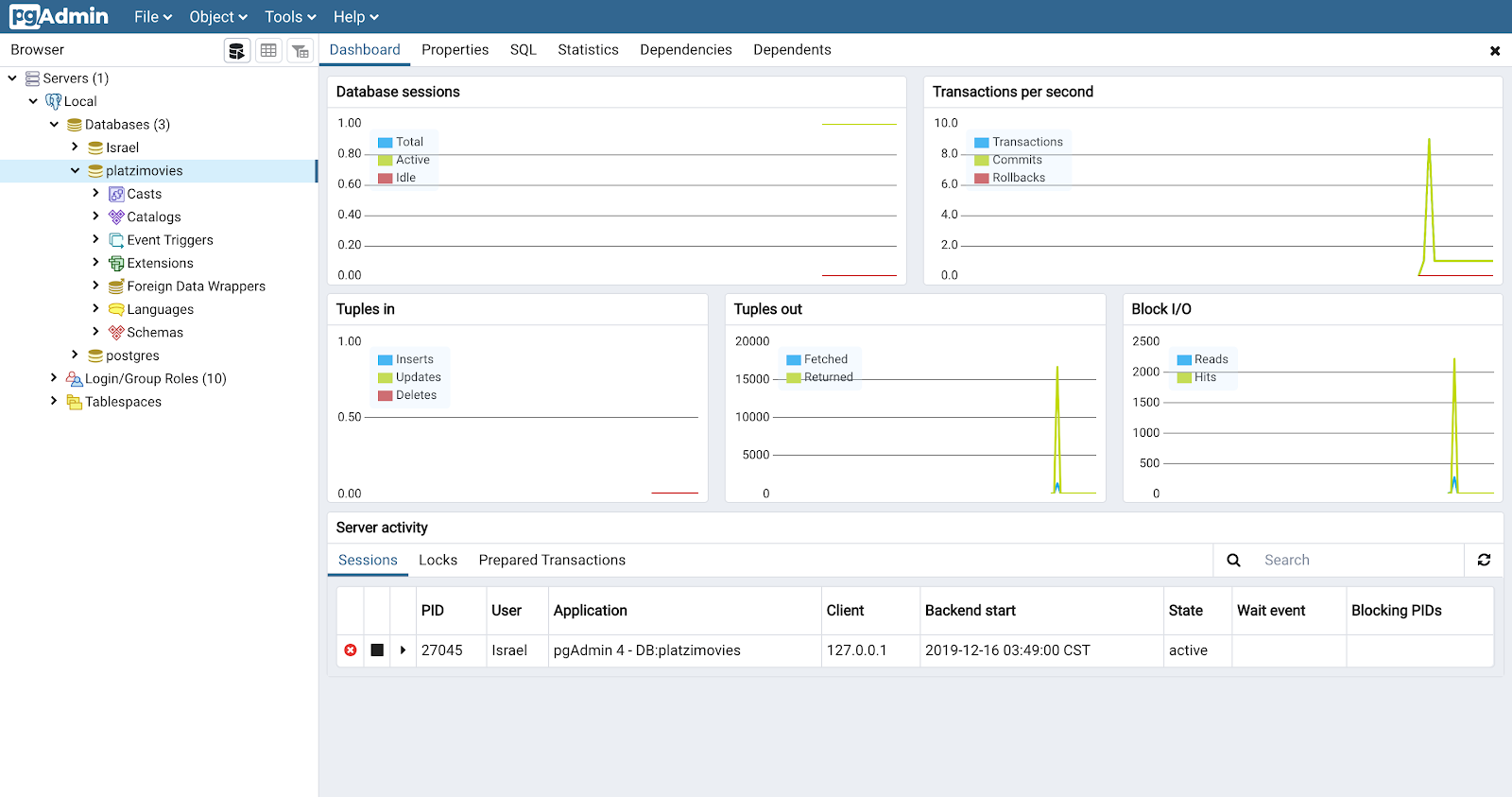
Paso 3: Configura la restauración
Dirígete al menú Tools (Herramientas) y da click en la opción Restore (Restaurar).
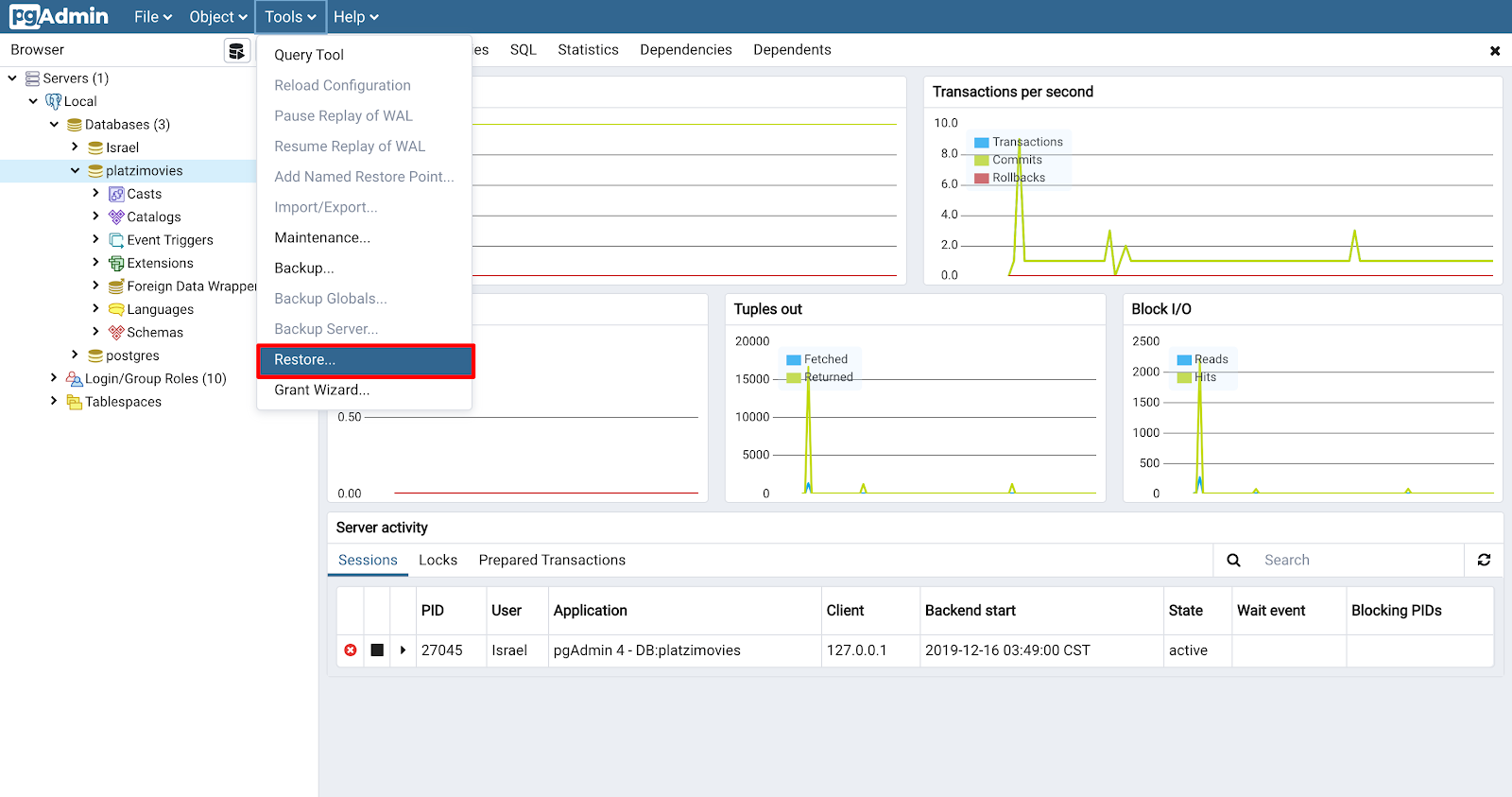

Paso 4: Importa desde archivo
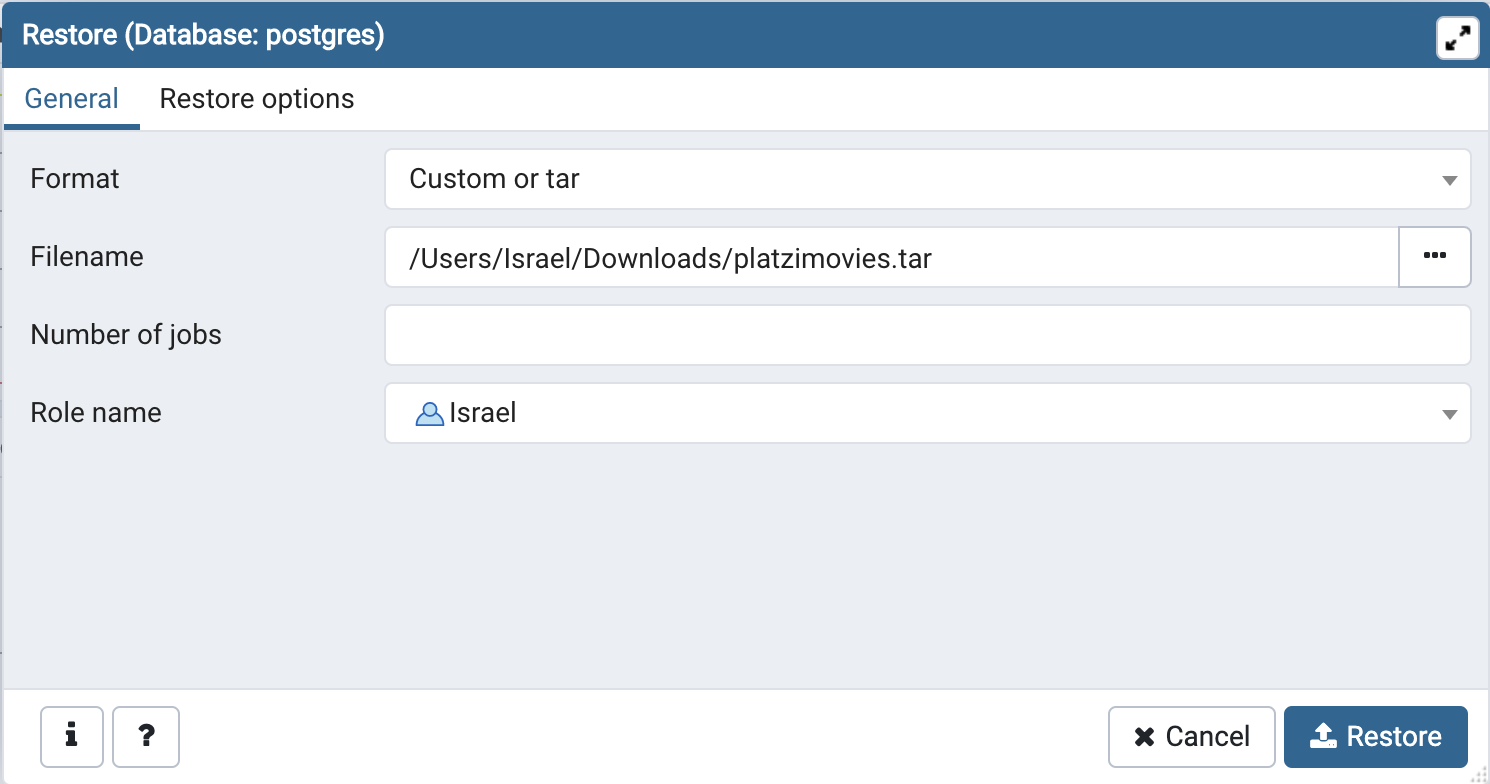
Selecciona la opción Custom or tar en el campo Format. En Role name elige el usuario con permisos root, normalmente es el usuario postgres o el nombre de usuario de tu computadora.
Finalmente, en el campo Filename selecciona el botón de 3 puntos y selecciona el archivo que deberás descargar haciendo click aquí
Da click en el botón Restore.
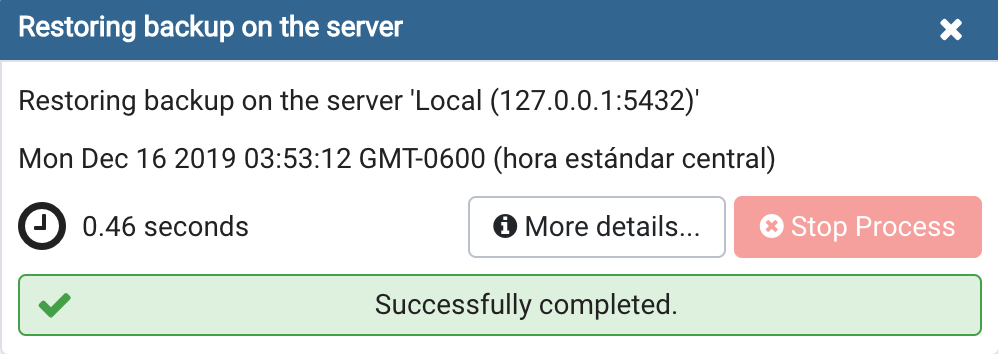
Al ejecutar la restauración encontrarás un mensaje similar al siguiente:
Paso 5: Verifica que las tablas fueron creadas
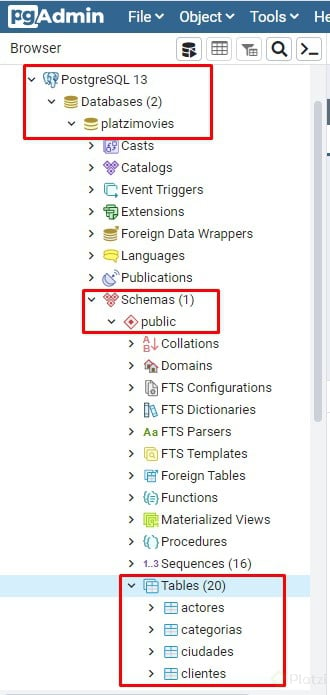
Yendo al menú izquierdo, dirígete a Servers > Local > Databases > platzimovies > Schemas > public > Tables.
Verifica que ahí aparecen todas las tablas que necesitamos para el ejercicio.
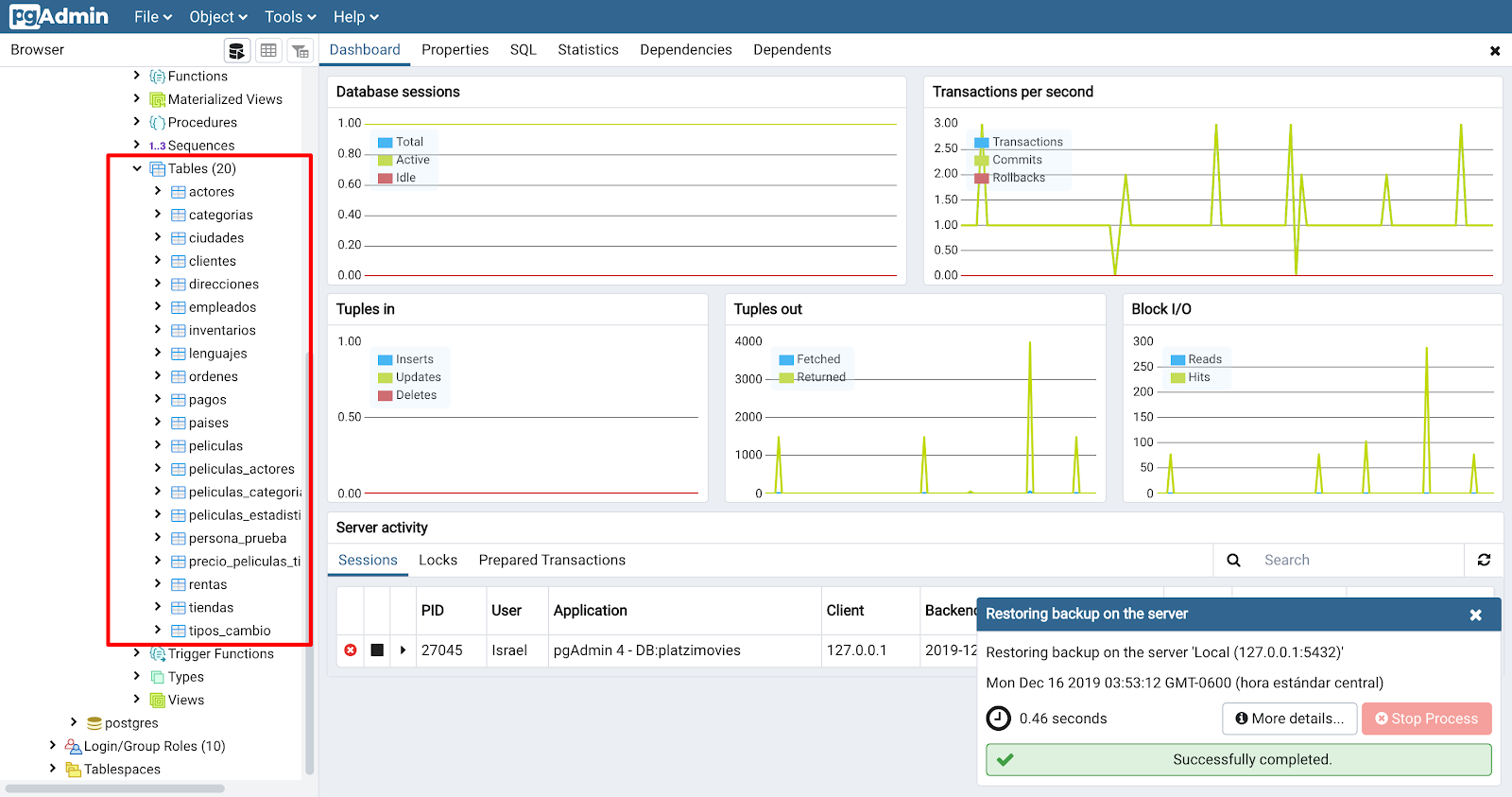
Si lo lograste, ¡felicidades! Estás listo para usar nuestra base de datos de ejemplo.
John J. Meza
En caso de que les aparezca error de que no existe el archivo restore. pueden hacerlo siguiente
Nathalia Morales Lazo
Muy útil, Gracias
Luis Torroledo
Efectivo.

Enzo Rafael Cárdenas Nicho
Enzo Rafael Cárdenas Nicho

Antonio Demarco Bonino
Esta ayuda fue ORO.

Luis Fernando Zarazua Aguilar
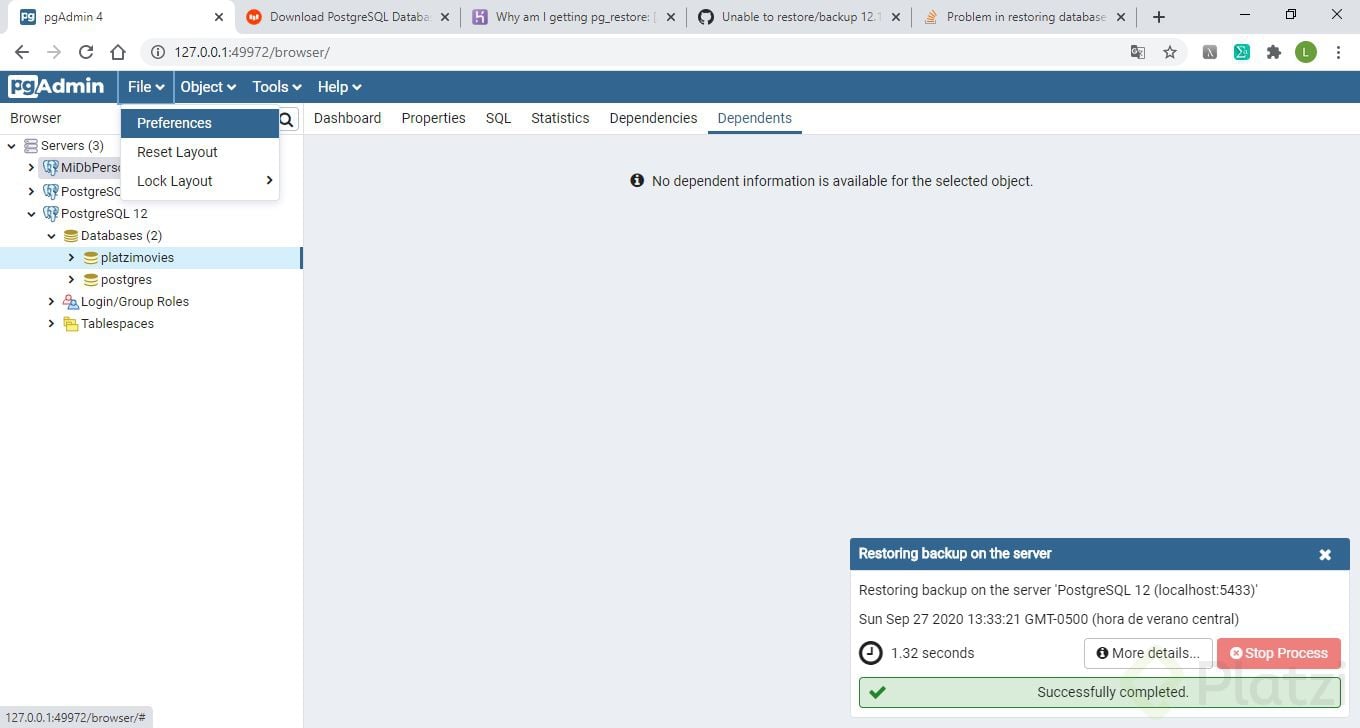
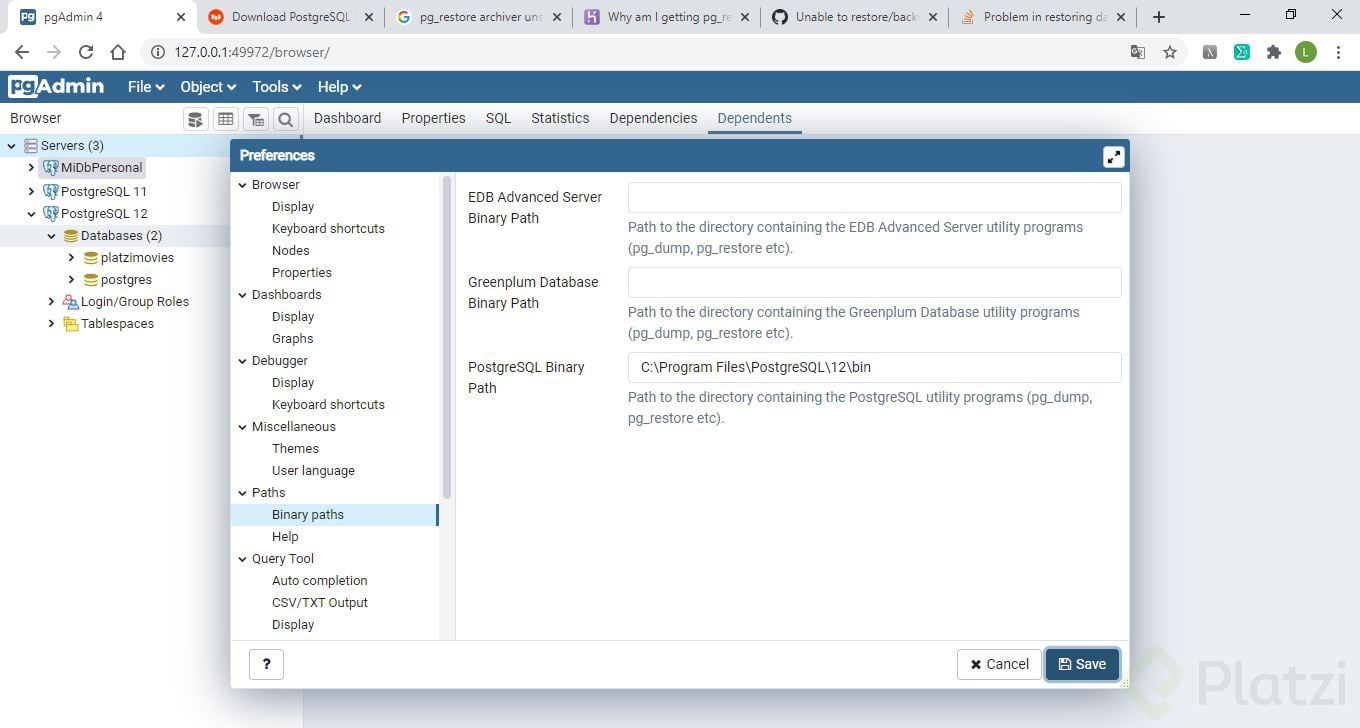
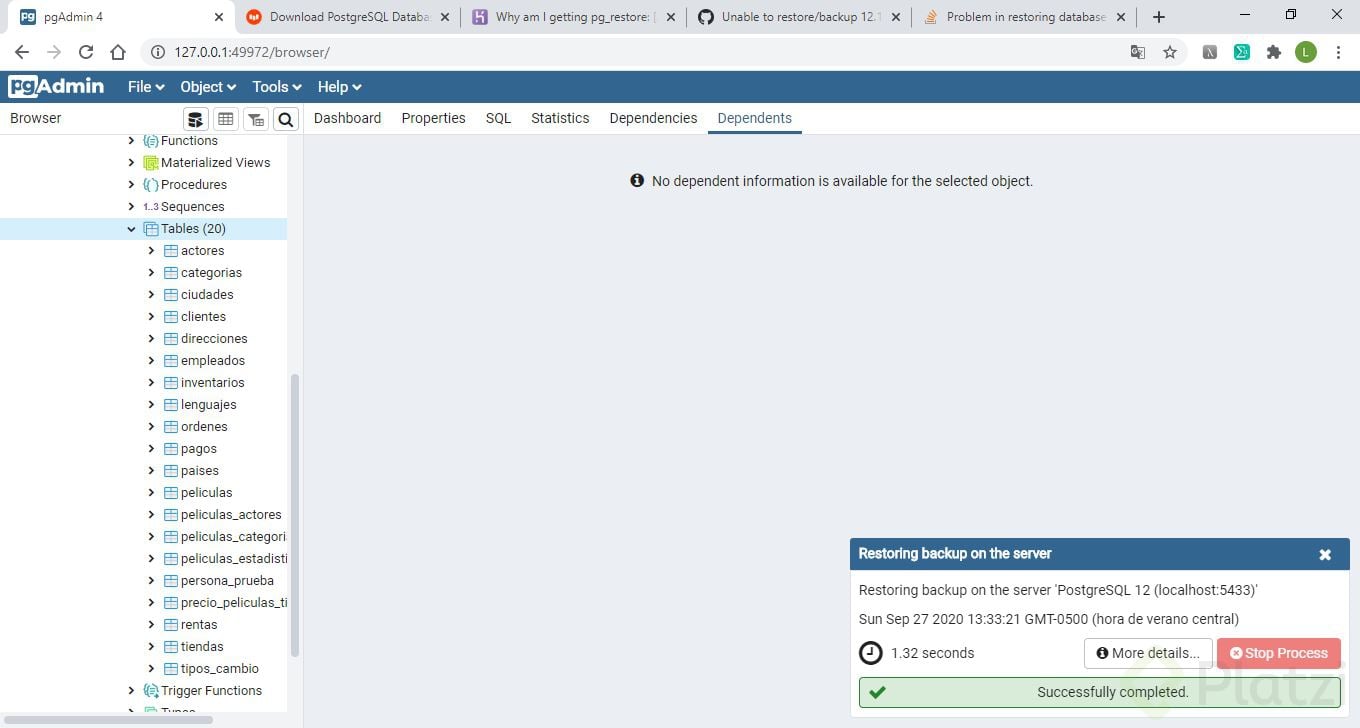
Les comparto como configure para restaurar y que no me saliera el error:
pg_restore archive unsupported version (1.14) in file header

Brayan Betancourt Villegas
Gracias !

Sergio de Jesús Huesca Nieva
Muchas gracias!

Javier Castillo
Si por alguna razon no les permite seleccionar el archivo, pueden escribir la ruta y con eso les deja restaurar de manera correcta.


Joaquín Ricardo Svoboda Abregú
Gracias! me salvaste la vida amigo

Ana Cecilia Bernal García
te mereces lo mejor de la vida!!!! me salvasteeeee

Fernanda Arteaga Guivin
➡️ Si a alguien le dio ERROR al momento de hacer restore, con este mensaje: pg_restore: [archiver] unsupported version (1.14) in file header.
🙌 Les cuento como lo solucioné yo:
https://www.enterprisedb.com/downloads/postgres-postgresql-downloads
y Save.
Luego de hecho esto ya pude restaurar sin problemas la base de datos. Espero les sirva 😊

Elias Vera
¡Gracias!

Jhon Stiven Posso Cardona
PERFECTOOOOO !!!!

Julián Cárdenas
POR FIN LO LOGRE HACER :D
Sí tienen este problema hagan lo siguiente 'postgresql 15 (localhost:5432)' y les sale algo como esto: Restoring backup on the server 'PostgreSQL 15 (localhost:5432)' Running command: C:\Program Files\PostgreSQL\15\bin\pg_restore.exe --host "localhost" --port "5432" --username "postgres" --no-password --dbname "platzimovies" --verbose "C:\Users\JULIAN\Desktop\AAA-PL~1\restore.sql" Start time: Thu Dec 07 2023 11:34:28 GMT-0500 (hora estándar de Colombia) pg_restore: error: el archivo de entrada no parece ser un archivador v�lido
TIENEN QUE HACER ESTO!
En vez de poner custom or tar, escriben la opción directorio(directory) y previamente en una carpeta desencriptan los archivos tar ahí y ya luego solo seleccionan esa carpeta y listo!

Rodrigo Villanueva Meza
Gracias

Andres Zapata
Crack!!

José Luis Bolaños
💚Hola futuros científicos de datos💚 tenia el problema: Failed (exit code : 1), lo solucioné usando PostgreSQL 14, a la hora de seleccionar el archivo, seleccionen en formato .rar, así me funcionó sin tener que desinstalar e instalar otra versión.

Juan Camilo Baracchi Velez
Muchas gracias, la unica solucion que me funcionó...

Hugo Herrera Pomez
Hola Jose Luis;
Pero cual es exactamente el archivo *.rar?

Enrique Ortega
Este comando es para los que utilizan docker y deseen implementarlo via comandos
docker exec -i cuourse-pg_postgres_1 sh -c 'pg_restore --username "postgres" --no-password --role "postgres" --dbname "platzimovies" --verbose ' < platzimovies.tar
Jairo Wilmer Garcia Melgarejo
Grandeee

frank hurtado
Enrique, como levantaste el servicio? cuando ejecuto el comando que nos regalas, me aparce que no existe directorio del rol, saludos

Cesar Fernandez
Para aquellos que al darle a RESTAURAR les arroja el siguiente error:
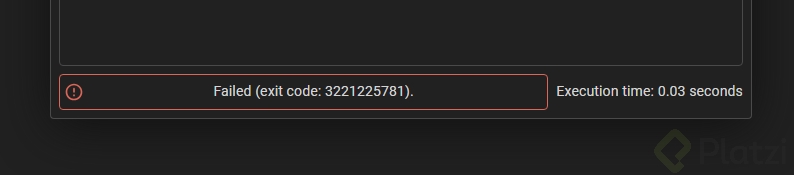
Deben de actualizar el Binary Path dependiendo de la versión que estén utilizando(en mi caso es la 16)
Para ello nos vamos a la sección: Files>Preferences>Paths>Binary Paths

Una vez aquí, elegimos la versión de PostgreSQL que tenemos y le añadimos el Path, en mi caso(y el tuyo si dejaste los valores por default) sería el siguiente: C:\Program Files\PostgreSQL\16\bin.
Si tienes otra versión de POstgreSQL, simplemente se cambia el 16 por el número de tu versión
Una vex hecho esto, le das a guardar, y listo. Espero esto ayude a futuros alumnos(la fecha en que subo esto es el 13/12/2023, y puede que cambie en futuras actualizaciones)
Gustavo Cristiani
Gracias totales!

Leslie Marlene Sánchez Ramírez
Había estado intentando con las instrucciones que otros compañeros dejaron. Pero la que realmente me funcionó fue la tuya. Mil gracias, ahora puedo continuar con el curso!
Antonio Demarco Bonino
Después de este tutorial: https://www.youtube.com/watch?v=EDMZDCBP8mY Luego de usar cierto "sentido común" y un buen refresh de página quedo listo.

Maslov Viloria
Por TSQL:
/usr/bin/pg_restore --host "localhost" --port "5432" --username "postgres" --no-password --role "postgres" --dbname "platzimovies" --verbose "/home/outputfx/Documentos/Escuela Data Science/Nivel Intermedio/curso 4 PostgreSQL data science/Data/platzimovies.tar"

Cristian Caraballo
En donde esta ese archivo .tar?

Angela Mariela Crespo Herreras
Este es mi 6to curso en mi carrera de BD, Israel es el mejor profesor que me ha tocado. Su pedagogia y esa energia que transmite, hace que aprendas de una forma distinta a los demas.

Luis Guzmán
si quieren usar el modo oscuro para que no se dañen la vista van a File > Preferences > Miscellaneous > Themes

Ricardo Andrés Posada Castaño
Gracias.

Valentina Granada Ospina
Diciembre 2023, el curso completamente desactualizado, llevo mas de una hora intentando subir el archivo

Jhins Ledys Cárdenas Pardo
Listo> Base de datos cargada. . Nota: Si al intentar cargar el archivo descargado no te aparece en la ventana, debes seleccionar "todos los archivos" en la parte inferior derecha donde dice tipo de archivo. Y listo, aparece el archivo platzimovies.tar y puedes cargarlo a la base de datos creada.

Salomón Martínez Vásquez
Graciaaass, esto es lo único que me sirvió

Mateo Posada
media hora estancado acá, por fin ya solucione todo

Valery Villamizar Avella
Tengo el error Failed (exit code: 1).
Donde me aparecen todos estos errores. pg_restore: error: could not execute query: ERROR pg_restore: error: could not execute query: ERROR: la relación «ciudades» ya existe
y muchos mas errores
Tengo la version 14 y no se q hacer

Francisco Vives Stone
Tengo el mismo problema, lo pudiste solucionar?

fidel angel ochoa
en mi caso salio ese error pero las tablas fueron creadas, el erro que aparece es relacionado con el usuario pero no afecto al resto del restore.