
Exportar consultas SQL a CSV y PNG en pgAdmin
Contenido del curso


Primeros Pasos con Bases de Datos


Consultas y Manipulación de Datos


Relaciones y Modelado de Datos



Funciones, Operaciones y Vistas
- 18

Fechas y horas en SQL: current_timestamp y función extract
04:55 min - 19

Calcular días entre fechas con EPOCH en SQL
05:48 min - 20

Cómo unir columnas de texto con CONCAT en SQL
03:50 min - 21

Sentencias UPDATE y DELETE en PostgreSQL
05:54 min - 22

Operadores NULLIF y COALESCE para gestionar datos nulos en SQL
07:29 min - 23

Vistas y funciones reutilizables en pgAdmin
08:09 min
Integraciones
- 24

Importar CSV a PostgreSQL con COPY
07:56 min - 25

Configura Jupyter Notebooks con PostgreSQL
04:58 min - 26

Consultas SQL de PostgreSQL en Jupyter
04:56 min - 27

Diferencias entre Postgres y MySQL para elegir la base de datos correcta
03:07 min - 28

Tipos de datos únicos en PostgreSQL: JSON B, arrays y UUID
03:12 min - 29

Importancia de Postgres en el desarrollo profesional de software
01:54 min
Recursos
Resumen
Unir tablas en SQL con operadores como UNION y JOIN parece magia: tomas datos de una tabla, los combinas con otra y obtienes un resultado nuevo. Pero hay un detalle clave que muchos pasan por alto al empezar: esa unión no crea una tabla permanente, solo es la representación visual de tu consulta. Entender esto te ahorra confusiones al trabajar con bases de datos relacionales.
¿Qué pasa realmente cuando unes tablas en SQL?
Cuando ejecutas una consulta con UNION o JOIN, SQL te muestra un resultado combinado, pero las tablas originales permanecen intactas. No hay duplicación, no hay almacenamiento extra, no hay alteración. Es una vista temporal que existe mientras la consulta esté activa.
Esto es importante porque muchas personas, al ver el resultado, piensan que esa información ya quedó guardada como una nueva tabla. No es así. Apenas cierras o modificas la consulta, todo regresa a su lugar original.
¿Las consultas con JOIN modifican mis tablas originales? No. Cualquier operación de visualización con UNION o JOIN solo muestra resultados temporales. Tus tablas originales no se alteran ni se duplican.
¿Cómo guardar el resultado de una consulta SQL en pgAdmin?
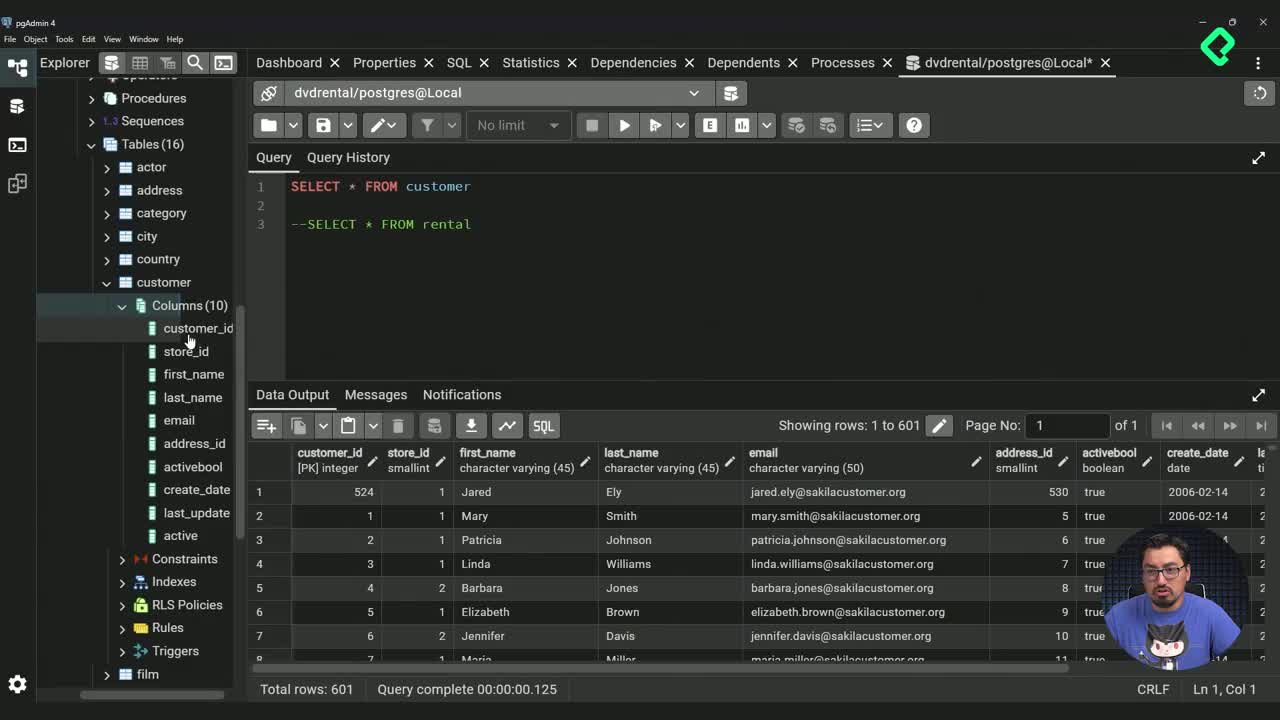
Si necesitas conservar el resultado para un reporte o análisis posterior, pgAdmin tiene una función directa para exportar. Dentro del entorno encontrarás el botón salvar resultados a un archivo, también accesible con la tecla F8.
Al presionarlo, te pedirá la ubicación y el formato. El único formato disponible para exportar la tabla resultante es CSV (comma separated values), un estándar para mover información tabular entre sistemas.
Con ese archivo puedes:
- Compartir resultados con tu equipo sin dar acceso a la base.
- Importarlo después como una nueva tabla en tu base de datos.
- Usarlo en herramientas externas como Excel o Google Sheets.
¿Qué es un archivo CSV en SQL? Es un archivo de texto plano donde cada valor se separa por comas. pgAdmin lo usa como formato único de exportación porque es compatible con casi cualquier herramienta de análisis.
¿Cómo visualizar datos SQL en gráficas dentro de pgAdmin?
Aquí es donde se nota la diferencia entre alguien que solo consulta datos y alguien que los analiza. pgAdmin incluye un visualizador de datos que convierte tu resultado tabular en gráficas configurables.
Tipos de gráfica y personalización
Después de ejecutar tu consulta, selecciona el ícono del visualizador y elige el tipo de gráfica que mejor cuente la historia de tus datos. Por ejemplo, un line chart funciona bien para mostrar la frecuencia con la que un cliente realiza rentas o el acumulado de esas rentas en el tiempo.
Puedes ajustar varios elementos:
- Tipo de gráfica según la naturaleza del dato.
- Número de registros mostrados, por ejemplo limitarlo a 30 para que se lea mejor.
- Ejes y categorías para resaltar lo que importa.
Si tu gráfica se ve saturada, reducir registros suele ser la solución más rápida para que la lectura sea clara.
Cómo exportar la gráfica como imagen
Una vez que la gráfica te convence, puedes maximizarla para revisarla mejor y descargarla como archivo PNG. Ese formato te permite insertarla directamente en reportes, presentaciones o documentación técnica sin perder calidad.
Dos íconos hacen todo el trabajo: uno para exportar a CSV y otro para descargar la imagen. Con eso, tu consulta deja de ser solo código en pantalla y se convierte en material que puedes compartir.
¿Qué habilidades y conceptos clave aparecen en esta clase?
Estos son los puntos que conviene tener claros antes de avanzar a las siguientes operaciones de unión:
- UNION y JOIN [00:25]: operadores que combinan datos de varias tablas en una sola vista de resultados, sin crear tablas físicas nuevas.
- Consulta como visualización temporal [00:50]: toda operación que veremos en clases siguientes es de lectura, no altera la información original.
- Exportación a CSV con F8 [01:20]: atajo dentro de pgAdmin para guardar resultados de consulta como archivo separado por comas.
- Importación futura de CSV [01:55]: posibilidad de sumar el archivo exportado como una nueva tabla en tu base de datos más adelante.
- Visualizador de datos [02:20]: herramienta integrada para convertir resultados tabulares en gráficas tipo line chart u otros formatos.
- Exportación a PNG [03:15]: opción para descargar la gráfica generada y usarla en reportes.
Tener presente que las uniones son visualizaciones temporales cambia la forma en que escribes consultas: pruebas más, exploras combinaciones sin miedo y exportas solo cuando el resultado realmente vale la pena conservar.
¿Ya probaste exportar tu primera consulta a CSV o generar una gráfica desde pgAdmin? Cuéntame en los comentarios qué tipo de visualización usaste y para qué análisis te sirvió.