



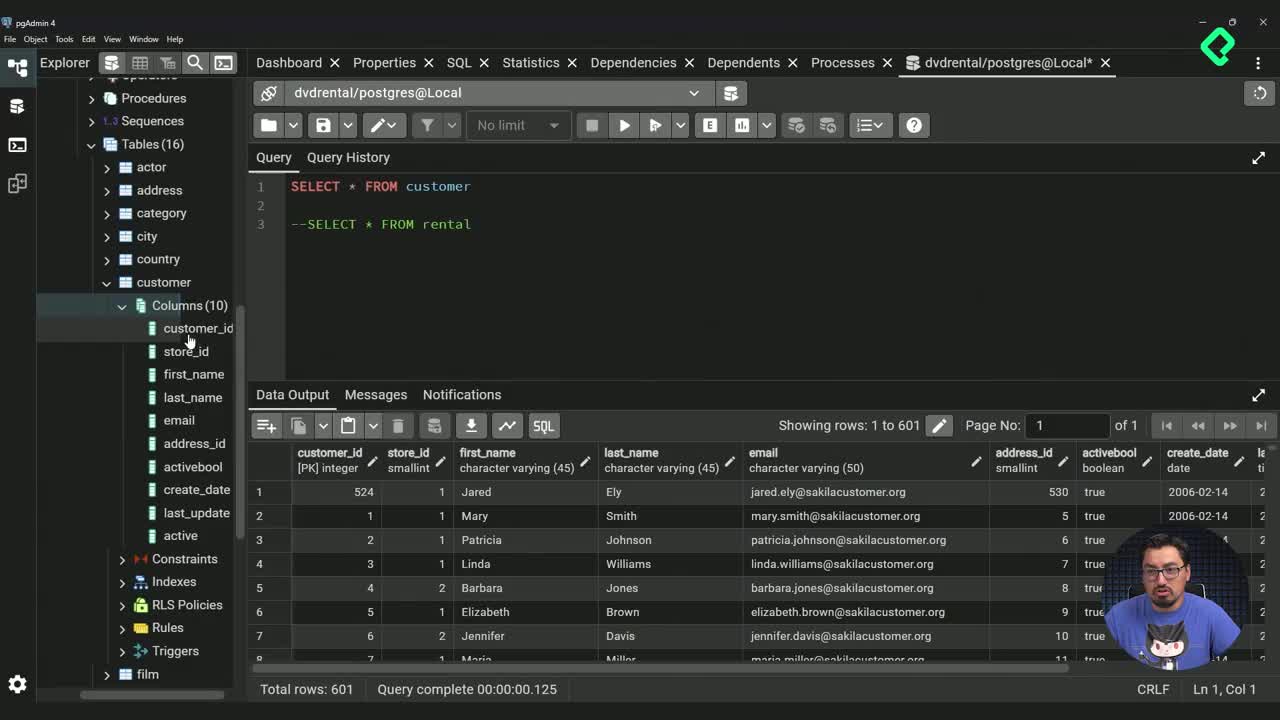


Puede que no sea nada complicado de hallar, pero la ruta para configurar el tema oscuro de la interfaz es:
File -> Preferences -> Miscellaneous -> User interface -> Theme
Hay 4 opciones para elegir: Light, dark, high contrast y system
Configurar usuarios con permisos diferenciados y crear tu primera base de datos en pgAdmin es el primer paso para trabajar con PostgreSQL siguiendo buenas prácticas de seguridad. Aquí aprenderás a aplicar el principio del mínimo privilegio, segmentar accesos por grupos y arrancar tu base de datos curso Platzi con la configuración correcta desde el inicio.
¿Qué es el principio del mínimo privilegio en bases de datos?
En entornos productivos no basta con tener un motor de bases de datos funcionando: necesitas decidir quién accede a qué. El principio del mínimo privilegio consiste en darle a cada usuario solo el nivel de acceso que realmente necesita para hacer su trabajo, ni más ni menos.
Un usuario que contribuye a una base de datos no tiene por qué ser administrador del servidor completo. Esa separación es la mejor manera de garantizar seguridad en prácticamente cualquier producto, y pgAdmin te deja aplicarla desde el primer clic.
¿Qué es el principio del mínimo privilegio? Es una directiva de seguridad que asigna a cada usuario únicamente los permisos imprescindibles para su rol. Así reduces la superficie de ataque y evitas accesos innecesarios.
¿Cómo crear un login o grupo de roles en pgAdmin?
Dentro del panel principal de pgAdmin, en la sección local, puedes dar clic derecho y seleccionar crear → login/group role. Yo le puse de nombre general, agregué una descripción opcional y definí un password que recordara fácilmente para evitar problemas de acceso [1:05].
Una ventaja interesante de pgAdmin es que puedes configurar expiración de credenciales. Las políticas en entornos productivos recomiendan que las credenciales no superen los 90 días antes de renovarse [1:35].
Desde la pestaña de privilegios decides:
Mi recomendación, y es lo que hice cuando empecé a explorar el entorno, es encender y apagar roles en distintos grupos para entender cómo se comporta cada combinación. Esa práctica te da intuición real sobre qué permite cada permiso.
¿Para qué sirve la sección membership?
En membership agregas los usuarios que pertenecen a cada grupo según el nivel de acceso que les corresponda. Esto te permite tener grupos segmentados incluso por base de datos, de modo que un grupo accede a una base y otro grupo a otra distinta, sin filtrado cruzado de información [2:25].
¿Cómo asignar un grupo de usuarios a una base de datos específica?
La segmentación también funciona a nivel de base de datos. Si haces clic derecho sobre una base de datos existente y entras a propiedades, encontrarás el campo owner o propietario [2:45].
Ahí puedes asignar el grupo de usuarios que creaste antes para que solo ese grupo tenga acceso a esa base de datos en particular. Es la forma práctica de aislar información sensible entre equipos.
¿Cómo limito el acceso a una base de datos en pgAdmin? Crea un grupo de roles con permisos específicos y asígnalo como owner en las propiedades de la base de datos. Solo los miembros de ese grupo podrán acceder.
¿Cómo crear tu primera base de datos en pgAdmin?
Con la seguridad ya configurada, toca crear la base de datos. El flujo es directo:
Listo, curso Platzi aparece en la lista de bases de datos lista para usarse [3:35]. Lo importante aquí es que nace con las directivas de seguridad correctas desde el principio, no como un parche posterior. Adoptar este hábito desde tus primeros pasos en pgAdmin te alinea con una de las mejores prácticas de la industria: segmentar por niveles de acceso.
¿Qué hace la opción crear script en pgAdmin?
Si quieres ver el SQL que pgAdmin generó por ti automáticamente, da clic derecho sobre tu base de datos recién creada y selecciona crear script [4:10]. Ahí aparece la sintaxis exacta que se ejecutó por debajo.
Puedes incluso eliminar el comentario inicial y reescribir la base de datos desde cero usando ese script. Es una forma cómoda de aprender el lenguaje sin presión: pgAdmin lo hace por ti, y tú revisas cómo se vería esa misma instrucción si la corrieras directamente en una terminal de comandos sin la interfaz gráfica.
Esta exploración te prepara para los siguientes pasos, donde sí vas a escribir SQL a mano. Cuéntame en los comentarios qué nombre le pusiste a tu primera base de datos y qué grupos de usuarios decidiste crear.
Configurar usuarios con permisos diferenciados y crear tu primera base de datos en pgAdmin es el primer paso para trabajar con PostgreSQL siguiendo buenas prácticas de seguridad. Aquí aprenderás a aplicar el principio del mínimo privilegio, segmentar accesos por grupos y arrancar tu base de datos curso Platzi con la configuración correcta desde el inicio.
En entornos productivos no basta con tener un motor de bases de datos funcionando: necesitas decidir quién accede a qué. El principio del mínimo privilegio consiste en darle a cada usuario solo el nivel de acceso que realmente necesita para hacer su trabajo, ni más ni menos.
Un usuario que contribuye a una base de datos no tiene por qué ser administrador del servidor completo. Esa separación es la mejor manera de garantizar seguridad en prácticamente cualquier producto, y pgAdmin te deja aplicarla desde el primer clic.
¿Qué es el principio del mínimo privilegio? Es una directiva de seguridad que asigna a cada usuario únicamente los permisos imprescindibles para su rol. Así reduces la superficie de ataque y evitas accesos innecesarios.
Dentro del panel principal de pgAdmin, en la sección local, puedes dar clic derecho y seleccionar crear → login/group role. Yo le puse de nombre general, agregué una descripción opcional y definí un password que recordara fácilmente para evitar problemas de acceso [1:05].
Una ventaja interesante de pgAdmin es que puedes configurar expiración de credenciales. Las políticas en entornos productivos recomiendan que las credenciales no superen los 90 días antes de renovarse [1:35].
Desde la pestaña de privilegios decides:
Mi recomendación, y es lo que hice cuando empecé a explorar el entorno, es encender y apagar roles en distintos grupos para entender cómo se comporta cada combinación. Esa práctica te da intuición real sobre qué permite cada permiso.
En membership agregas los usuarios que pertenecen a cada grupo según el nivel de acceso que les corresponda. Esto te permite tener grupos segmentados incluso por base de datos, de modo que un grupo accede a una base y otro grupo a otra distinta, sin filtrado cruzado de información [2:25].
La segmentación también funciona a nivel de base de datos. Si haces clic derecho sobre una base de datos existente y entras a propiedades, encontrarás el campo owner o propietario [2:45].
Ahí puedes asignar el grupo de usuarios que creaste antes para que solo ese grupo tenga acceso a esa base de datos en particular. Es la forma práctica de aislar información sensible entre equipos.
¿Cómo limito el acceso a una base de datos en pgAdmin? Crea un grupo de roles con permisos específicos y asígnalo como owner en las propiedades de la base de datos. Solo los miembros de ese grupo podrán acceder.
Con la seguridad ya configurada, toca crear la base de datos. El flujo es directo:
Listo, curso Platzi aparece en la lista de bases de datos lista para usarse [3:35]. Lo importante aquí es que nace con las directivas de seguridad correctas desde el principio, no como un parche posterior. Adoptar este hábito desde tus primeros pasos en pgAdmin te alinea con una de las mejores prácticas de la industria: segmentar por niveles de acceso.
Si quieres ver el SQL que pgAdmin generó por ti automáticamente, da clic derecho sobre tu base de datos recién creada y selecciona crear script [4:10]. Ahí aparece la sintaxis exacta que se ejecutó por debajo.
Puedes incluso eliminar el comentario inicial y reescribir la base de datos desde cero usando ese script. Es una forma cómoda de aprender el lenguaje sin presión: pgAdmin lo hace por ti, y tú revisas cómo se vería esa misma instrucción si la corrieras directamente en una terminal de comandos sin la interfaz gráfica.
Esta exploración te prepara para los siguientes pasos, donde sí vas a escribir SQL a mano. Cuéntame en los comentarios qué nombre le pusiste a tu primera base de datos y qué grupos de usuarios decidiste crear.
Puede que no sea nada complicado de hallar, pero la ruta para configurar el tema oscuro de la interfaz es:
File -> Preferences -> Miscellaneous -> User interface -> Theme
Hay 4 opciones para elegir: Light, dark, high contrast y system
La configuración de usuarios y privilegios de seguridad en PostgreSQL es esencial para garantizar la seguridad de los datos. Al crear un usuario, se debe aplicar el principio de mínimo privilegio, otorgando solo los accesos necesarios. En PG Admin, puedes crear usuarios con clic derecho en "Login/Group Role". Puedes establecer contraseñas, definir si son superusuarios y gestionar sus roles de acuerdo a las necesidades específicas de acceso a diferentes bases de datos. Esto asegura una gestión segura y eficiente de los datos.
Al crear un login en PG Admin, debes establecer los siguientes parámetros:
Esto garantiza un entorno seguro y bien administrado en PostgreSQL.
¿Cómo configurarías en pgAdmin un usuario que necesite acceso a varias bases de datos con permisos diferentes en cada una, sin otorgarle privilegios de superuser y aplicando correctamente el principio de mínimo privilegio?
Tener segmentado el acceso permitirá tener una mayor configuración de seguridad en los múltiples proyectos. Buena clase

Segmentar accesos garantiza que cada usuario o grupo solo acceda a la información necesaria, aplicando el principio de mínimo privilegio. Esto previene filtraciones y mejora la seguridad general de tus datos, especialmente en entornos productivos. Así, un grupo puede acceder a una base, y otro a otra, sin riesgo de cruce de información.
✨ Aplica seguridad desde el inicio. ✅ Beneficios:
👤 Cada usuario = solo lo necesario.
🚫 Evita dar permisos de más.
🔑 Aplicación práctica:
📍 Pasos rápidos:
1️⃣ En Local → clic derecho → Crear → Login/Group Role.
2️⃣ Poner nombre y contraseña.
3️⃣ Definir vigencia de password (≤ 90 días).
4️⃣ Activar privilegios según rol:
🎛️ Controla quién accede a cada base:
1️⃣ Seleccionar base de datos.
2️⃣ Ir a Propiedades.
3️⃣ Asignar usuarios o grupos como propietarios.
👉 Resultado: acceso limitado solo a quienes lo necesitan.
📍 Pasos rápidos:
1️⃣ En Bases de datos → clic derecho → Crear database.
2️⃣ Dar un nombre claro.
3️⃣ Definir los propietarios.
4️⃣ Guardar con Save.
si presentaron inconvenientes al momento de crear nuevas bases de datos desde pgAdmin, la solucion es agregar en el archivo de configuracion la linea host all postgres IP/32 scram-sha-256
Buenas tardes, PosgresSQL, solo trabaja con datos estructurados? o también sirve para no estructurados? , y en que se diferencia con MySql , gracias
Se crean usuarios con ciertos privilegios para aplicar el principio del mínimo privilegio, lo que significa que cada usuario solo tiene acceso a lo que realmente necesita. Esto mejora la seguridad y reduce el riesgo de errores o accesos no autorizados. Si no creas usuarios con permisos específicos, corres el riesgo de que personas no autorizadas accedan a información sensible o realicen cambios indebidos, lo que puede comprometer la integridad de la base de datos.