



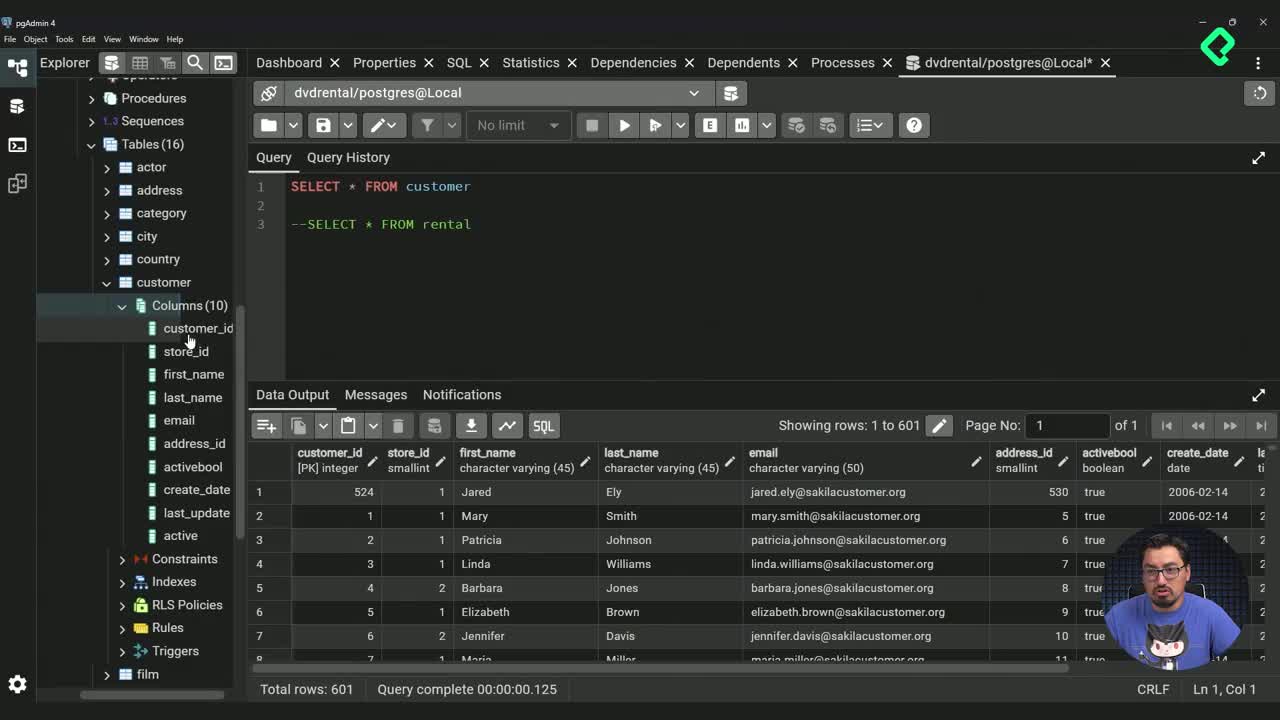


Url de las bases de datos:
<>
Aprender SQL se vuelve mucho más fácil cuando tienes datos reales con los que practicar. Por eso, importar la base de datos dvdrental en PostgreSQL es uno de los primeros pasos para experimentar con consultas reales usando pgAdmin, sin tener que crear tablas desde cero.
¿Dónde encontrar bases de datos de ejemplo para PostgreSQL?
Existe un sitio dedicado a recopilar bases de datos de prueba que puedes descargar gratis y usar para practicar. Lo encuentras enlazado en el repositorio del curso en GitHub bajo el nombre de bases de datos de ejemplo.
Entre las opciones disponibles destacan varias que vale la pena conocer:
De todas estas, dvdrental resulta especialmente cómoda: es pequeña, fácil de implementar y suficiente para practicar consultas con volumen real de datos.
¿Qué es dvdrental? Es una base de datos de ejemplo que simula un negocio de renta de DVDs, con 15 tablas que incluyen películas, clientes, pagos y rentas. Se descarga como archivo comprimido en formato tar.
¿Cómo descargar y preparar el archivo dvdrental?
El primer paso es entrar al enlace directo que descarga dvdrental como un archivo zip. Este enlace también está disponible en el repositorio del curso en GitHub, así que te conviene guardarlo en favoritos para futuras prácticas [01:03].
Una vez descargado, ve a tu explorador de archivos y abre la carpeta de descargas. Ahí encontrarás el archivo comprimido. Da clic derecho y selecciona la opción de extraer. Al extraerlo, aparecerá un archivo con la extensión .tar llamado dvdrental.tar, que es el que vas a usar para la importación [01:38].
¿Cómo restaurar dvdrental en pgAdmin paso a paso?
Con el archivo listo, abre pgAdmin y crea una base de datos vacía que servirá como contenedor para los datos que vas a importar. El proceso es directo y se ejecuta en pocos clics.
Crear la base de datos vacía
Dentro de pgAdmin sigue esta secuencia para tener lista la base destino:
Este paso es importante porque la restauración necesita un destino limpio para depositar las 15 tablas del archivo original.
Restaurar el archivo tar
Ahora viene la parte interesante. Da clic derecho sobre el nombre de la base de datos dvdrental recién creada y selecciona la opción Restore. Se abrirá un cuadro donde debes indicar el formato tar, que coincide con el archivo descargado [02:31].
Selecciona la ruta del archivo navegando hasta Downloads y eligiendo dvdrental.tar. Si no aparece visible, cambia el filtro a mostrar todos los archivos. Una vez seleccionado, presiona Open y luego el botón Restore.
¿Por qué pgAdmin muestra proceso fallido al restaurar? Es un comportamiento esperado. El proceso suele ejecutarse dos veces y muestra primero un mensaje de inicio y luego uno de fallo, pero la importación se completa correctamente.
Verificar que las tablas se importaron
Después de la restauración, si entras a Schemas y luego a Tables, es posible que no veas nada al inicio. No te alarmes: solo necesitas presionar la opción Refresh sobre la base de datos [03:14].
Al actualizar, aparecerán las 15 tablas con toda la información lista para consultar. Estas tablas incluyen datos de películas, actores, clientes, pagos y rentas, perfectas para practicar queries de cualquier nivel.
¿Para qué sirve tener dvdrental cargada?
Tener esta base de datos importada significa que ya puedes comenzar a hacer consultas con información previamente desplegada, sin gastar tiempo en generar datos ficticios. Es el punto de partida ideal para escribir tus primeros SELECT, practicar JOINs y entender cómo se relacionan las tablas en un caso de negocio real.
Guarda el enlace de descarga en favoritos y experimenta con las otras bases del sitio cuando quieras subir el nivel de tus prácticas. ¿Qué consulta te gustaría escribir primero sobre dvdrental?
Aprender SQL se vuelve mucho más fácil cuando tienes datos reales con los que practicar. Por eso, importar la base de datos dvdrental en PostgreSQL es uno de los primeros pasos para experimentar con consultas reales usando pgAdmin, sin tener que crear tablas desde cero.
Existe un sitio dedicado a recopilar bases de datos de prueba que puedes descargar gratis y usar para practicar. Lo encuentras enlazado en el repositorio del curso en GitHub bajo el nombre de bases de datos de ejemplo.
Entre las opciones disponibles destacan varias que vale la pena conocer:
De todas estas, dvdrental resulta especialmente cómoda: es pequeña, fácil de implementar y suficiente para practicar consultas con volumen real de datos.
¿Qué es dvdrental? Es una base de datos de ejemplo que simula un negocio de renta de DVDs, con 15 tablas que incluyen películas, clientes, pagos y rentas. Se descarga como archivo comprimido en formato tar.
El primer paso es entrar al enlace directo que descarga dvdrental como un archivo zip. Este enlace también está disponible en el repositorio del curso en GitHub, así que te conviene guardarlo en favoritos para futuras prácticas [01:03].
Una vez descargado, ve a tu explorador de archivos y abre la carpeta de descargas. Ahí encontrarás el archivo comprimido. Da clic derecho y selecciona la opción de extraer. Al extraerlo, aparecerá un archivo con la extensión .tar llamado dvdrental.tar, que es el que vas a usar para la importación [01:38].
Con el archivo listo, abre pgAdmin y crea una base de datos vacía que servirá como contenedor para los datos que vas a importar. El proceso es directo y se ejecuta en pocos clics.
Dentro de pgAdmin sigue esta secuencia para tener lista la base destino:
Este paso es importante porque la restauración necesita un destino limpio para depositar las 15 tablas del archivo original.
Ahora viene la parte interesante. Da clic derecho sobre el nombre de la base de datos dvdrental recién creada y selecciona la opción Restore. Se abrirá un cuadro donde debes indicar el formato tar, que coincide con el archivo descargado [02:31].
Selecciona la ruta del archivo navegando hasta Downloads y eligiendo dvdrental.tar. Si no aparece visible, cambia el filtro a mostrar todos los archivos. Una vez seleccionado, presiona Open y luego el botón Restore.
¿Por qué pgAdmin muestra proceso fallido al restaurar? Es un comportamiento esperado. El proceso suele ejecutarse dos veces y muestra primero un mensaje de inicio y luego uno de fallo, pero la importación se completa correctamente.
Después de la restauración, si entras a Schemas y luego a Tables, es posible que no veas nada al inicio. No te alarmes: solo necesitas presionar la opción Refresh sobre la base de datos [03:14].
Al actualizar, aparecerán las 15 tablas con toda la información lista para consultar. Estas tablas incluyen datos de películas, actores, clientes, pagos y rentas, perfectas para practicar queries de cualquier nivel.
Tener esta base de datos importada significa que ya puedes comenzar a hacer consultas con información previamente desplegada, sin gastar tiempo en generar datos ficticios. Es el punto de partida ideal para escribir tus primeros SELECT, practicar JOINs y entender cómo se relacionan las tablas en un caso de negocio real.
Guarda el enlace de descarga en favoritos y experimenta con las otras bases del sitio cuando quieras subir el nivel de tus prácticas. ¿Qué consulta te gustaría escribir primero sobre dvdrental?
Url de las bases de datos:
<>
Recomiendo Kaggle:
Pasos a seguir: 1.-Descargar el archivo Link: (https://neon.tech/postgresqltutorial/dvdrental.zip)
2.-Crear una base de datos llamada dvrental
3.-Dar click derecho en la base de datos y seleccionar la opcion para restaurar.
4.-Seleccionar el formato Directorio y buscar el directorio en nuestra carpeta de descargas.
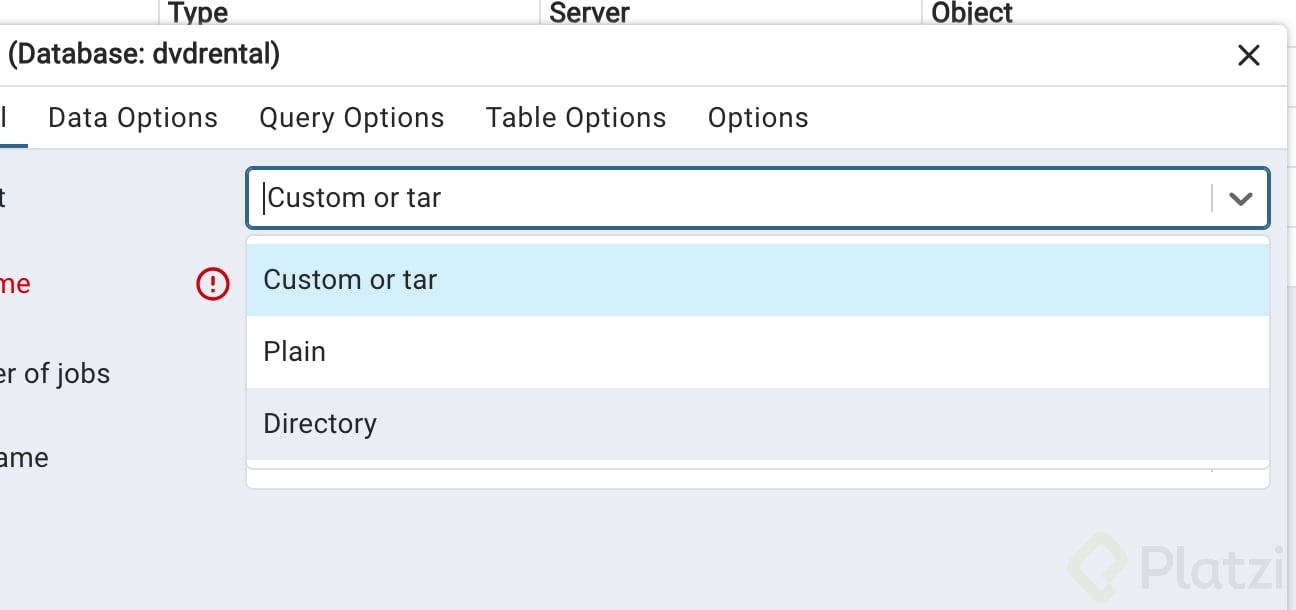
Me paso algo curioso cuando extraje el archivo en un mac, mac autimaticamente desempaqueta el .tar si se extrae con finder, encontre que la solucion es desempaquetar el .zip con la linea de comandos.
cd ~/Downloads
unzip dvdrental.zip
✨ Practicar SQL sin crear datos desde cero. 🎯 Datos variados (películas, aerolíneas, empresas…). ⚡ Aprendizaje más rápido y dinámico.
🎬 → Cine y TV.
💼 Adventure Work → Usada en SQL Server.
📀 DVD rental → Simple y perfecta para principiantes.
📝 Pasos clave: 1️⃣ 📥 Descargar archivo desde GitHub. 2️⃣ 📂 Descomprimir → obtener DVD rental.tar. 3️⃣ 🗃️ Crear base vacía → Create Database → nombrar DVD rental. 4️⃣ 🔄 Restaurar → Restore → seleccionar DVD rental.tar.
✅ Haz tus primeras consultas SQL.
🔎 Explora los datos ya cargados.
📌 Guarda la base como recurso de práctica.
💡 Tip final: Añade la página de descarga a tus favoritos para futuras prácticas de SQL.
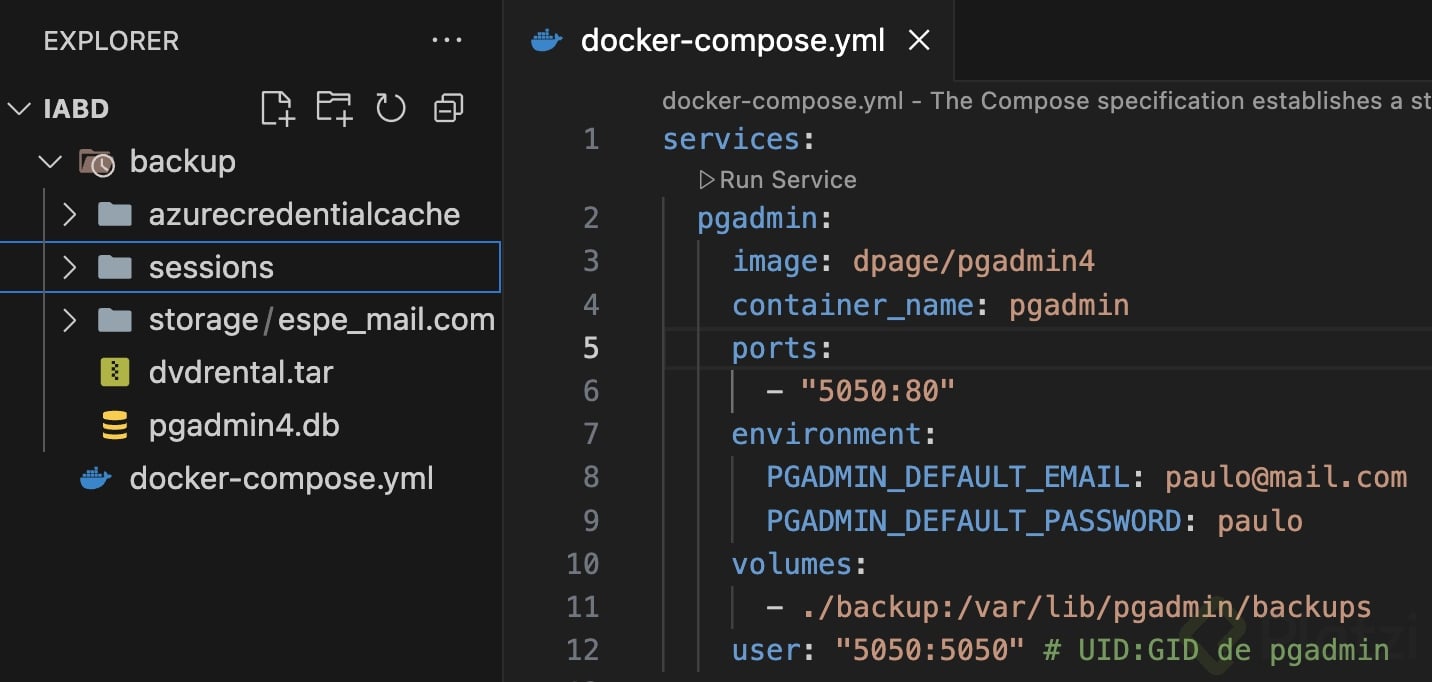
Si usas un contenedor de pgadmin, el problema es que pgAdmin tiene restricciones de seguridad para acceder a archivos. Por tal motivo tienes que copiar el archivo directamente al directorio de storage de pgAdmin con el comando docker exec pgadmin mkdir -p /var/lib/pgadmin/storage/espe_mail.com.
Ahora sigue los sigueintes pasos:
El archivo ahora está en /var/lib/pgadmin/storage/espe_mail.com/ que es el directorio de usuario de pgAdmin donde puede acceder a los archivos desde la interfaz web.
Nota: Si usas mac debes descomprimir el archivo con el comando tar -xzvf dvdrental.zip
.yml
services:
  pgadmin:
    image: dpage/pgadmin4
    container_name: pgadmin
    ports:
      - "5050:80"
    environment:
      PGADMIN_DEFAULT_EMAIL: paulo@mail.com
      PGADMIN_DEFAULT_PASSWORD: paulo
    volumes:
      - ./backup:/var/lib/pgadmin/backups
    user: "5050:5050" # UID:GID de pgadmin
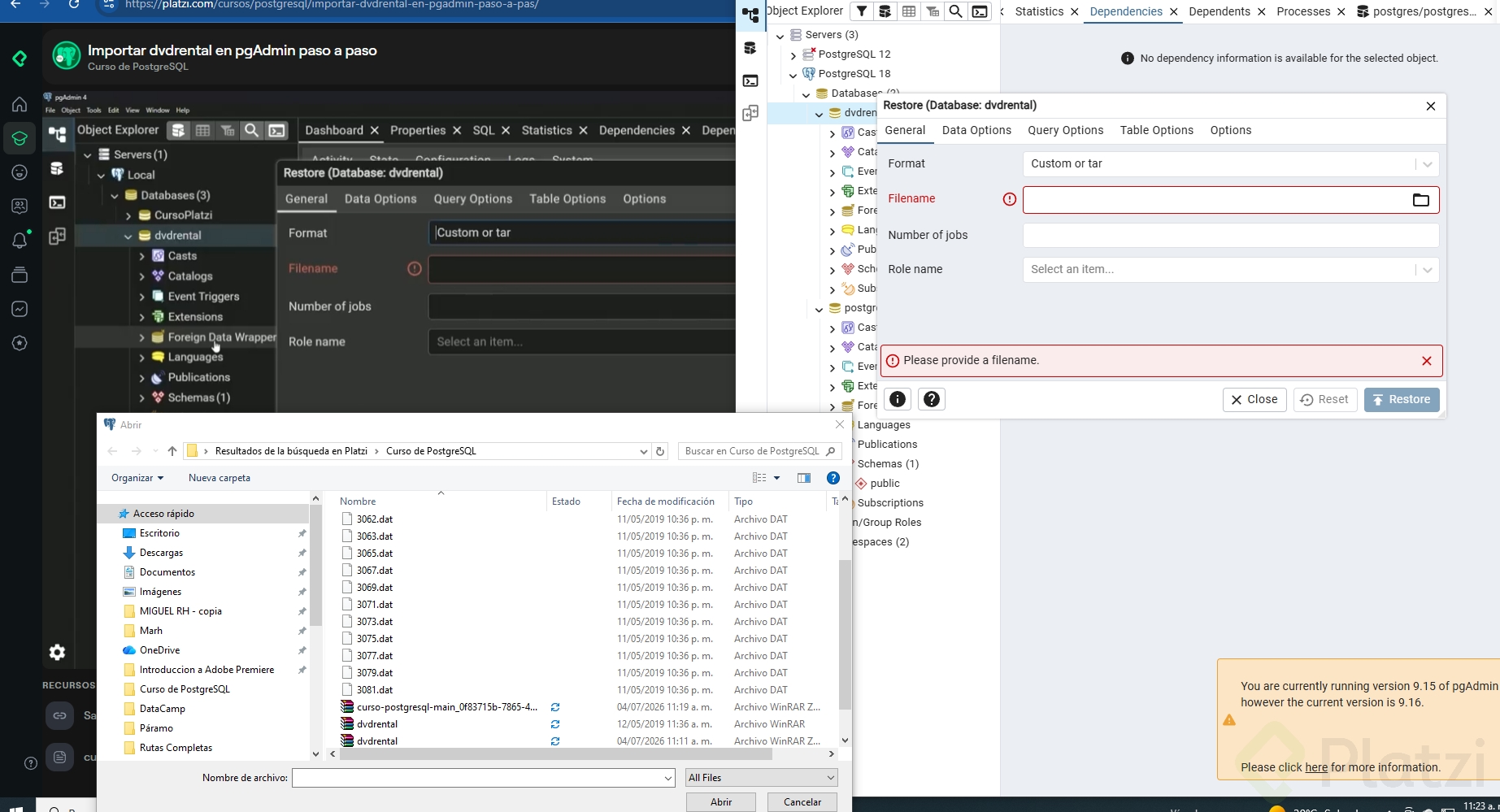
Buenas, tengo problemas para ubicar el archivo .tar, pese a que busco en la carpeta de filename con todos los archivos. ¿Alguien me pudiera echar una mano para rastrear el archivo?
Una herramienta que también puedo recomendar es DbEver
también se puede hacer en linea de comandos:
# Step 2: Create a new database to restore into
createdb -U your_username new_restored_db

# Step 3: Restore the backup
pg_restore -U your_username -d new_restored_db -v mydb_backup.tar
Se me hace mas valioso aprender a usar la linea de comandos para hacer restore de un backup.