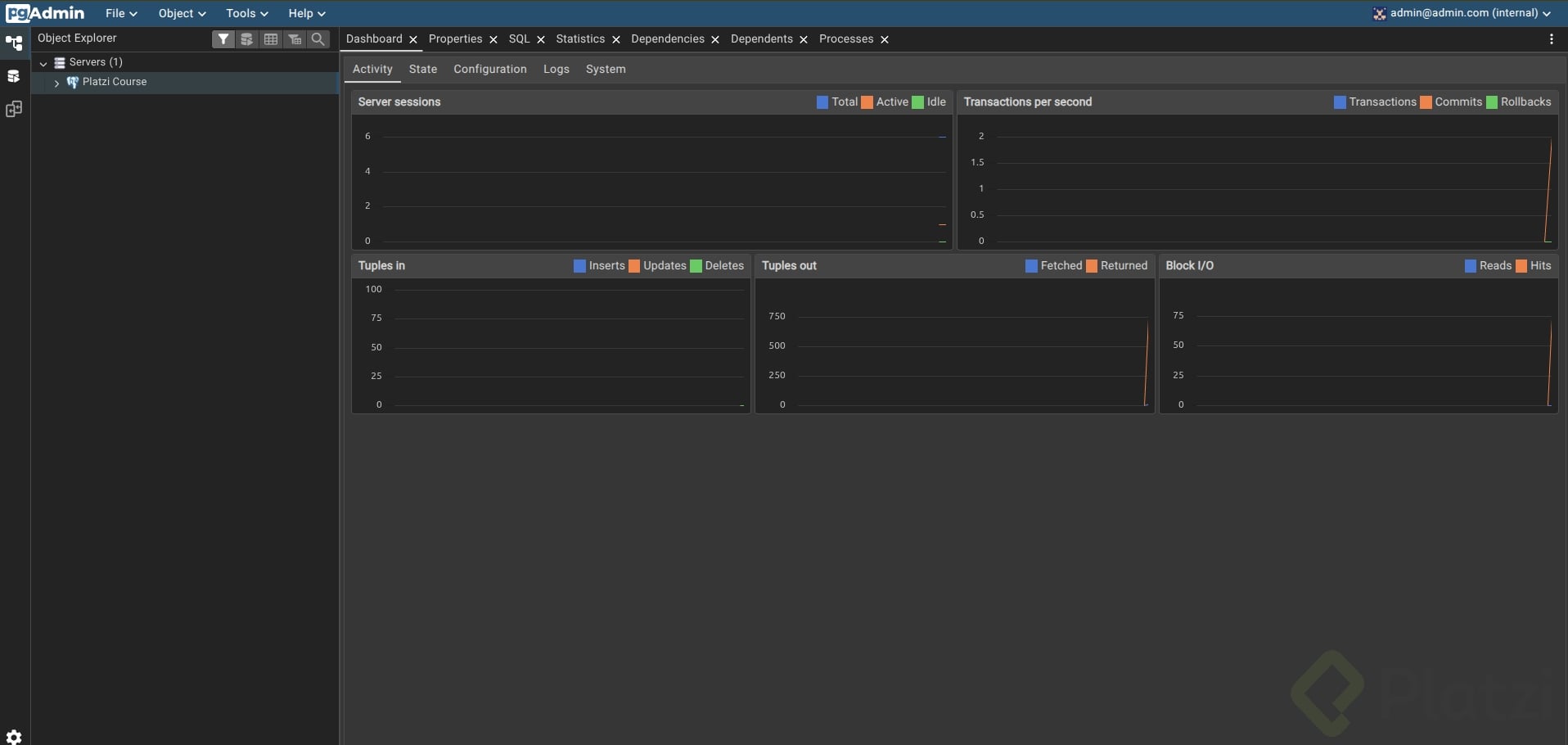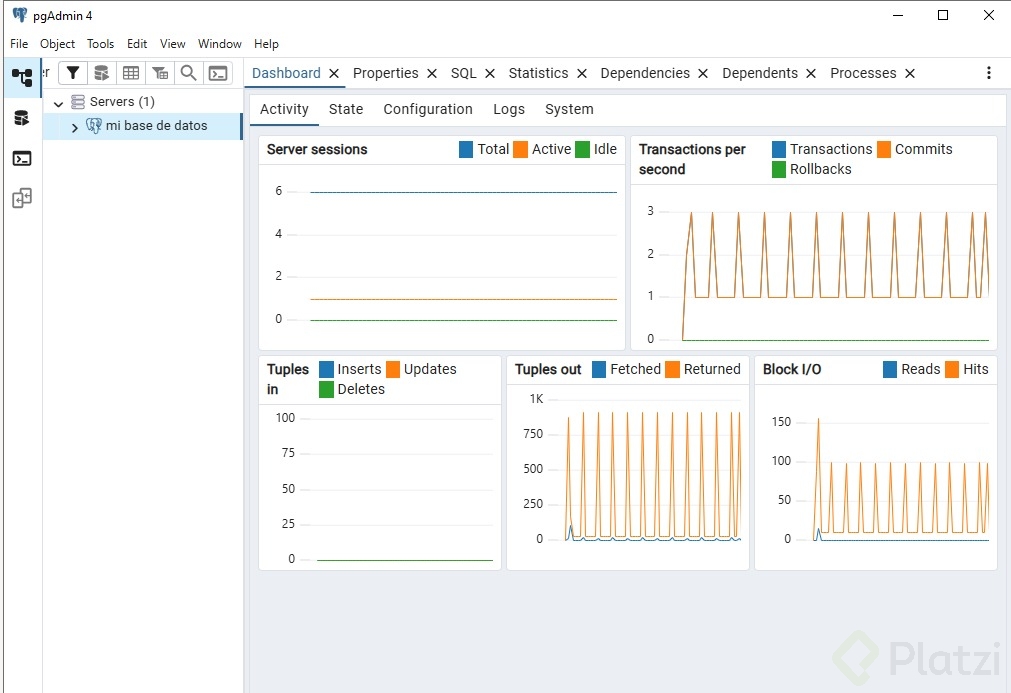
Instala PgAdmin y conéctalo a PostgreSQL
Contenido del curso


Primeros Pasos con Bases de Datos


Consultas y Manipulación de Datos


Relaciones y Modelado de Datos



Funciones, Operaciones y Vistas
- 18

Fechas y horas en SQL: current_timestamp y función extract
04:55 min - 19

Calcular días entre fechas con EPOCH en SQL
05:48 min - 20

Cómo unir columnas de texto con CONCAT en SQL
03:50 min - 21

Sentencias UPDATE y DELETE en PostgreSQL
05:54 min - 22

Operadores NULLIF y COALESCE para gestionar datos nulos en SQL
07:29 min - 23

Vistas y funciones reutilizables en pgAdmin
08:09 min
Integraciones
- 24

Importar CSV a PostgreSQL con COPY
07:56 min - 25

Configura Jupyter Notebooks con PostgreSQL
04:58 min - 26

Consultas SQL de PostgreSQL en Jupyter
04:56 min - 27

Diferencias entre Postgres y MySQL para elegir la base de datos correcta
03:07 min - 28

Tipos de datos únicos en PostgreSQL: JSON B, arrays y UUID
03:12 min - 29

Importancia de Postgres en el desarrollo profesional de software
01:54 min
Recursos
Resumen
Conectar PostgreSQL desde WSL a una interfaz gráfica en Windows es uno de esos pasos que hacen la diferencia entre sufrir la terminal o disfrutar tu flujo de trabajo. Con PgAdmin vas a administrar tu servidor de bases de datos de forma visual, sin importar si trabajas en Mac, Windows o Linux.
¿Qué es PgAdmin y para qué sirve?
Antes de instalar nada, conviene aclarar una confusión muy común. PgAdmin no es el servidor de bases de datos: es un cliente que se conecta a él.
¿PgAdmin reemplaza a PostgreSQL? No. PostgreSQL es el servidor que almacena y procesa tus datos. PgAdmin es la interfaz gráfica que te permite administrarlo. Son dos cosas distintas que trabajan juntas.
Esta diferencia importa porque puedes tener tu servidor corriendo en Ubuntu dentro de WSL y, al mismo tiempo, instalar el cliente directamente en Windows. La conexión funciona sin problema [00:20].
¿Cómo descargar e instalar PgAdmin en Windows?
La instalación es directa y sigue el patrón típico de cualquier instalador de Windows. Estos son los pasos concretos:
- Entra a pgadmin.org y ve a la sección de descargas [01:00].
- Selecciona Windows como sistema operativo y elige la versión disponible, en este caso la 9.2.
- Descarga el archivo .exe y dale doble clic.
- Acepta el acuerdo, presiona Next en cada pantalla y espera a que termine.
- Cuando aparezca el botón Finish, el asistente se cierra solo.
La primera vez que abras PgAdmin desde el menú de Windows, puede tardar varios minutos en arrancar. Es normal, no canceles el proceso [02:00].
¿Cómo conectar PgAdmin a PostgreSQL en WSL?
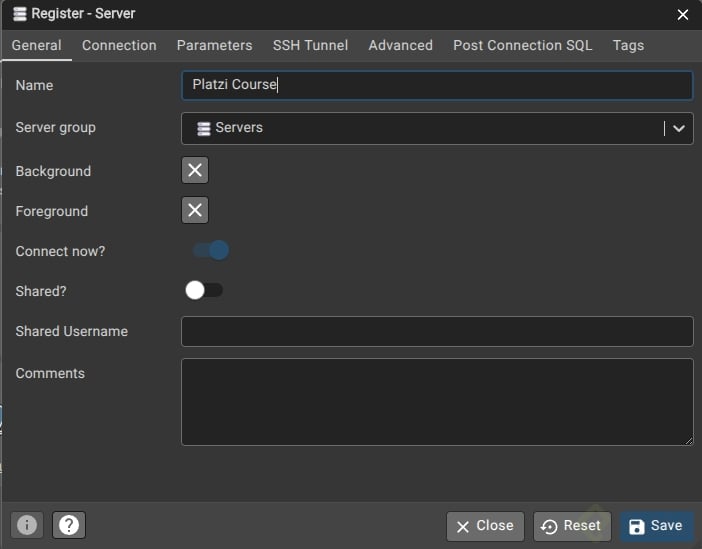
Aquí es donde se pone interesante. Cuando PgAdmin abre por primera vez, te muestra un asistente para registrar un nuevo servidor. Vas a necesitar tres datos clave: la dirección IP de tu WSL, el nombre de usuario de Postgres y el password que configuraste.
¿Dónde encuentro la dirección IP de WSL?
La IP no la inventas, la consultas desde tu terminal de Linux. El comando es:
bash ip addr show eth0
Ese eth0 es el nombre de la interfaz que conecta tu subsistema con Windows. El comando te devuelve la dirección IP que necesitas copiar y pegar en el campo Host del asistente de PgAdmin [02:30].
¿Qué datos pongo en el asistente de conexión?
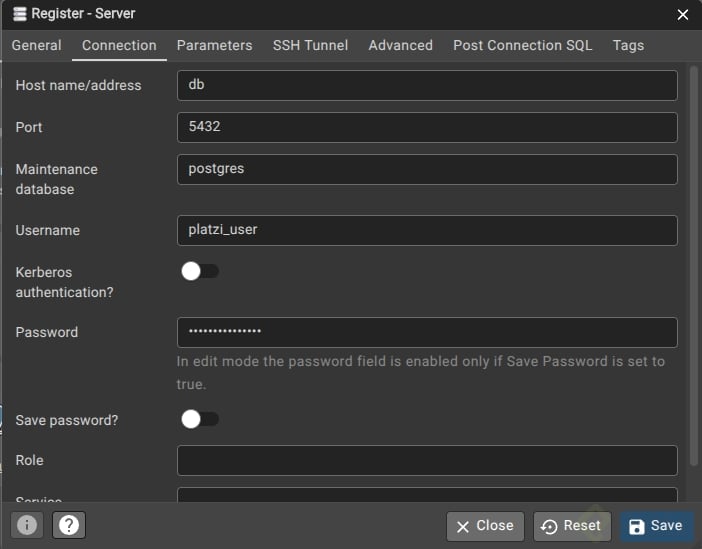
Dentro del asistente vas a llenar dos pestañas. En la primera, le das un nombre a tu conexión: puede ser local, admin, entorno local o lo que prefieras. En la segunda, en la sección Connection, completas:
- Host name/address: la IP que copiaste con ip addr show.
- Maintenance database: déjala como viene por defecto.
- Username: el usuario que creaste en template.
- Password: el que configuraste en Ubuntu, por ejemplo Platzi Rules.
Activa la opción Save password para no escribirlo cada vez que entres. Guarda los cambios y la conexión queda lista [03:30].
¿Qué hago si la conexión falla?
Es muy común que el primer intento falle. La causa casi siempre está en el archivo de configuración de autenticación de Postgres, llamado pg_hba.conf.
¿Qué es pg_hba.conf? Es el archivo donde PostgreSQL define qué direcciones IP pueden conectarse y con qué método. Si tu WSL no está autorizada ahí, la conexión se rechaza.
Para revisarlo, abre el archivo desde la terminal con:
bash sudo nano pg_hba.conf
Ahí debes confirmar que exista una línea que permita conexiones desde la máscara de red de tu WSL o desde todas las direcciones IP. Si en lugar de template1 la base autorizada aparece como all, la comunicación se abre para todas las bases. Cualquiera de estas dos soluciones suele resolver el problema [04:30].
Que te aparezca este error la primera vez no es señal de que algo esté mal contigo. Es parte del proceso, todos pasamos por ahí.
Por qué vale la pena trabajar con PgAdmin
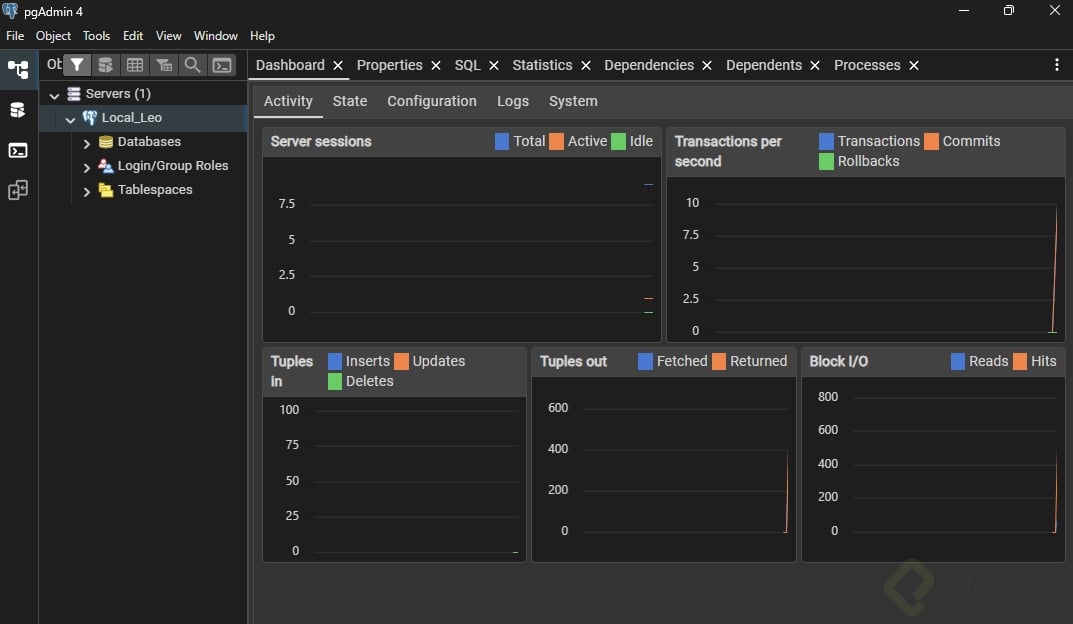
Una vez conectado, tienes un entorno visual donde puedes explorar tablas, ejecutar consultas y administrar tu servidor sin depender exclusivamente de comandos. La terminal sigue siendo poderosa, pero PgAdmin acelera tareas repetitivas y reduce errores cuando trabajas con esquemas grandes.
¿Ya lograste tu primera conexión? Cuéntame en los comentarios qué sistema operativo usas y si tuviste que ajustar el pg_hba.conf para que funcionara.