Relaciones y filtros
Contenido del curso


Business Intelligence con Power BI


Preparación de datos


Modelado de datos


Visualización de datos


Analítica de datos


Entrega de datos


Conclusión

Relaciones y filtros
Resumen
En bases de datos nos encontramos con los conceptos de relaciones y filtros. Las relaciones se refieren a la correspondencia que hay entre tablas. Los filtros, por otro lado, se refieren a incluir (o no) ciertos registros al consultar una base de datos, en función de ciertos criterios.
Relaciones de Tablas
Cuando hablamos de relaciones entre tablas, tenemos dos conceptos claves:
- Llaves primarias (Primary Keys): definen la clave principal de la tabla. No pueden contener valores nulos ni duplicados.
- Llaves foráneas (Foreign Keys): es una columna, o conjunto de columnas, que contiene un valor que hace referencia a una fila de otra tabla.
Tipos de Relaciones
- 1 a 1 (1-1): ambas tablas se conectan con sus llaves primarias.
- 1 a muchos (1-*): cuando se conecta una llave primaria con una llave foránea de otra tabla. Es la que se debe buscar en Power BI.
- Muchos a muchos (* - *): ocurre cuando ambas tablas se relacionan por sus llaves foráneas (ninguna de las columnas tiene valores únicos). Se recomienda evitar este tipo de relación.
Práctica de Relaciones y filtros
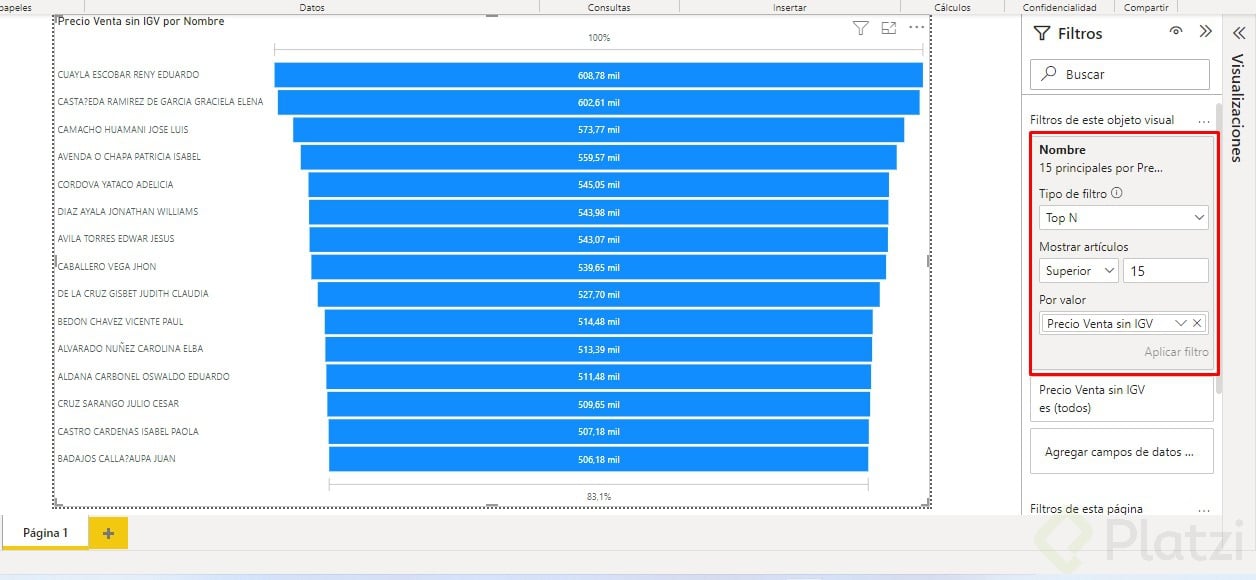
A continuación, vamos a crear una visualización de precio de venta por nombre, la cual deberemos filtrar para mostrar solo el top 15.
-
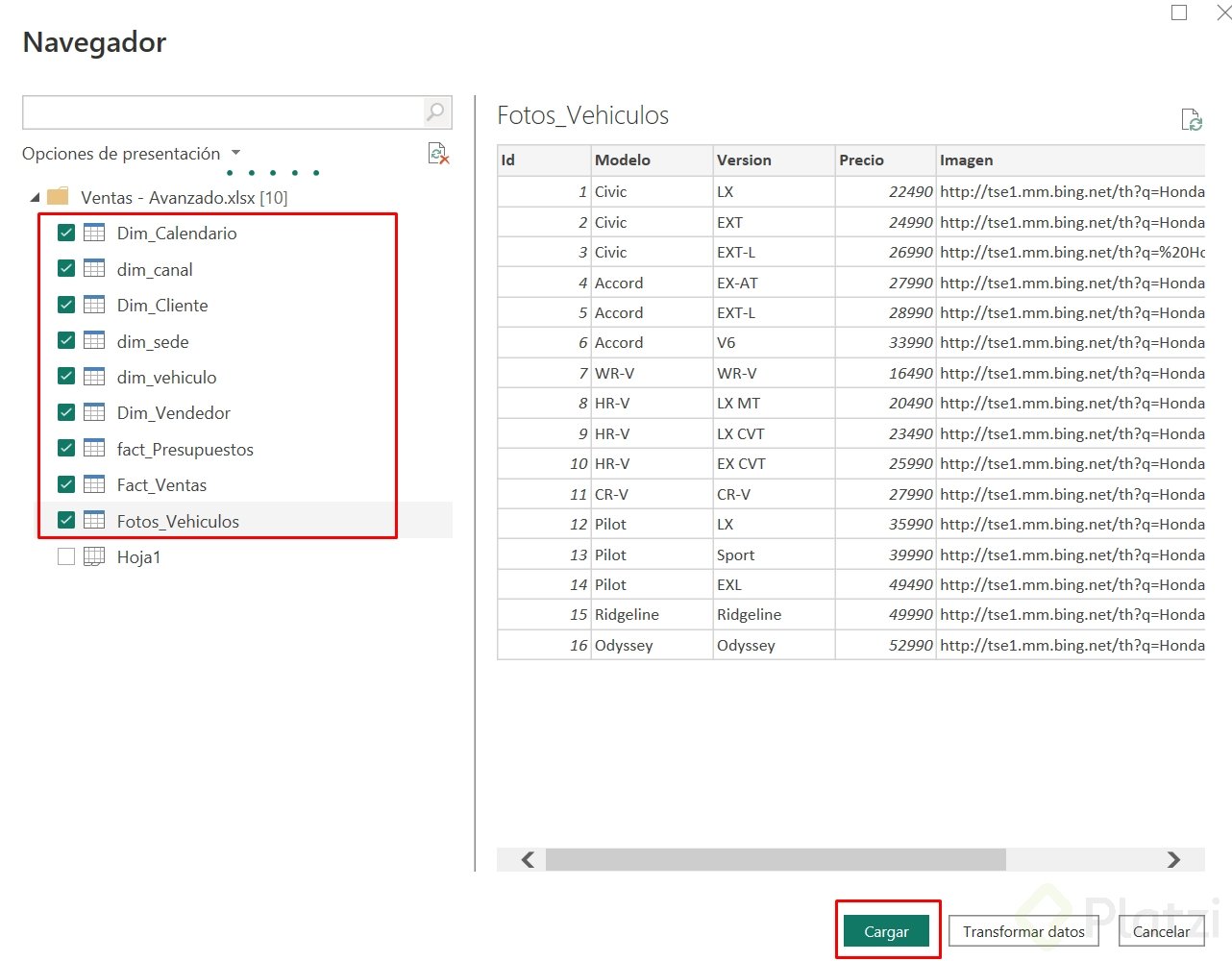
Desde Power BI conéctate al archivo Ventas - Avanzado.xlsx* en la carpeta del curso. Selecciona todas las tablas (excepto Hoja1) y dale a ""Cargar"".
-
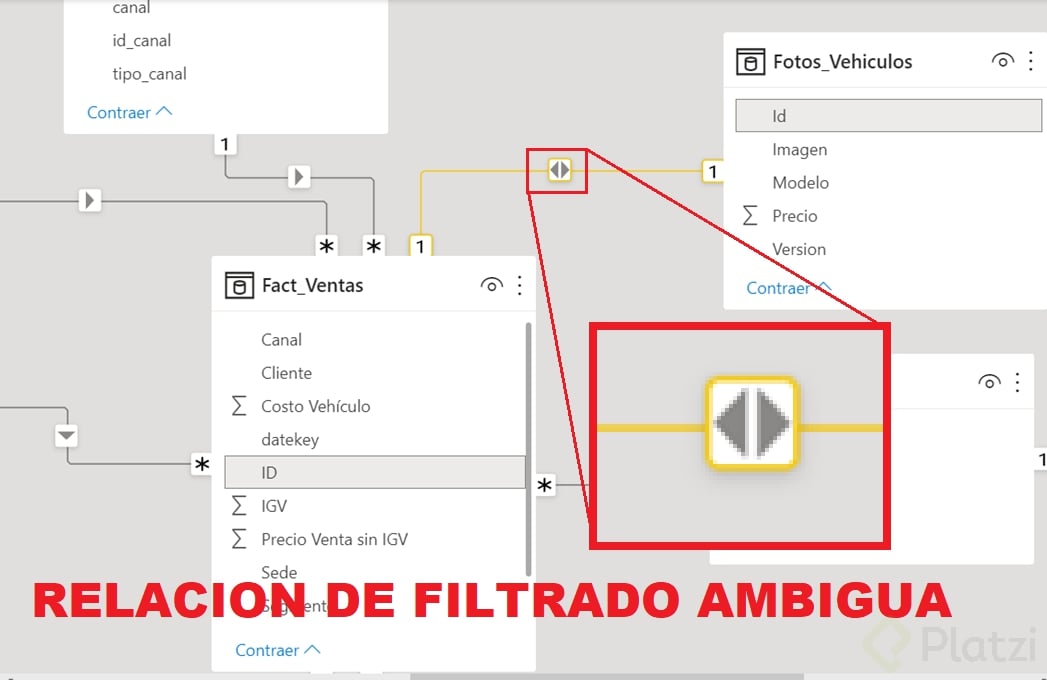
Ve a la pestaña de ""Modelo"", donde verás que las relaciones entre las tablas se crearon de forma automática. Aquí puedes validar todas las relaciones dentro del modelo.
-
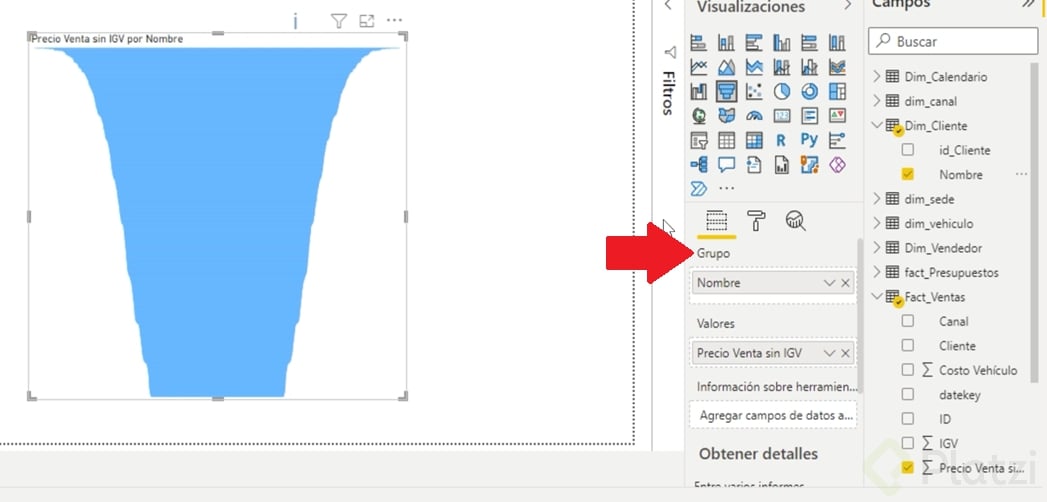
En la pestaña de informe, en ""Visualizaciones"", haz clic sobre ""Embudo"".
-
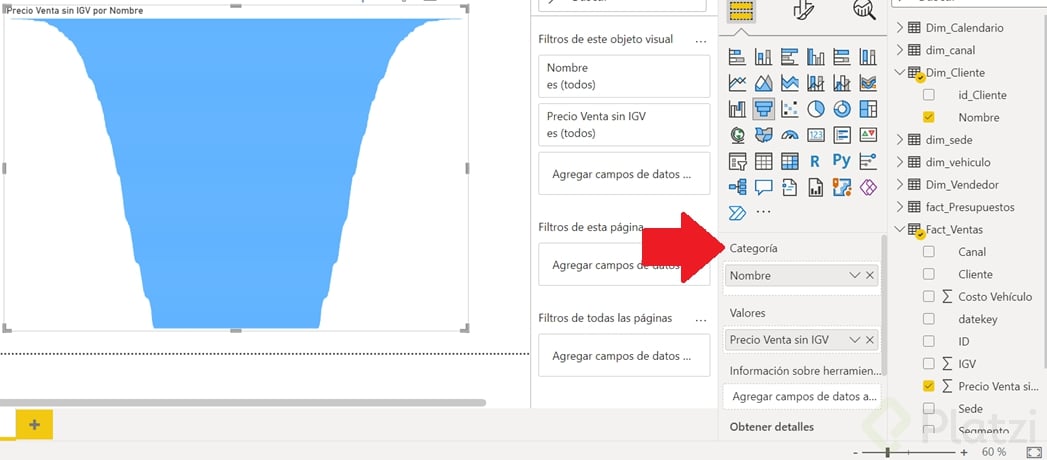
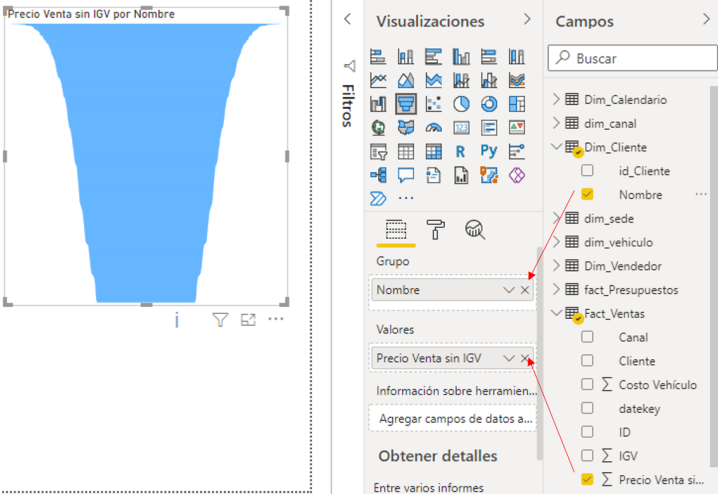
Da clic sobre la tabla Fact_ventas para ver los campos. Selecciona o arrastra el campo Precio de venta sin IGV a ""Valores"" y desde la tabla Dim_cliente arrastra el campo Nombre a ""Grupo"".
-
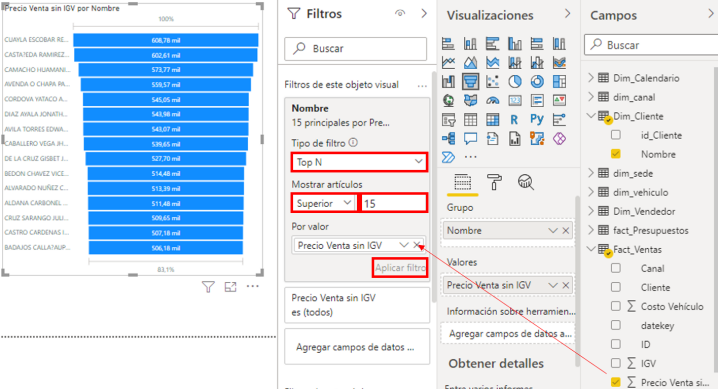
Verás que hay demasiados clientes en el gráfico, por lo que debes limitarlo a los 10 o 15 mejores clientes. Para ello, selecciona la visualización, ve al panel de filtros, haz clic en ""Nombre"" y en tipo de filtro cambia a ""Top N"".
-
En ""Mostrar artículos"" selecciona ""Superior"" y la cantidad de 15. Luego en ""Por Valor"" arrastra de la tabla Fact_ventas el campo Precio de venta sin IGV y da clic en ""Aplicar filtro"".
Contribución creada con aportes de: Silvina Fernanda Acosta, Nestor Mamani y Ciro Villafraz.