





Lariza Sandoval
Amo PowerBI.
Llegó la hora de compartir nuestro informe con el equipo. Para ello usaremos Power BI Service, que es un SAAS. Un SAAS es un método para ofrecer sevicios de IT mediante la nube, con un costo de operación. Usualmente, los SAAS requieren subscripción. Ahora, ¿qué es Power BI Service?
Power BI Service es una aplicación web parte de Microsoft 365, que permite visualizar y desarrollar (de manera limitada) informes, así como establecer un entorno colaborativo.
Licenciamiento
El requerimiento mínimo para usar Power BI Service es una cuenta de Power BI, la cual puede ser creada de manera gratuita con un correo con dominio corporativo o educativo. Hay dos niveles de Power BI Service, Free y Pro.
La licencia Free nos permite subir, crear y editar informes de manera pública, por lo que no está recomendado para un entorno empresarial. En este caso, debemos usar Power BI Pro, que nos permite establecer el ambiente colaborativo de manera segura y privada.
La versión Pro tiene un costo de $10 mensuales; sin embargo, hay una prueba gratuita.
Crear cuenta de Power BI
Si tienes una cuenta de correo corporativa o educativa, puedes probar gratis Power BI Pro. Solo dale clic a "Pruébelo gratis" y sigue las instrucciones.
En esta clase se hace uso de la siguiente cuenta:
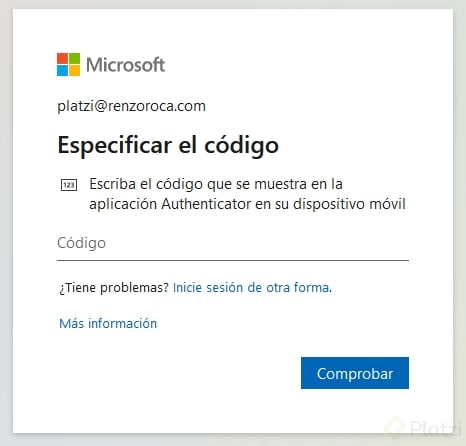
Nombre para mostrar: platzi prueba Nombre de usuario: platzi@renzoroca.com Contraseña: PowerBI2021. Owner: https://www.flowcode.com/page/renzoroca A partir de 2024 lamentablemente no podrá ser compartida con estudiantes debido a cambios en políticas de Microsoft con respecto a la seguridad de las sesiones (Autentificador obligatorio de las cuentas por razones de cyberseguridad). ACTUALIZACIÓN 2024: Esta cuenta ya no funciona ya que pide Autentificar al usuario **Alternativa Gratuita: ** Podrás descargarte versiones gratuitas para ser usadas localmente. Estas no te permitirán compartir informes, sin embargo es una buena manera de explorar la herramienta y aprender más sobre sus funcionalidades. Más información aquí
Podrás continuar tu aprendizaje siguiendo los pasos comentados.
Subir un informe
En Power BI Desktop, abre el informe que creaste en la clase de Crear un informe con Power BI. Ve a "Iniciar sesión" y usa tus credenciales (o las de la cuenta compartida previamente). Habiendo iniciado sesión, simplemente debemos darle a "Publicar" en la pestaña de Inicio. Ahora, aparece una ventana en la cual debemos seleccionar "Mi área de trabajo", y seguimos el resto de las instrucciones.
Después, vamos a la página de Power BI Service. En "Áreas de trabajo" → Mi área de trabajo veremos que se ha generado un informe, así como un conjunto de datos (ambos con el nombre de nuestro archivo de Power BI Desktop). El conjunto de datos está conformado por todas las tablas, columnas y relaciones en nuestro modelo de datos. Los conjuntos de datos pueden ser reutilizados en otros informes.
Validar y editar un informe en Power BI
Podemos ir a nuestro informe en Power BI para asegurarnos de que las visualizaciones estén en orden. También podemos editar las mismas. Sin embargo, no podemos editar el modelo de los datos, ni acceder a Power Query, ni crear o editar medidas o expresiones DAX.
Opciones de informe en Power BI Service
En un informe, dándole clic a Archivo, podemos descargar el informe, exportarlo a PDF o PowerPoint, publicarlo en un sitio web, etc. Otras opciones son el Diseño para móviles, donde podemos diseñar nuestro informe para móviles, generar preguntas mediante lenguaje natural, etc.
Power BI Service tiene como enfoque establecer un ambiente colaborativo de Business Intelligence, donde podemos compartir, crear y editar informes. Ya aprendiste sobre distintas herramientas y opciones que Power BI Service nos ofrece.
Contribución creada con aportes de: Ciro Villafraz.
Sobre el acceso a la cuenta mencionada y como resolverlo:
A raíz de una serie de cambios en las políticas de Microsoft no es posible compartir un usuario creadas por parte de Platzi, debido a la mayor rigurosidad de estas en materia de cyberseguridad (se debe validar con doble autentificación para acceder o con un código a validar desde el celular del usuario origen). Podrás adquirir tu licencias gratuitas con funcionalidades limitadas. Por ejemplo podrás utilizar la versión de escritorio que te permitirá practicar crear informes, aunque no te permitirá compartirla.
https://learn.microsoft.com/es-es/power-bi/fundamentals/service-features-license-type
Lariza Sandoval
Amo PowerBI.

Ricardo Gomez
La ultima versión de este servicio tiene mas elementos ya probados como los bookmarks, los key influencers, smart narrative, arboles de descomposición, Q&A son preguntas intuitivas a los datos, a demás de estar conectada con los servicios cognitivos si tienes Azure suscripción, se enlaza con Power apps, automate y pagínated reports.

Alejandra Moreno Vallejo
Excelente Clase

Gregory Cabrera Ventura
Necesitamos más crusos de PBI por favor! algo como desde cero a experto please!

Keren Pingo Mezones
pero con el mismo profe

Daniel Choxin
No logre iniciar sesión. Me pide abrir una sesión de Microsoft Authenticator para aprobar el inicio de sesión.

Renzo Roca
ProfesorHola Daniel, ya no debería pedirte el MS Auth. Me confirmas.

Juan Andino
HOY ME ESTA PIDIENDO ESA APROBACION
Keren Pingo Mezones
yo creo que platzi debería otorgar a cada alumno, una cuenta de microsoft ya que es en varios cursos donde microsoft 365 ayuda mucho, además algunos aún no estamos trabajando en una empresa y no tenemos cuenta pero queremos igual hacer prácticas.

Andres Torres
compartieron esta cuenta para que puedas hacer la prueba
Nombre para mostrar: platzi prueba Nombre de usuario: platzi@renzoroca.com Contraseña: PowerBI2021. Owner: https://www.flowcode.com/page/renzoroca

Andres Correa
No es rentable eso

Jhon Fredy Serna Aguirre
Tengo una consulta: O sea, que, ¿si por ejemplo yo voy a trabajar como freelance, debo tener o pagar cuenta en PBI Service para poder compartir un informe que hice en el PBI desktop con alguien que a su vez tenga también cuenta? No me quedo claro ese punto... Agradezco la ayuda que me puedan brindar, ya que mi deseo es poder también trabajar como freelancer en esto.
Renzo Roca
ProfesorHola Jhon, como estás.
Si vas a ser freelance, te recomiendo comprar tu propio dominio tipo Jhonserna. com, el cual te permitirá crear un correo y con el mismo una cuenta de Power BI la cual puedes usar para montar tus reportes en modo público y puedes mostrar tu trabajo :)
Saludos, Renzo Roca. No te olvides de seguirme 😉: https://www.flowcode.com/page/renzoroca

Matias Correa
No he podido acceder a Power BI PRO con las credenciales que dejaron.

Carlos González Obando
No logre iniciar sesión. Me pide abrir una sesión de Microsoft Authenticator para aprobar el inicio de sesión.

Miguel Angel Alburqueque Alburqueque
Muy organizado el profesor, se le va entendiendo. interesante la diferencia entre desktop y la version online o web.

Jeimmy Tatiana Avendaño Barrera
En mi trabajo hemos trabajado con Power BI PRO, asignando roles para poder mostrar a los usuarios información particular.

David Betancur Gaviria
En el caso que una empresa no tenga disponibilidad de dar Power BI Pro, y quieran alojar el Tablero en su página, hay alguna forma para que puedan interactuar con él desde la versión free?
Renzo Roca
ProfesorHola Juan, no hay forma de sacarle la vuelta a Microsoft, lo ideal es PRO y si hablas de insertarlo en una intranet la mejor opción es de embebido, pero todo cuesta. La free, es sólo información pública o de ejemplo.

Germán Salina
Alguno con problemas para visualizar el mapa?, una vez cerrado el proyecto al volver a abrirlos me aparece el mensaje "Los objetos visuales de mapa y de mapa coroplético no están habilitados . . ..", obviamente los tengo habilitados, pero sigo sin poder hacerlo funcionar.
Renzo Roca
ProfesorHola Germán, cómo estás. En la última versión de Power BI la opción de mapa ha sido desactivada, para ello tienes que ir a inicio, configuración, seguridad y activar la opción de Mapa y Mapa coroplético :).
Espero haberte ayudado. Saludos, Renzo Roca. No te olvides de seguirme ;): https://www.flowcode.com/page/renzoroca

eduardo GARCIA
hola!!! no hay mas cursos de power bi en platzi?
Renzo Roca
ProfesorHola, muy pronto sacaremos el de DAX :), espero que todo bien.
Saludos, Renzo Roca.

Julian Galvis
como puedo o si es posible visualizar datos en tiempo real con power BI mediante el concepto IoT
Renzo Roca
ProfesorHola Julian, lo puedes hacer mediante una conexión API

Jonathan Wilmer Albán Bonilla
Cuando extraemos 8 veces al día los datos de nuestros server generan una carga y lentitud en nuestro sitio. Ejemplo si guardo mis datos en Azure SQL SERVER?
Renzo Roca
ProfesorHola Jonathan, justo por lo que comentas es necesario que las empresas entiendan la importancia de la creación de un DWH o un DataMart, repositorios preparados para la alta demanda de información.

Augusto Barragán
Recordemos que si se necesitan más actualizaciones diarias ya toca la opción Premium

Estefanía Moreno
Actualmente debo realizar un proyecto en PowerBI con MongoDB Atlas, pero necesito conectarme en tiempo real con los datos o al menos que se actualice el dashboard cada cierto tiempo con los nuevos datos agregados a Mongo. Es posible realizar esto?

Jose Valderrama Zapata
Sí, es posible. Estos serias mas o menos los pasos a seguir:
Conexión a MongoDB Atlas desde Power BI: • Abre Power BI Desktop. • En la pestaña "Inicio", selecciona "Obtener datos" y luego "Más...".
Selecciona MongoDB como origen de datos: • En la ventana de "Obtener datos", elige "Conectar a una base de datos MongoDB" y haz clic en "Conectar".
Configura la conexión a MongoDB Atlas: • En la ventana de configuración, ingresa la cadena de conexión de MongoDB Atlas en el campo "Servidor". Puedes obtener esta cadena desde el panel de MongoDB Atlas. • Ingresa el nombre de la base de datos y las credenciales de acceso necesarias.
Importa los datos: • Después de configurar la conexión, Power BI mostrará una lista de colecciones disponibles en tu base de datos MongoDB Atlas. • Selecciona la colección que deseas importar y haz clic en "Cargar" para importar los datos a Power BI.
Configura la actualización automática: • Una vez que hayas importado los datos, ve a la pestaña "Transformar datos" si necesitas realizar transformaciones en los datos importados. • Luego, regresa a la pestaña "Inicio" y selecciona "Administrar actualizaciones". • En la ventana de "Configuración de actualización automática", activa la opción "Actualización automática" y selecciona la frecuencia con la que deseas que se actualicen los datos

Eulises Sepulveda
Saludo, Después de dar error para iniciar sesión en PowerBi.c o m, por fin logré entrar, ahora el problema es iniciar sesión en mi PowerBi Desktop, me da un mensaje de error diciendo que no pudo iniciar sesión. ¿Que puedo hacer?