CursosEmpresasBlogLiveConfPrecios

Instalación de la BD de ejemplo

Clase 3 de 29 • Curso Práctico de SQL

Contenido del curso

Introducción a SQL

  • 1
    Breve historia de SQL

    Breve historia de SQL

    06:03 min
  • 2
    Álgebra relacional

    Álgebra relacional

    07:05 min
  • 3

    Instalación de la BD de ejemplo

    Viendo ahora
  • 4
    Qué es una proyección (SELECT)

    Qué es una proyección (SELECT)

    06:14 min
  • 5
    Origen (FROM)

    Origen (FROM)

    08:41 min
  • 6
    Productos cartesianos (JOIN)

    Productos cartesianos (JOIN)

    10:36 min
  • 7
    Selección (WHERE)

    Selección (WHERE)

    11:50 min
  • 8
    Ordenamiento (ORDER BY)

    Ordenamiento (ORDER BY)

    07:57 min
  • 9
    Agregación y limitantes (GROUP BY y LIMIT)

    Agregación y limitantes (GROUP BY y LIMIT)

    09:09 min

Ejercitando tu SQL

  • 10
    El primero

    El primero

    11:05 min
  • 11
    El segundo más alto

    El segundo más alto

    16:25 min
  • 12
    Seleccionar de un set de opciones

    Seleccionar de un set de opciones

    11:16 min
  • 13
    En mis tiempos

    En mis tiempos

    09:50 min
  • 14
    Seleccionar por año

    Seleccionar por año

    08:13 min
  • 15
    Duplicados

    Duplicados

    13:09 min
  • 16
    Selectores de rango

    Selectores de rango

    10:16 min
  • 17
    Eres lo máximo

    Eres lo máximo

    07:55 min
  • 18
    Egoísta (selfish)

    Egoísta (selfish)

    09:47 min
  • 19
    Resolviendo diferencias

    Resolviendo diferencias

    10:49 min
  • 20
    Todas las uniones

    Todas las uniones

    14:45 min
  • 21
    Triangulando

    Triangulando

    10:34 min
  • 22
    Generando rangos

    Generando rangos

    14:27 min
  • 23
    Regularizando expresiones

    Regularizando expresiones

    11:00 min

Conceptos de SQL Avanzado

  • 24
    Bases de datos distribuidas

    Bases de datos distribuidas

    11:59 min
  • 25
    Queries distribuídos

    Queries distribuídos

    11:24 min
  • 26
    Sharding

    Sharding

    09:42 min
  • 27
    Window functions

    Window functions

    13:14 min
  • 28
    Particiones y agregación

    Particiones y agregación

    14:36 min
  • 29
    El futuro de SQL

    El futuro de SQL

    06:13 min
Tomar examen

Escuelas

  • Desarrollo Web
    • Fundamentos del Desarrollo Web Profesional
    • Diseño y Desarrollo Frontend
    • Desarrollo Frontend con JavaScript
    • Desarrollo Frontend con Vue.js
    • Desarrollo Frontend con Angular
    • Desarrollo Frontend con React.js
    • Desarrollo Backend con Node.js
    • Desarrollo Backend con Python
    • Desarrollo Backend con Java
    • Desarrollo Backend con PHP
    • Desarrollo Backend con Ruby
    • Bases de Datos para Web
    • Seguridad Web & API
    • Testing Automatizado y QA para Web
    • Arquitecturas Web Modernas y Escalabilidad
    • DevOps y Cloud para Desarrolladores Web
  • English Academy
    • Inglés Básico A1
    • Inglés Básico A2
    • Inglés Intermedio B1
    • Inglés Intermedio Alto B2
    • Inglés Avanzado C1
    • Inglés para Propósitos Específicos
    • Inglés de Negocios
  • Marketing Digital
    • Fundamentos de Marketing Digital
    • Marketing de Contenidos y Redacción Persuasiva
    • SEO y Posicionamiento Web
    • Social Media Marketing y Community Management
    • Publicidad Digital y Paid Media
    • Analítica Digital y Optimización (CRO)
    • Estrategia de Marketing y Growth
    • Marketing de Marca y Comunicación Estratégica
    • Marketing para E-commerce
    • Marketing B2B
    • Inteligencia Artificial Aplicada al Marketing
    • Automatización del Marketing
    • Marca Personal y Marketing Freelance
    • Ventas y Experiencia del Cliente
    • Creación de Contenido para Redes Sociales
  • Inteligencia Artificial y Data Science
    • Fundamentos de Data Science y AI
    • Análisis y Visualización de Datos
    • Machine Learning y Deep Learning
    • Data Engineer
    • Inteligencia Artificial para la Productividad
    • Desarrollo de Aplicaciones con IA
    • AI Software Engineer
  • Ciberseguridad
    • Fundamentos de Ciberseguridad
    • Hacking Ético y Pentesting (Red Team)
    • Análisis de Malware e Ingeniería Forense
    • Seguridad Defensiva y Cumplimiento (Blue Team)
    • Ciberseguridad Estratégica
  • Liderazgo y Habilidades Blandas
    • Fundamentos de Habilidades Profesionales
    • Liderazgo y Gestión de Equipos
    • Comunicación Avanzada y Oratoria
    • Negociación y Resolución de Conflictos
    • Inteligencia Emocional y Autogestión
    • Productividad y Herramientas Digitales
    • Gestión de Proyectos y Metodologías Ágiles
    • Desarrollo de Carrera y Marca Personal
    • Diversidad, Inclusión y Entorno Laboral Saludable
    • Filosofía y Estrategia para Líderes
  • Diseño de Producto y UX
    • Fundamentos de Diseño UX/UI
    • Investigación de Usuarios (UX Research)
    • Arquitectura de Información y Usabilidad
    • Diseño de Interfaces y Prototipado (UI Design)
    • Sistemas de Diseño y DesignOps
    • Redacción UX (UX Writing)
    • Creatividad e Innovación en Diseño
    • Diseño Accesible e Inclusivo
    • Diseño Asistido por Inteligencia Artificial
    • Gestión de Producto y Liderazgo en Diseño
    • Diseño de Interacciones Emergentes (VUI/VR)
    • Desarrollo Web para Diseñadores
    • Diseño y Prototipado No-Code
  • Contenido Audiovisual
    • Fundamentos de Producción Audiovisual
    • Producción de Video para Plataformas Digitales
    • Producción de Audio y Podcast
    • Fotografía y Diseño Gráfico para Contenido Digital
    • Motion Graphics y Animación
    • Contenido Interactivo y Realidad Aumentada
    • Estrategia, Marketing y Monetización de Contenidos
  • Desarrollo Móvil
    • Fundamentos de Desarrollo Móvil
    • Desarrollo Nativo Android con Kotlin
    • Desarrollo Nativo iOS con Swift
    • Desarrollo Multiplataforma con React Native
    • Desarrollo Multiplataforma con Flutter
    • Arquitectura y Patrones de Diseño Móvil
    • Integración de APIs y Persistencia Móvil
    • Testing y Despliegue en Móvil
    • Diseño UX/UI para Móviles
  • Diseño Gráfico y Arte Digital
    • Fundamentos del Diseño Gráfico y Digital
    • Diseño de Identidad Visual y Branding
    • Ilustración Digital y Arte Conceptual
    • Diseño Editorial y de Empaques
    • Motion Graphics y Animación 3D
    • Diseño Gráfico Asistido por Inteligencia Artificial
    • Creatividad e Innovación en Diseño
  • Programación
    • Fundamentos de Programación e Ingeniería de Software
    • Herramientas de IA para el trabajo
    • Matemáticas para Programación
    • Programación con Python
    • Programación con JavaScript
    • Programación con TypeScript
    • Programación Orientada a Objetos con Java
    • Desarrollo con C# y .NET
    • Programación con PHP
    • Programación con Go y Rust
    • Programación Móvil con Swift y Kotlin
    • Programación con C y C++
    • Administración Básica de Servidores Linux
  • Negocios
    • Fundamentos de Negocios y Emprendimiento
    • Estrategia y Crecimiento Empresarial
    • Finanzas Personales y Corporativas
    • Inversión en Mercados Financieros
    • Ventas, CRM y Experiencia del Cliente
    • Operaciones, Logística y E-commerce
    • Gestión de Proyectos y Metodologías Ágiles
    • Aspectos Legales y Cumplimiento
    • Habilidades Directivas y Crecimiento Profesional
    • Diversidad e Inclusión en el Entorno Laboral
    • Herramientas Digitales y Automatización para Negocios
  • Blockchain y Web3
    • Fundamentos de Blockchain y Web3
    • Desarrollo de Smart Contracts y dApps
    • Finanzas Descentralizadas (DeFi)
    • NFTs y Economía de Creadores
    • Seguridad Blockchain
    • Ecosistemas Blockchain Alternativos (No-EVM)
    • Producto, Marketing y Legal en Web3
  • Recursos Humanos
    • Fundamentos y Cultura Organizacional en RRHH
    • Atracción y Selección de Talento
    • Cultura y Employee Experience
    • Gestión y Desarrollo de Talento
    • Desarrollo y Evaluación de Liderazgo
    • Diversidad, Equidad e Inclusión
    • AI y Automatización en Recursos Humanos
    • Tecnología y Automatización en RRHH
  • Finanzas e Inversiones
    • Fundamentos de Finanzas Personales y Corporativas
    • Análisis y Valoración Financiera
    • Inversión y Mercados de Capitales
    • Finanzas Descentralizadas (DeFi) y Criptoactivos
    • Finanzas y Estrategia para Startups
    • Inteligencia Artificial Aplicada a Finanzas
    • Domina Excel
    • Financial Analyst
    • Conseguir trabajo en Finanzas e Inversiones
  • Startups
    • Fundamentos y Validación de Ideas
    • Estrategia de Negocio y Product-Market Fit
    • Desarrollo de Producto y Operaciones Lean
    • Finanzas, Legal y Fundraising
    • Marketing, Ventas y Growth para Startups
    • Cultura, Talento y Liderazgo
    • Finanzas y Operaciones en Ecommerce
    • Startups Web3 y Blockchain
    • Startups con Impacto Social
    • Expansión y Ecosistema Startup
  • Cloud Computing y DevOps
    • Fundamentos de Cloud y DevOps
    • Administración de Servidores Linux
    • Contenerización y Orquestación
    • Infraestructura como Código (IaC) y CI/CD
    • Amazon Web Services
    • Microsoft Azure
    • Serverless y Observabilidad
    • Certificaciones Cloud (Preparación)
    • Plataforma Cloud GCP

Platzi y comunidad

  • Platzi Business
  • Live Classes
  • Lanzamientos
  • Executive Program
  • Trabaja con nosotros
  • Podcast

Recursos

  • Manual de Marca

Soporte

  • Preguntas Frecuentes
  • Contáctanos

Legal

  • Términos y Condiciones
  • Privacidad
  • Tyc promociones
Reconocimientos
Reconocimientos
Logo reconocimientoTop 40 Mejores EdTech del mundo · 2024
Logo reconocimientoPrimera Startup Latina admitida en YC · 2014
Logo reconocimientoPrimera Startup EdTech · 2018
Logo reconocimientoCEO Ganador Medalla por la Educación T4 & HP · 2024
Logo reconocimientoCEO Mejor Emprendedor del año · 2024
De LATAM conpara el mundo
YoutubeInstagramLinkedInTikTokFacebookX (Twitter)Threads

      Como requisito previo es necesario instalar la BD siguiendo este tutorial del curso de PostgreSQL.

      Archivos de datos SQL: descarga archivo platzi-carreras.sql y archivo platzi-alumnos.sql.

      Una vez tienes instalado PostgreSQL y pgAdmin vamos a crear la estructura de datos que veremos a lo largo del curso.

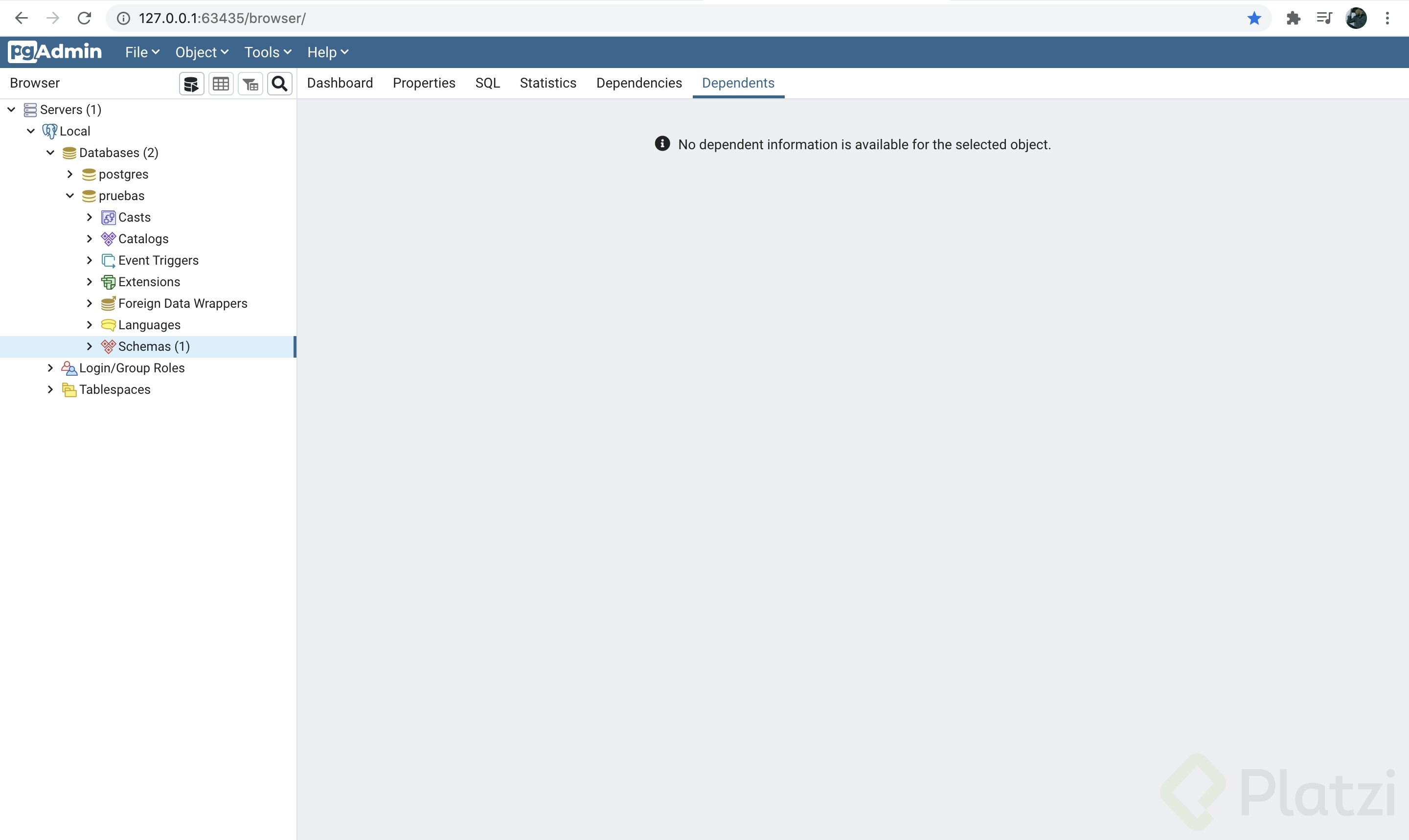
      Para hacerlo abre pgAdmin (normalmente está en la dirección: http://127.0.0.1:63435/browser/), y expande el panel correspondiente a tu base de datos, en mi caso la he nombrado “prueba”.

      Captura de Pantalla 2020-09-09 a la(s) 18.51.40.png

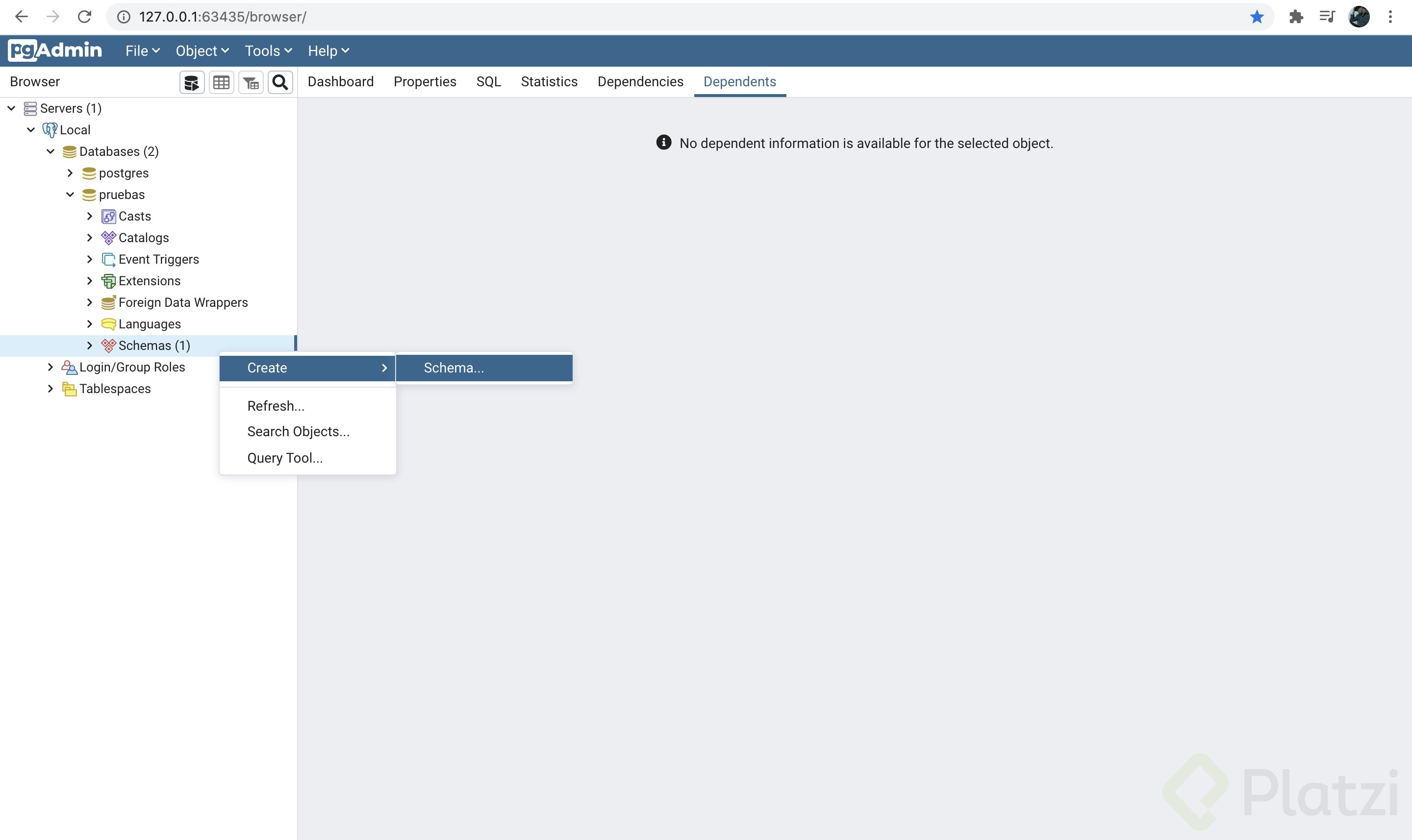
      En la sección esquemas da click secundario y selecciona la opción Create > Schema…

      Captura de Pantalla 2020-09-09 a la(s) 18.52.42.png

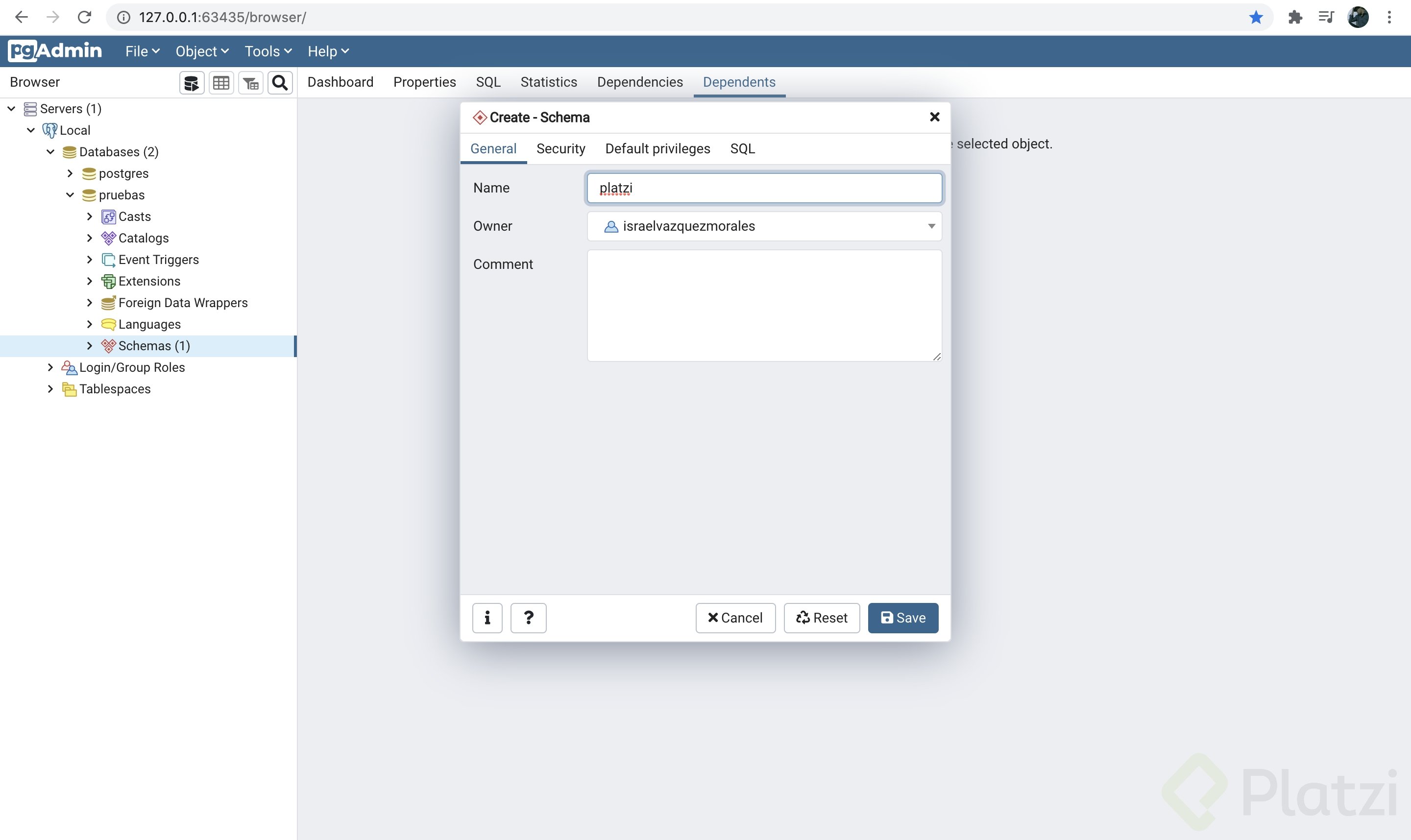
      Al seleccionar la opción abrirá un cuadro de diálogo en donde debes escribir el nombre del esquema, en este caso será “platzi”. Si eliges un nombre distinto, asegúrate de seguir los ejemplos en el curso con el nombre elegido; por ejemplo si en el curso mencionamos la sentencia:

      SELECT * FROM platzi.alumnos

      Sustituye platzi por el nombre que elegiste.

      Finalmente selecciona tu usuario de postgres en el campo Owner, esto es para que asigne todos los permisos del nuevo esquema a tu usuario.

      Captura de Pantalla 2020-09-09 a la(s) 18.53.53.png

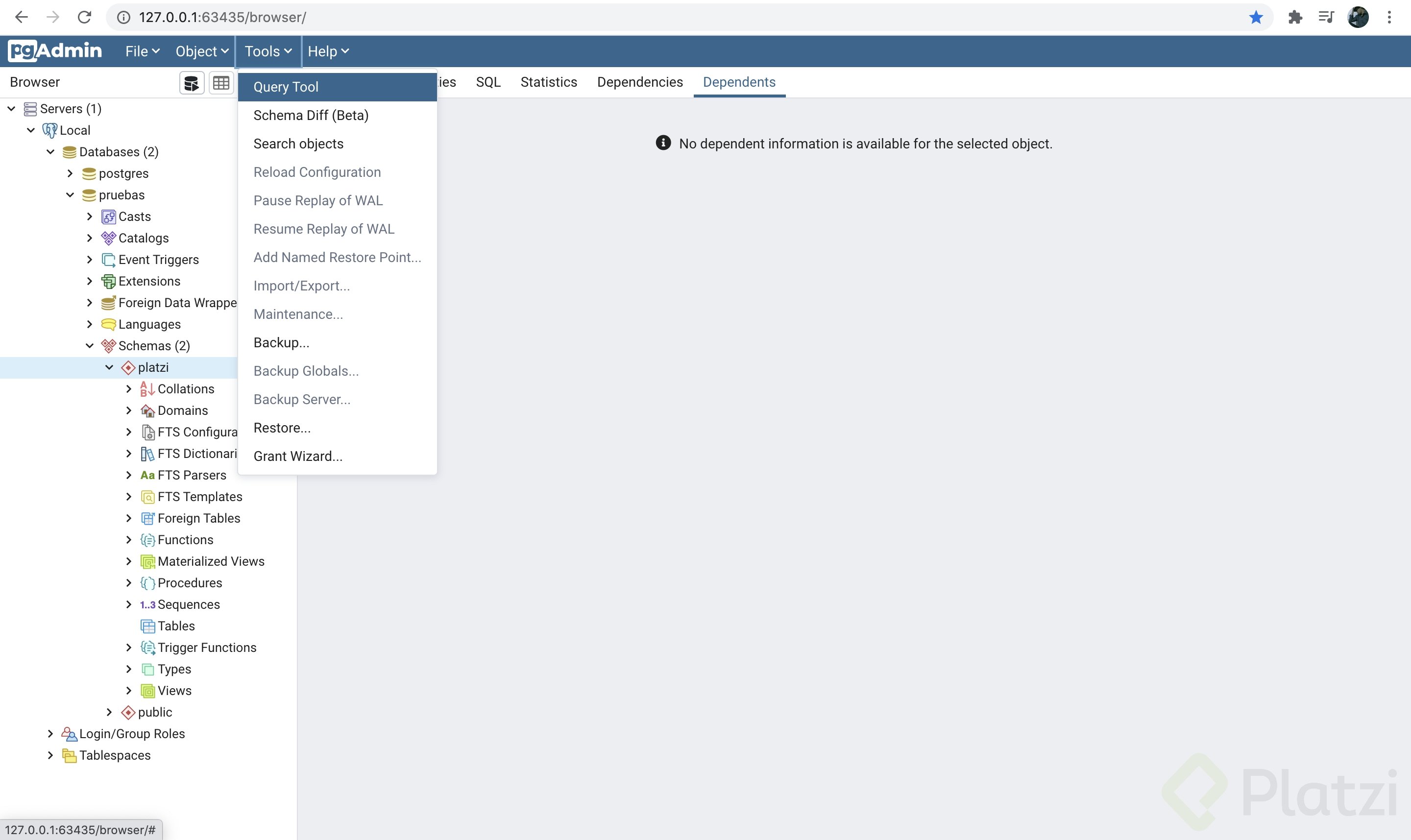
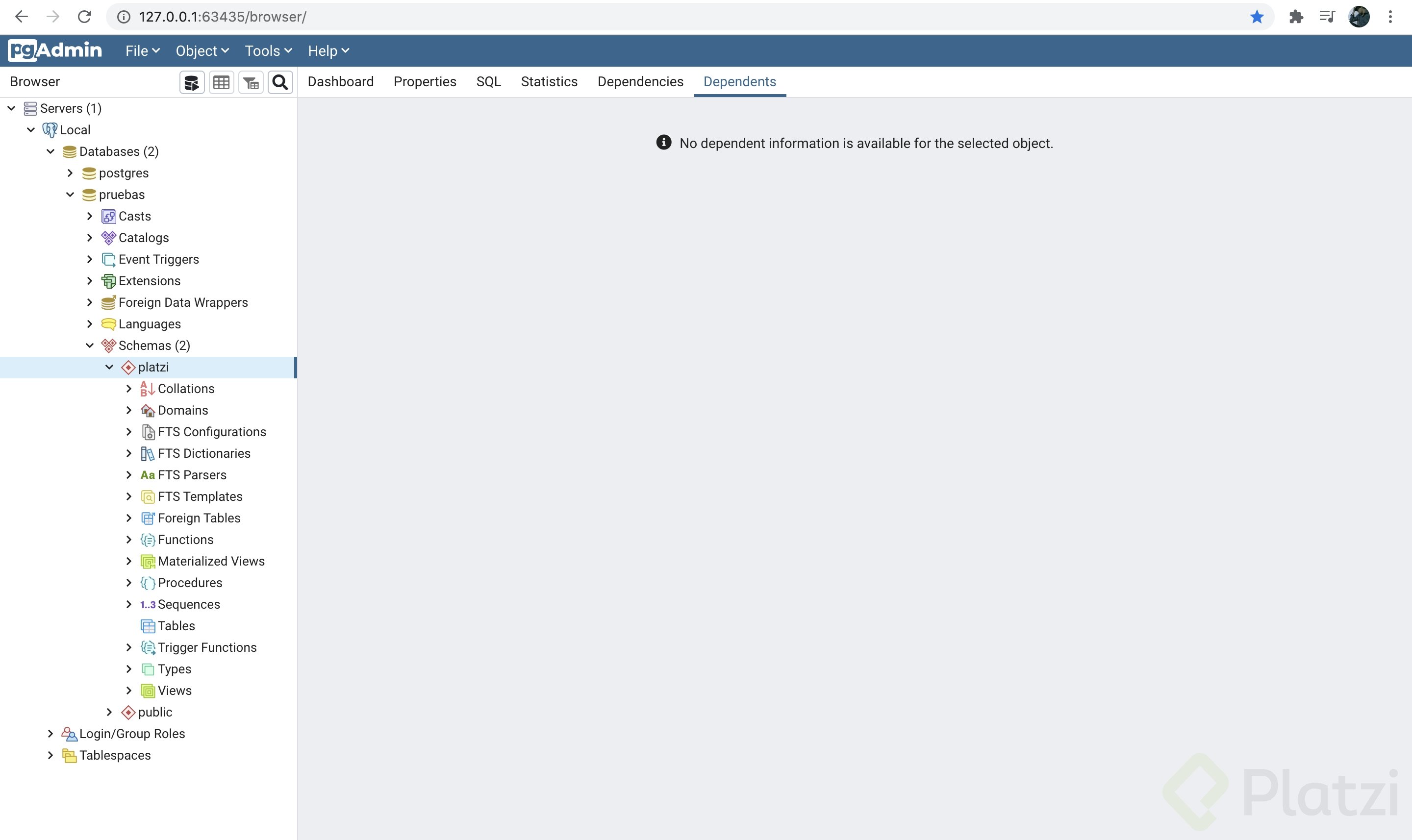
      Revisa que tu esquema se haya generado de manera correcta recargando la página y expandiendo el panel Schemas en tu base de datos.

      Captura de Pantalla 2020-09-09 a la(s) 18.57.31.png

      Dirígete al menú superior y selecciona el menú Tools > Query Tool.

      Captura de Pantalla 2020-09-09 a la(s) 18.57.40.png

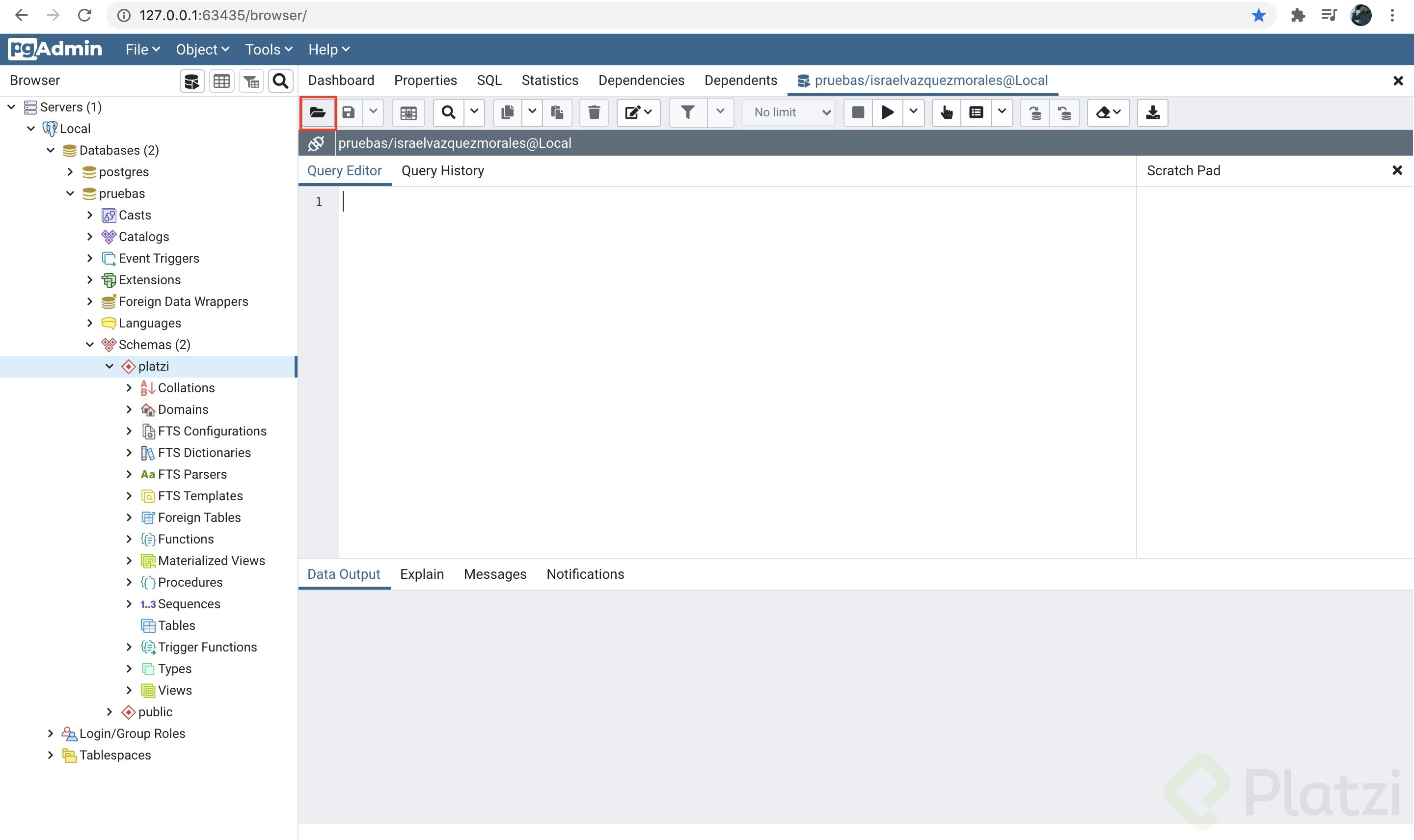
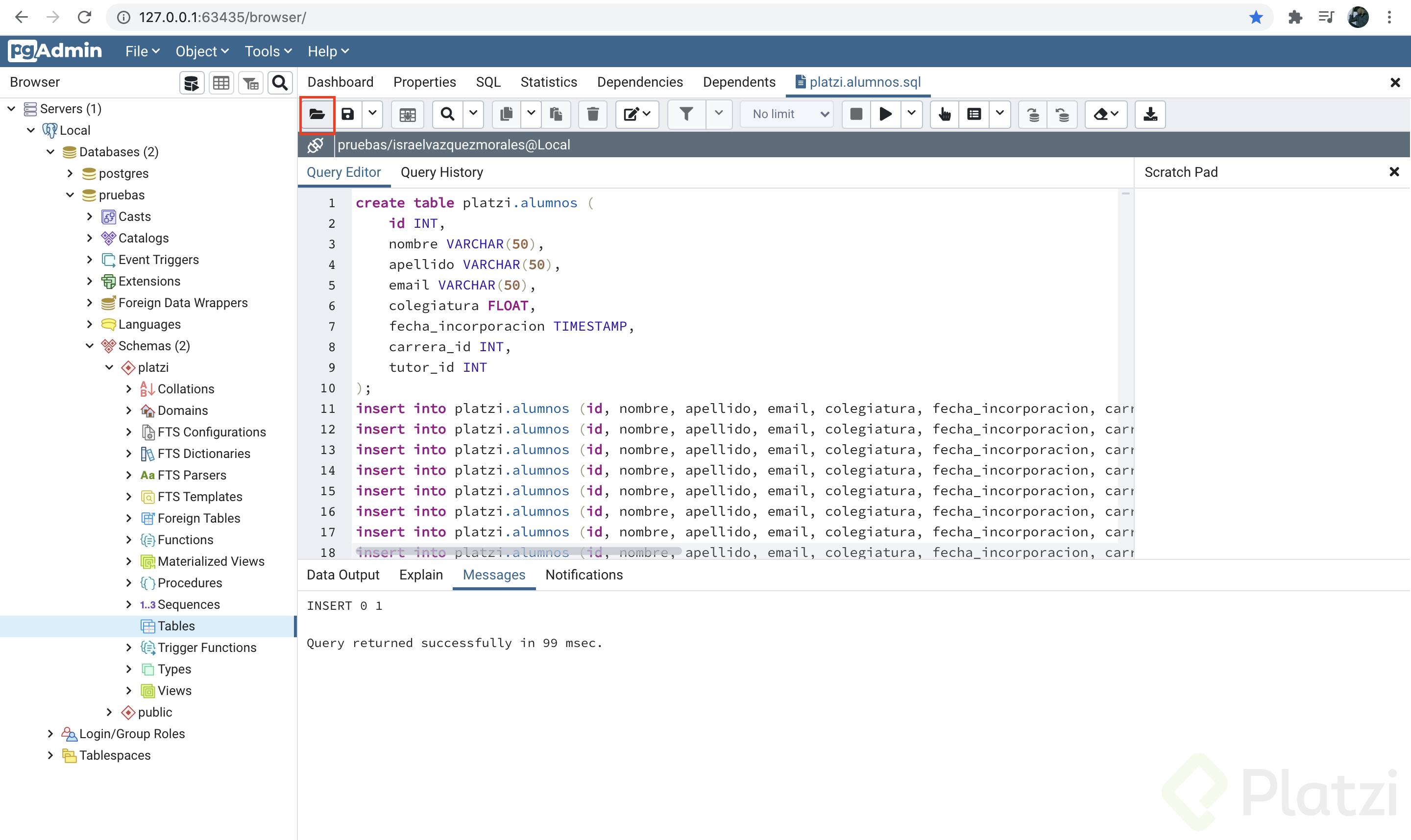
      Esto desplegará la herramienta en la ventana principal. Da click en el botón “Open File” ilustrado por un icono de folder abierto.

      Captura de Pantalla 2020-09-09 a la(s) 18.57.54.png

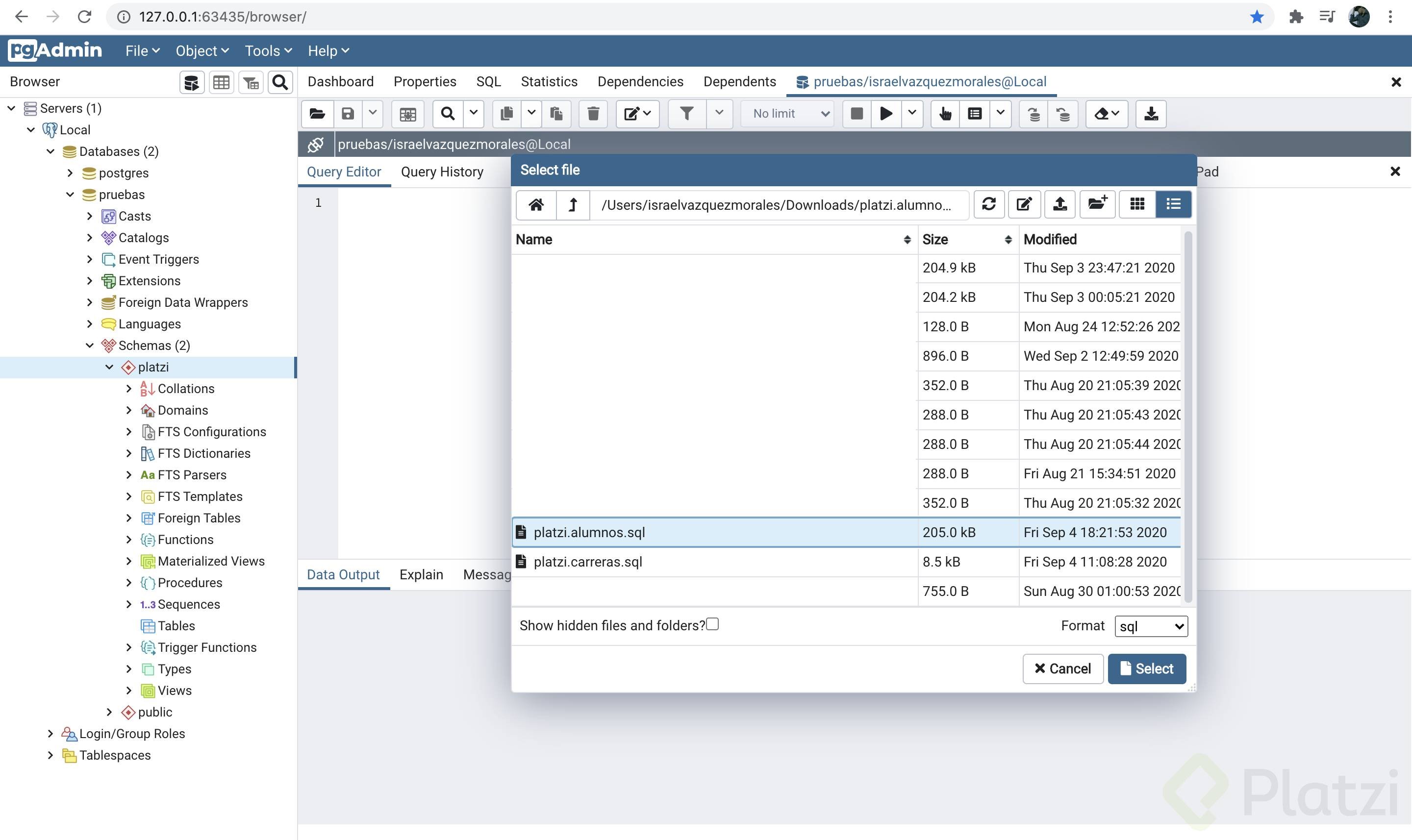
      Busca en tus archivos y selecciona el archivo platzi.alumnos.sql que descargaste de este curso, da click en el botón “Select”.

      Captura de Pantalla 2020-09-09 a la(s) 18.58.10.png

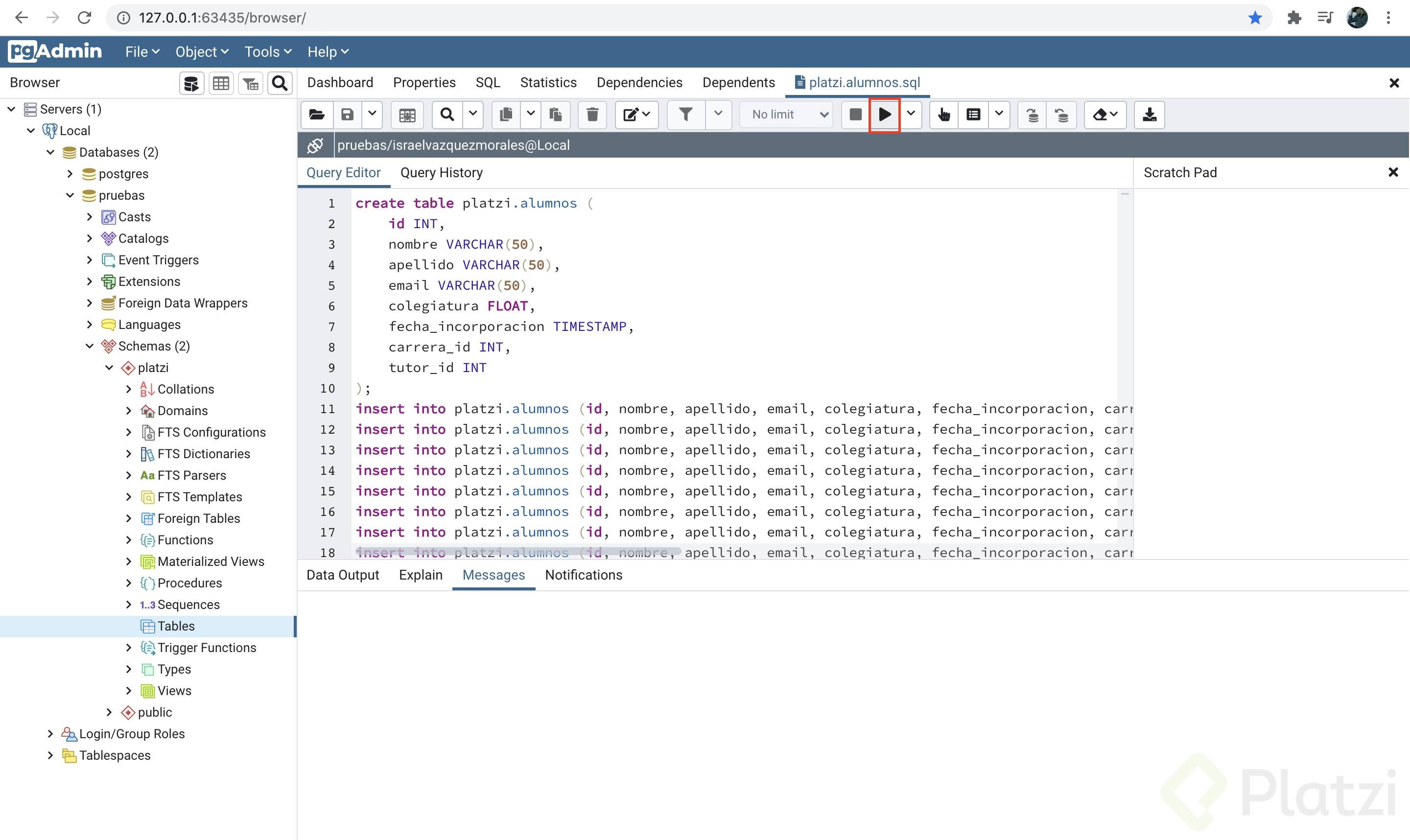
      Esto abrirá el código SQL que deberás ejecutar dando click en el botón ”Execute/Refresh” con el icono play.

      Captura de Pantalla 2020-09-09 a la(s) 18.59.32.png

      Al terminar debes ver un aviso similar al siguiente:

      Captura de Pantalla 2020-09-09 a la(s) 19.00.18.png

      Ahora repetiremos el proceso para la tabla platzi.carreras. Dirígete nuevamente al botón “Open File” y da click en él.

      Captura de Pantalla 2020-09-09 a la(s) 19.00.45.png

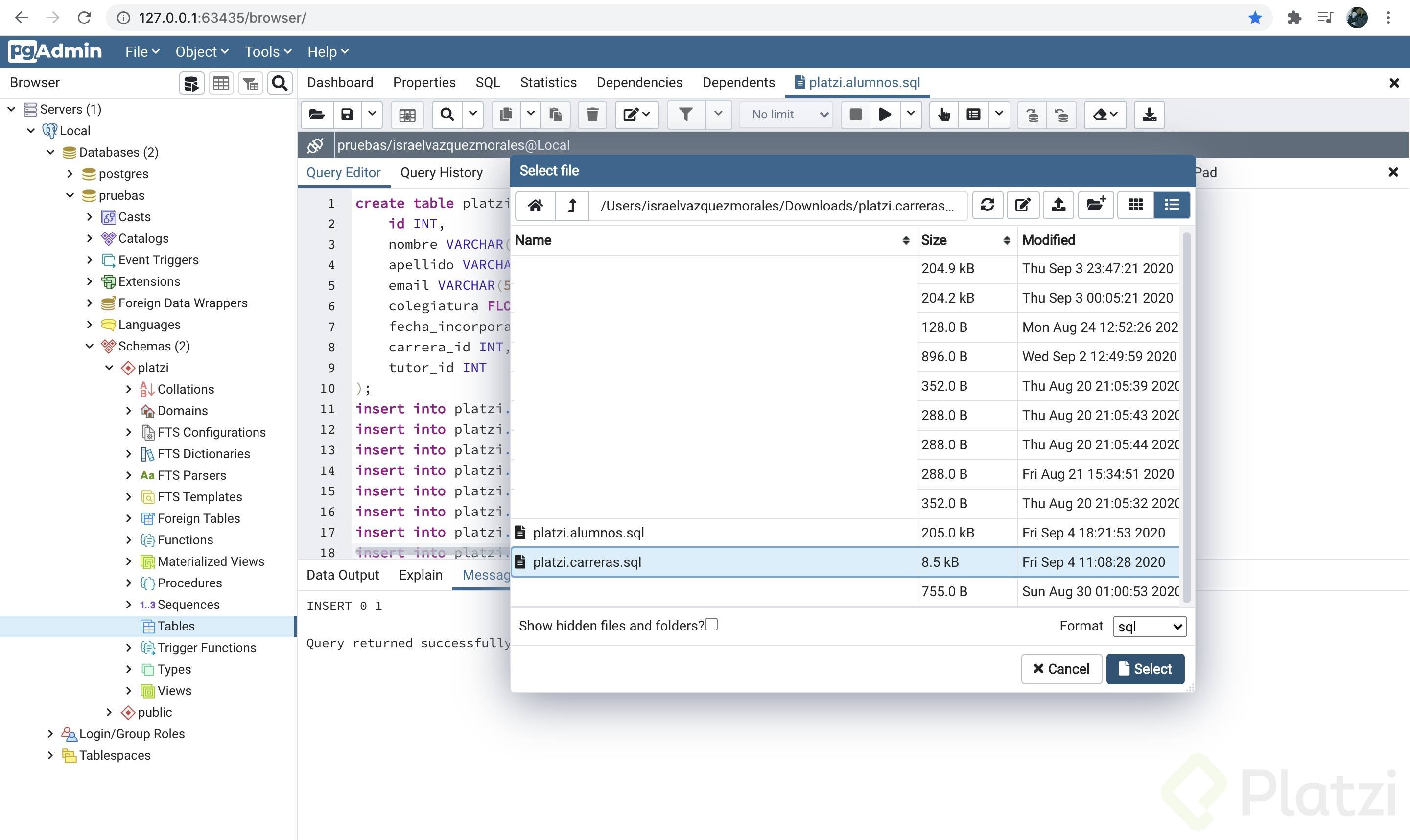
      Encuentra y selecciona el archivo platzi.carreras.sql y da click en el botón “Select”.

      Captura de Pantalla 2020-09-09 a la(s) 19.00.51.png

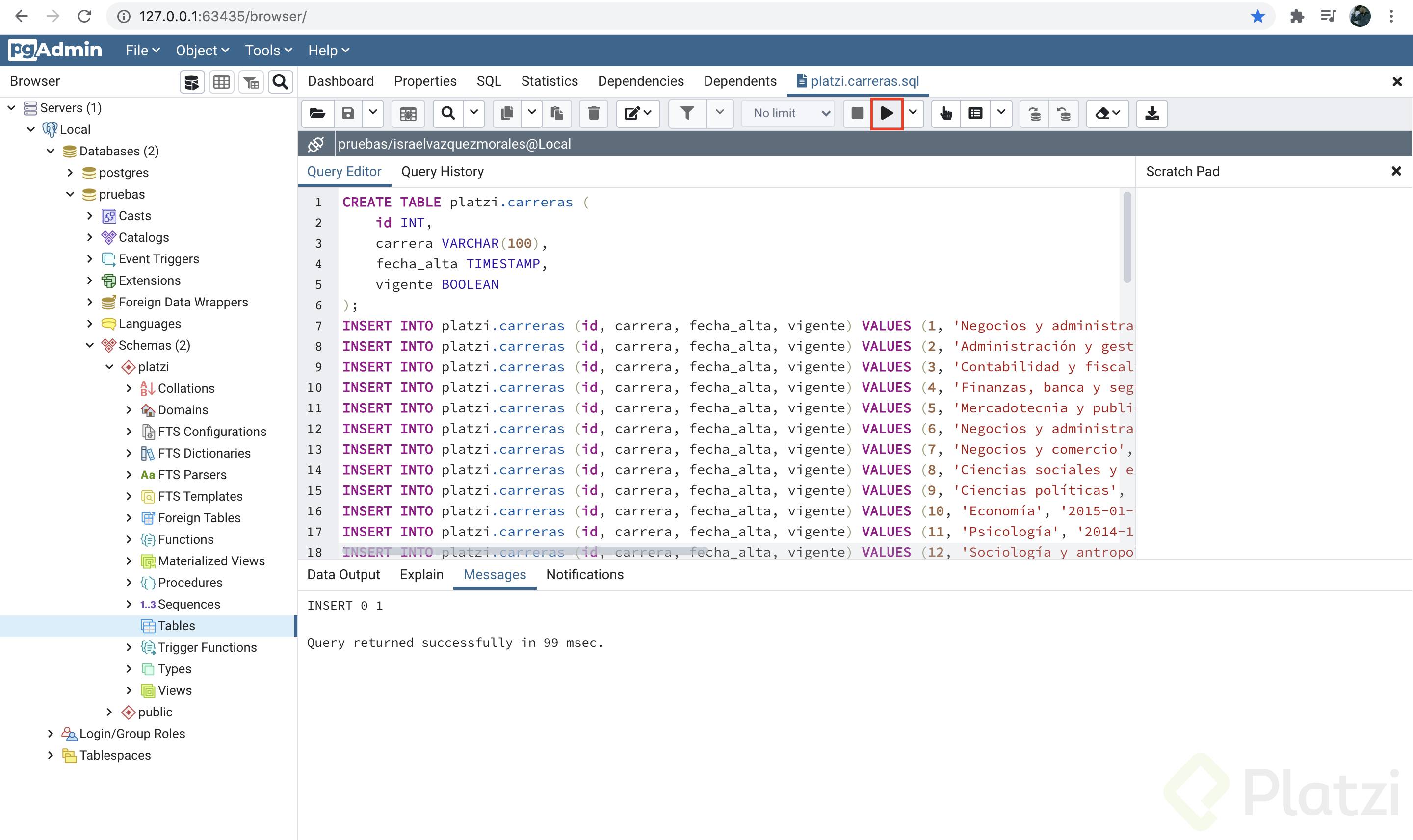
      Una vez abierto el archivo corre el script dando click en el botón “Execute/Refresh”

      Captura de Pantalla 2020-09-09 a la(s) 19.00.58.png

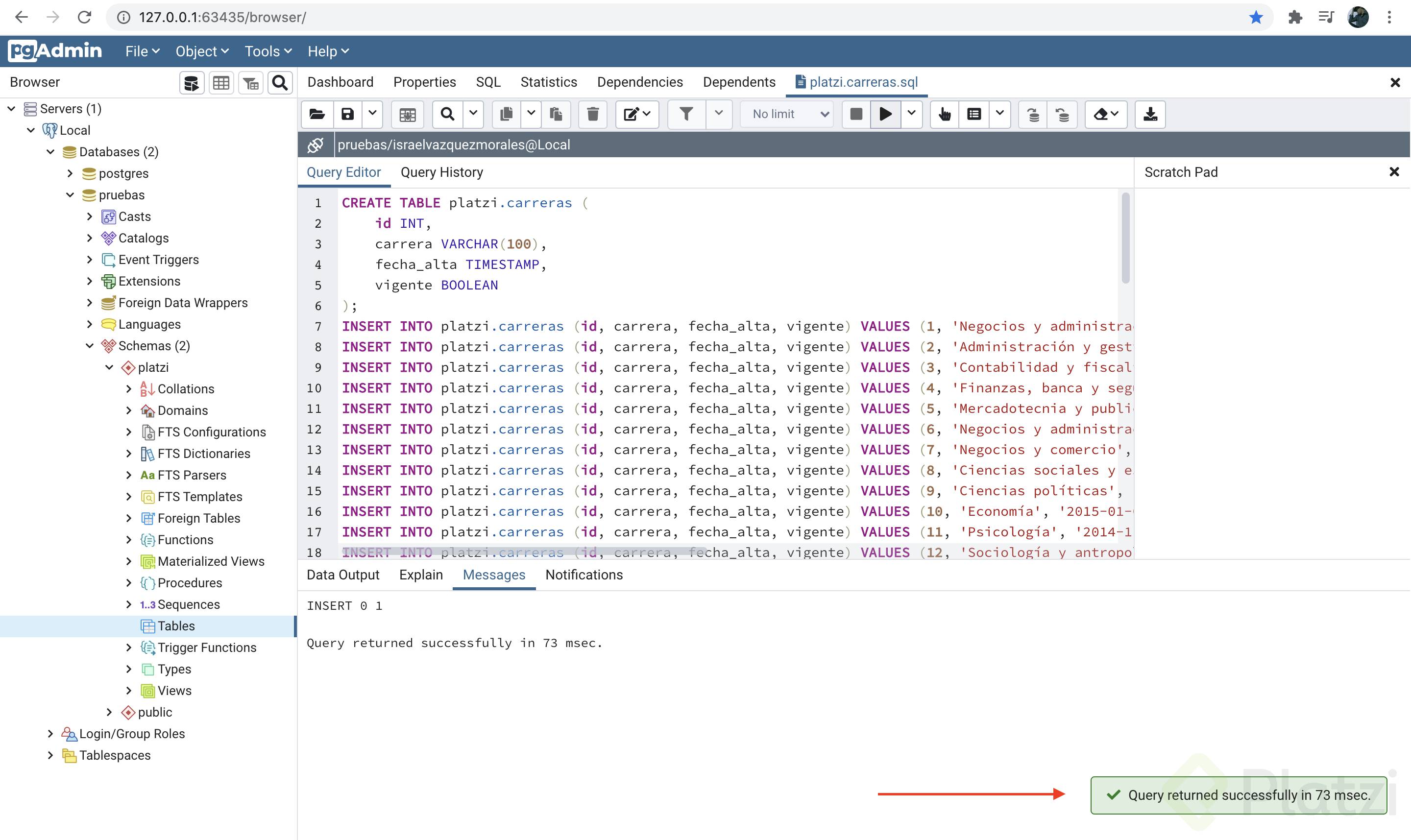
      Debes ver nuevamente un aviso como el siguiente:

      Captura de Pantalla 2020-09-09 a la(s) 19.01.45.png

      ¡Felicidades! Ya tienes todo listo para realizar los ejercicios y retos del curso.

        Andrés David Lizarazo Becerra

        Andrés David Lizarazo Becerra

        student•
        hace 5 años

        Para crear el SCHEMA platzi pueden ejecutar el siguiente comando en SQL shell:

        CREATE DATABASE pruebas;

        y después:

        CREATE SCHEMA platzi;
          Julián Cárdenas

          Julián Cárdenas

          student•
          hace 2 años

          F5 permite correr los comenados!

        José Roberto Flores Flores

        José Roberto Flores Flores

        student•
        hace 5 años

        Para Crear las Tablas en Microsoft SLQ Server Management Studio, los campos de Fecha (TIMESTAMP) se crean con DATETIME, el campo Boolean, se crea con BIT.

          abel brayan mancilla montesinos

          abel brayan mancilla montesinos

          student•
          hace 4 años

          cual campo boolean

          Yangetze González

          Yangetze González

          company_admin•
          hace 3 años

          Yo también ajusté el tipo de del campo En mi caso TimeStamp lo cambié datetime2.

        Rubén Cuello

        Rubén Cuello

        student•
        hace 5 años

        Se puede seguir el curso usando MySQL Workbench?

          Emmi Raffo

          Emmi Raffo

          student•
          hace 5 años

          *2

          Jeyson camilo Guzman Rico

          Jeyson camilo Guzman Rico

          student•
          hace 5 años

          si, incluso con phpMyadmin

        Alan Vazquez

        Alan Vazquez

        student•
        hace 5 años

        Para los que quiera usar docker

        Estructura de archivos:

        ├── docker-compose.yml ├── dump │ ├── platzi.alumnos.sql │ └── platzi.carreras.sql └── env ├── pgadmin └── postgres

        docker-compose.yml

        version: "3.9" services: postgres: image: postgres:13 container_name: psql volumes: - "./dump/:/docker-entrypoint-initdb.d/" - "db-data:/var/lib/postgresql/data" env_file: - ./env/postgres ports: - "5432:5432" pgadmin: image: dpage/pgadmin4 container_name: pgadmin ports: - "5050:80" env_file: - ./env/pgadmin volumes: - "pgadmin-data:/var/lib/pgadmin" volumes: db-data: pgadmin-data:

        ./env/postgres

        POSTGRES_PASSWORD=passw0rd POSTGRES_USER=platzi POSTGRES_DB=test

        ./env/pgadmin

        PGADMIN_DEFAULT_EMAIL=admin@pgadmin.com PGADMIN_DEFAULT_PASSWORD=pgadmin

        Paso 1: Primero hay que crear un archivo para crear el esquema

        echo"CREATE SCHEMA platzi;" > dump/1-schema.sql

        Paso 2: Corremos PostgreSQL, PGAdmin4 y se cargan los archivos SQL que estan en la carpeta dump (Los archivos se cargan en orden alfabetico por eso el archivo que creamos tiene el numero 1, para que cargue antes de crear las tablas)

        docker-compose up -d

        Paso 3: PGAdmin estara corriendo en localhost:5050 o 127.0.0.1:5050 Paso 3.1: ingresamos con el email y password definidos en ./env/pgadmin Paso 3.2: Agregamos un nuevo servidor (El hostname es el nombre de nuestro contenedor definido en docker-compose.yml (psql en nuesto caso) Paso 3.3: Continuar con el curso, ya esta el schema, las tablas y los datos cargados Paso 4: Si quiere usar postgres desde la terminal

        docker exec -ti psql psql -U platzi -d test

        Notas:

        Para los que quieran saber como es que se cargan los archivos SQL y saben un poco de bash y docker pueden ver el entrypoint, de hecho tambien se puede pasar un archivo *.sql, *.sql.gz, *.sql.xz y *.sh Pueden iniciar todo con un script como el sigiente

        #!/usr/bin/env bash psql -U $POSTGRES_USER -d $POSTGRES_DB <<-EOSQL -- YOUR SQL Statements here EOSQL
          David Granados

          David Granados

          student•
          hace 5 años

          Gracias!!!!!

          Victor Parra

          Victor Parra

          student•
          hace 5 años

          Genial brother, gracias

        Ángel Ricardo Estrada Sevilla

        Ángel Ricardo Estrada Sevilla

        student•
        hace 5 años

        Si quieren utilizar docker y no instalar nada en su computadora o aprender algo de docker, cree en tu tutorial que les será de gran ayuda, este es el enlace. :) espero les sirva.

          Silvia Veronica Noriega

          Silvia Veronica Noriega

          student•
          hace 4 años

          Es decr que con docker se trabaja las bases de datos en la nube sin necesidad de instalar nada en la pc?

          Virgilia Taborda

          Virgilia Taborda

          student•
          hace un año

          Muchas gracias

        Elmer Padilla Espinoza

        Elmer Padilla Espinoza

        student•
        hace 5 años

        Es motivador seguir paso a paso y que funcione, bien!!!

        Paula Carolina Rico Ardila

        Paula Carolina Rico Ardila

        student•
        hace 4 años

        Hola seguí todos los pasos de tutorial, pero al ir a esta dirección: 127.0.0.1:63435/browser/ simplemente no llego a pgAdmin. ¿Cómo puedo identificar en que dirección quedó pgAdmin?

          DIEGO MAX NEYRA CORSINO

          DIEGO MAX NEYRA CORSINO

          student•
          hace 4 años

          en lo mismo, apoyo plz :(

          Marlon Jonathan Ayala S.

          Marlon Jonathan Ayala S.

          student•
          hace 4 años

          Tambien tengo este problema ayuda, me interesa aprender.

        Guillermo Tuesta

        Guillermo Tuesta

        student•
        hace 3 años

        Usé SQL Server 2019 al momento de empezar este curso. Lo que hice fue lo siguiente:

        1. Anticlic en Databases y crear nueva Database. (Le puse de nombre prueba).
        2. Clic en + en Pruebas, luego clic en + en Security, anticlic en New Schema y agregar el nombre del Schema.
        3. Abrir los archivos .sql del curso.
        4. Cambiar la base de datos donde va a correr la Consulta (Query) a la que vamos a trabajar "PRUEBA".
        5. En platzi Alumnos.sql, cambiar TIMESTAMP por DATETIME. Luego, Ejecutar.
        6. En platzi Carreras.sql cambiar TIMESTAMP por DATETIME y Boolean por BIT, además, agregar comillas a TRUE o FALSE, de manera que ese espacio sea 'TRUE' o 'FALSE'. Luego, Ejecutar.

        En caso se olviden de cambiar Timestamp y se ha creado ya la tabla, la pueden eliminar y realizar la misma consulta haciendo el cambio del tipo de dato.

          Juan Carlos Mora Valladares

          Juan Carlos Mora Valladares

          student•
          hace 3 años

          Un millón de gracias.

        Luis Rogelio Reyes Hernandez

        Luis Rogelio Reyes Hernandez

        student•
        hace 5 años

        Ejecutando el archivo en la base de datos por la consola

        psql -U usuario -d platzi -f platzi.carreras.sql
        psql -U usuario -d platzi -f platzi.alumnos.sql
        Emmi Raffo

        Emmi Raffo

        student•
        hace 5 años

        Me perdí

          Rubén Cuello

          Rubén Cuello

          student•
          hace 5 años

          Pudiste instalar todo o necesitás que te de una mano?

          Emmi Raffo

          Emmi Raffo

          student•
          hace 5 años

          Gracias Ruben, si ya voy terminando el curso. está buenisimo!!!
        Tania Michelle Rubí Rojas

        Tania Michelle Rubí Rojas

        student•
        hace 5 años

        Me costó un poco de trabajo sincronizar postgresql con pgadmin en Archlinux, pero lo logré :D

          Oscar Julio Silvera Cruz

          Oscar Julio Silvera Cruz

          student•
          hace 5 años

          hola tania, buen dia, me gustaria saber como lo lograste, tienes alguna pagina o algo, me salta cada error post instalacion y no logro iniciar el el pgadmin, este es el error que me muestra

          "An "error occurred initialising the pgAdmin 4 server:\n\nFailed to launch the application server, server thread exiting.",

          trabajo con una version basada en arch, agradezco tus sugerencias

          Jesus Junior Campos Vargas

          Jesus Junior Campos Vargas

          student•
          hace 4 años

          Oscar, yo logre instalarlo en archlinux pero tengo un problema en pgadmin cuando llamo el url me muestra solo codigo

        Marcos Bernal Romero

        Marcos Bernal Romero

        student•
        hace 5 años

        Para poder trabajar con 'MySQL Workbench' primero creamos el Schema 'platzi' ejecutando en Workbench CREATE SCHEMA platzi default character SET utf8;

        Posteriormente ya podemos cargar y ejecutar los archivos los archivos 'platzi.alumnos.sql' y 'platzi.carreras.sql' que se encuentran en la descipción de la clase.

          Laura Contreras Méndez

          Laura Contreras Méndez

          student•
          hace un año

          muchas gracias por la información

        Ulises Gar

        Ulises Gar

        student•
        hace 3 años

        Este tipo de cursos los tienen que actualizar cada ciertos meses la plataforma de PgSQL cambio totalmente, tiene que ser mas detallado todo, este curso se grabo hace años, el mismo PgSQL ya no es el mismo como el que aparece en las capturas, muy mal, pésimo es en el curso que mas me he tardado en hacer la instalación de un simple programa. Ni siquiera MySQL fue tanto rollo como esto.

        Oswaldo Trejo

        Oswaldo Trejo

        student•
        hace 5 años

        Practicando es la mejor forma de aprender :D

        VICTOR MANUEL TORRES ZAZUETA

        VICTOR MANUEL TORRES ZAZUETA

        student•
        hace 6 meses

        Instalé PostgreSQL con el instalador de Windows. Me pareció complicado como lo explican en el curso enlazado. Dado que tienes que instalar ubuntu (no te explican como) y despues seguir muchos pasos complejos, perfiero invertir ese tiempo cuando llegue a ese curso.
        El siguiente video te explica como lo instalé

          Pedro Guerrero

          Pedro Guerrero

          student•
          hace 2 meses

          es cierto, yo ya tenia instalado eso porque vi el curso de la la terminal, pero sin eso es cierto que no se podria segun las instrucciones

          Adrian Ernesto Guerrero Perez

          Adrian Ernesto Guerrero Perez

          student•
          hace un mes

          Igual yo lo instale por aparte porque se explica para ubuntu y yo estoy trabajando con windows. Posteriormente estaré en el curso de ubuntu
        Helmer Danilo Ochoa Henao

        Helmer Danilo Ochoa Henao

        student•
        hace 4 años

        cuando le doy a drive me salen los archivos por un momento pero luego no se visulizan los archivos de drive

          Anthony Ismael Manotoa Moreno

          Anthony Ismael Manotoa Moreno

          student•
          hace 4 años

          Holaaa :D ¡Muchísimas gracias por tu reporte! Vengo a contarte que ya quedó solucionado, corregimos el link y ya se puede descargar los archivos. También te dejo el link por acá: https://drive.google.com/drive/folders/1LKCUPFEa14AEpcfxS_QdZoYzdOuRdYyX

        Jose Ever Muñoz Muñoz

        Jose Ever Muñoz Muñoz

        student•
        hace 10 meses

        Considero que esta configuracion deberia ser un video detallado de como configurar la db correctamente, apenas uno empieza es de las cosas mas frustrantes, a tal punto de que dan ganas de abandonar

          Luisa Oviedo

          Luisa Oviedo

          student•
          hace 10 meses

          Jose, estoy igual. He intentado varias veces realizar estos pasos a medida que voy viendo las clases y no consigo instalarla bien, o no obtengo los mismos resultados de las clases. Súper frustrante.

          Jose Ever Muñoz Muñoz

          Jose Ever Muñoz Muñoz

          student•
          hace 10 meses

          @Luisa lo lograste? puedo ayudarte si es que no

        Pedro Sepulveda

        Pedro Sepulveda

        student•
        hace 4 años

        Hola, Ayuda con este error el ejecutar la query

        ERROR: no existe el esquema «platzi» LINE 1: create table platzi.alumnoss ( ^ SQL state: 3F000 Character: 14

          Federico Giacomozzi

          Federico Giacomozzi

          student•
          hace 4 años

          mismo error y no encuentro solucion

          Federico Giacomozzi

          Federico Giacomozzi

          student•
          hace 4 años

          ya lo resolvi pedro tenes que crear desde sql la base como creaste la de prueba

        HERNAN DARIO OBANDO HENAO

        HERNAN DARIO OBANDO HENAO

        student•
        hace 4 años

        buenos dias un favor me pueden indicar donde puede descargar platzi.alumnos.sql no lo encuentro para realizar la descargar.

          Fernando Campos

          Fernando Campos

          student•
          hace 4 años

          Hola 👋🏼 En este link puedes encontrar los archivos para descargar. https://drive.google.com/drive/folders/1mGQ-POrs6yZWF6-M-unnCN_ucGW31U6t

        Salvador Carrasco Arellano

        Salvador Carrasco Arellano

        student•
        hace 4 años

        Hola, ¿Alguien de casualidad realizo este curso con MySQL Workbench en ves de PostgreSQL?

          Joel Sierra Mendoza

          Joel Sierra Mendoza

          student•
          hace 4 años

          Pensé en los mismo pero a la fecha de hoy, may/2022, el curso de fundamentos de bases de datos, dictado por el mismo profesor, enseña MySQL y después de ese curso viene el curso básico de Postgres, que fue el curso previo antes de este, aspi que seguiré con Postgres puesto que algunas cosas son diferentes.