Creación de una Página Web Básica con Visual Studio Code
Resumen
¿Cómo crear tu primer proyecto web con Visual Studio Code?
Dar tus primeros pasos en el desarrollo web puede parecer una tarea desafiante, pero con la ayuda de Visual Studio Code, este proceso se vuelve accesible y emocionante. En esta guía te llevaremos a través de los pasos para crear tu primera página web, utilizando herramientas útiles y extensiones que optimizan el proceso de desarrollo.
¿Cómo se organiza un proyecto web?
Organizar el proyecto es el primer paso esencial en el desarrollo web. Para comenzar, necesitas crear una estructura de carpetas que facilite el agrupamiento y manejo de archivos. Sigue estos pasos para estructurar tu proyecto:
Crear un directorio de proyecto: dentro de la carpeta "Documentos", crea una nueva carpeta llamada mi_primer_web para alojar todos los archivos.
Abrir con Visual Studio Code: selecciona la carpeta recién creada y ábrela en Visual Studio Code. Esto lo puedes hacer desde la barra de herramientas seleccionando "open folder" o directamente desde la vista de explorador de VSC.
¿Cuál es la función del archivo index.html?
El archivo index.html es fundamental, ya que el navegador lo utiliza para interpretar y dibujar la página web. Sigue estas instrucciones:
Haz clic en "new file" en Visual Studio Code y nombra el archivo como index.html.
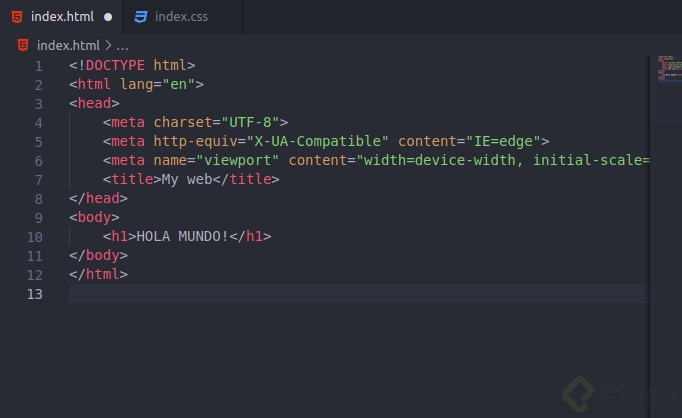
Escribe html:5 y selecciona la opción que te ofrece Emmet. Esto generará automáticamente la estructura básica de HTML.
<!DOCTYPEhtml><htmllang="en"><head><metacharset="UTF-8"><metahttp-equiv="X-UA-Compatible"content="IE=edge"><metaname="viewport"content="width=device-width, initial-scale=1.0"><title>Mi primer web</title></head><body><h1>Hola Mundo</h1></body></html>
¿Cómo visualizar la página web en el navegador?
Para ver rápidamente los cambios en tu página web en Google Chrome, puedes utilizar la extensión Live Server:
Da clic derecho en el archivo index.html y selecciona "Open with Live Server".
Cualquier modificación que realices se actualizará automáticamente en el navegador gracias a esta extensión.
¿Qué importancia tiene el archivo CSS en un proyecto web?
El archivo CSS es crucial para estilizar la apariencia de tu página web. Define cómo se verá el contenido HTML al usuario:
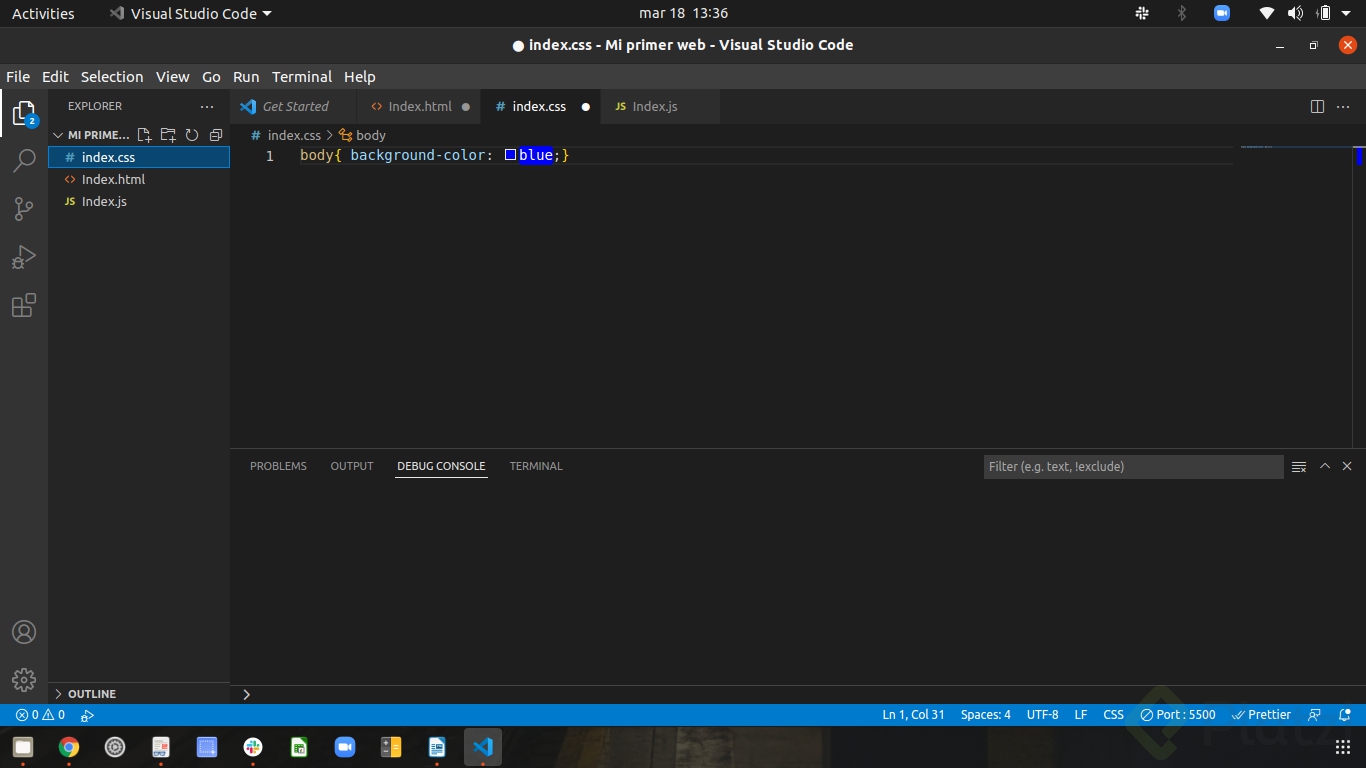
Crear un archivo CSS: crea un nuevo archivo y nómbralo index.css.
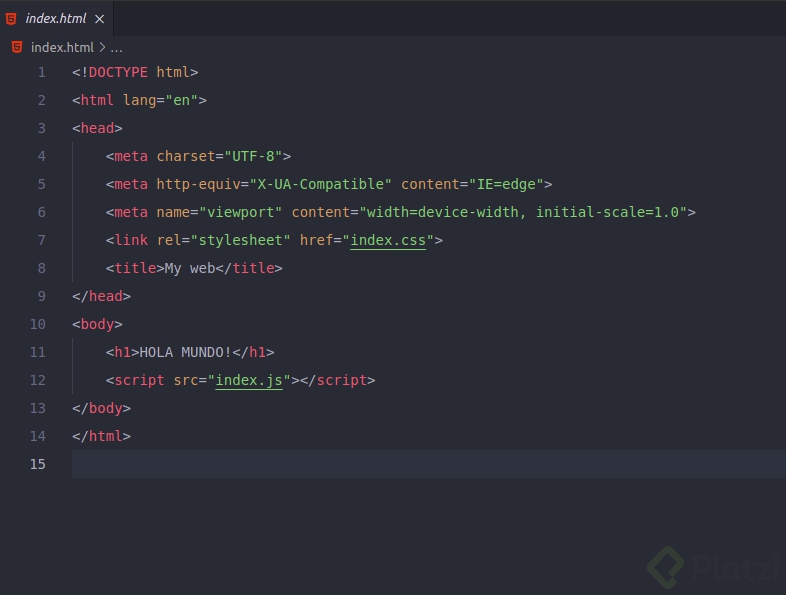
Vincular el CSS al HTML: incluye un enlace en el head de tu archivo HTML para que el navegador pueda aplicar los estilos.
<linkrel="stylesheet"href="index.css">
Modificar los estilos: un ejemplo básico de CSS es cambiar el color de fondo del body.
body{background-color:#00A4CCFF;}
¿Cómo agregar funcionalidad con JavaScript?
JavaScript añade interactividad a tu página web, como alertas, cálculos y más:
Crear un archivo JavaScript: crea y nombra el archivo index.js.
Escribir código JavaScript: un ejemplo sencillo es agregar una alerta.
alert('Hola Platzi');
Vincular el JavaScript al HTML: agrega la etiqueta script al final del body en tu HTML.
<scriptsrc="index.js"></script>
Recomendaciones finales
Es normal sentirse abrumado al principio, pero con práctica y los recursos adecuados como los proporcionados por Platzi, podrás profundizar en el aprendizaje de HTML, CSS, y JavaScript de manera efectiva. Anímate a explorar cada elemento, prueba con diferentes estilos, y verás cómo tus habilidades en desarrollo web incrementan. ¡Sigue adelante y no dejes de aprender!
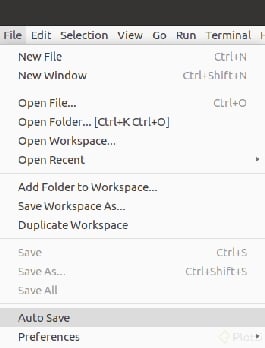
Es realmente útil Live Server. Por otra parte, si muy a menudo encuentran que se les olvida guardar, les recomiendo activar el Auto Save en VSCode, el cuál guardará cada vez que hagan un cambio en su código.
Muchas gracias
Esto no podría ser un arma de doble filo?
Estoy Muy Happy
Mucho éxito, nunca pares de aprender
Bendiciones
Feel Like a Programmer...
Buenisimo :) :)_
😂😂😂
Wow que buen mensaje :)
Muy motivador :)
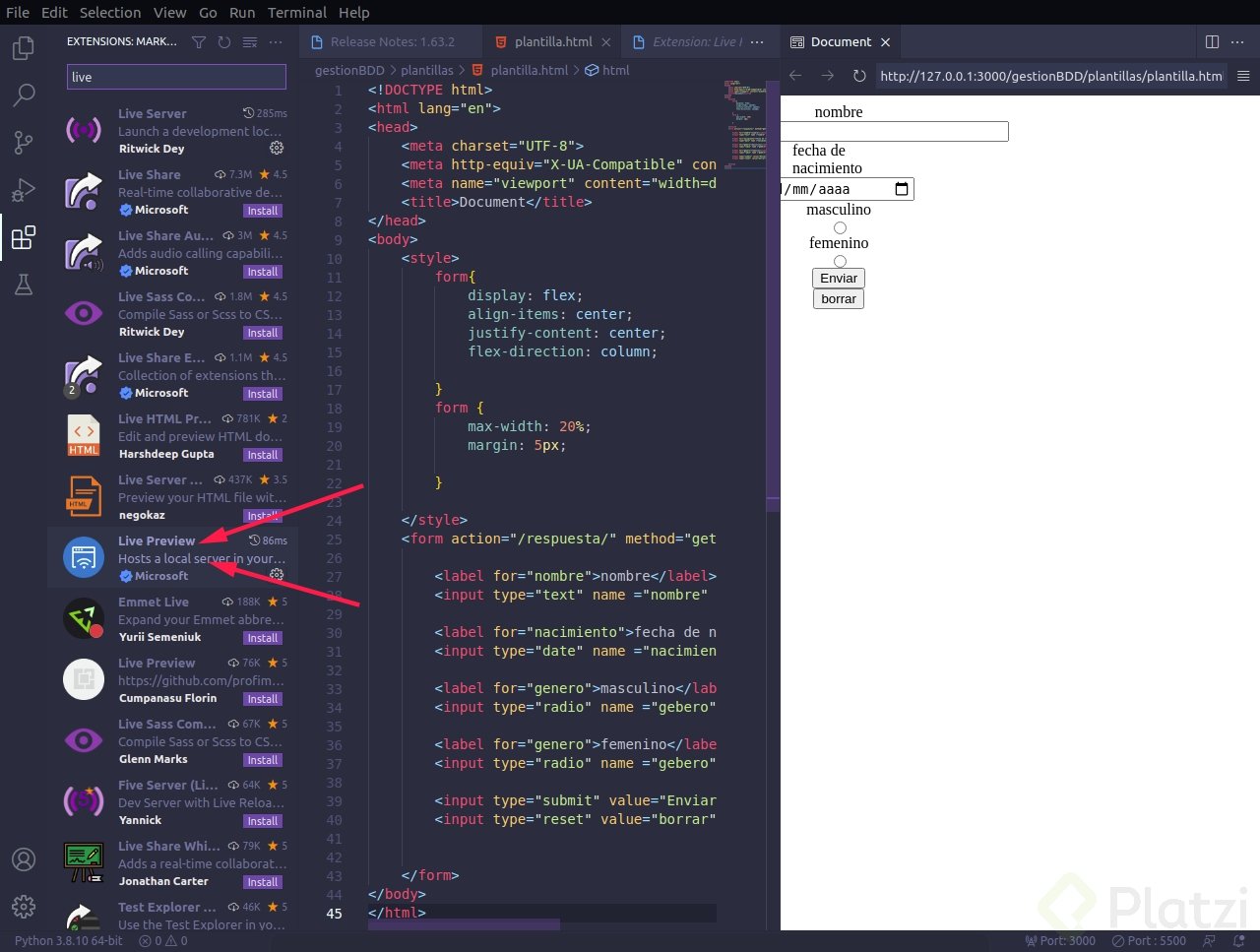
con esta extensión se pueden ver los datos como cambian a tiempo real sin necesidad de salir de visual studio, me parece bastante util y mas para monitores grandes funcionan mejor, su nombre el Live Preview - Microsoft


Esta muy bueno, los cambios se reflejan sin tener que guardar incluso
Buena esa !!
Para abrir directamente tu proyecto desde la terminal puedes usar
code .
para abrir todo lo que se encuentre en la ruta especifica o también puedes especificar una determinada carpeta usando
code ~/Documentos/Primera_Web
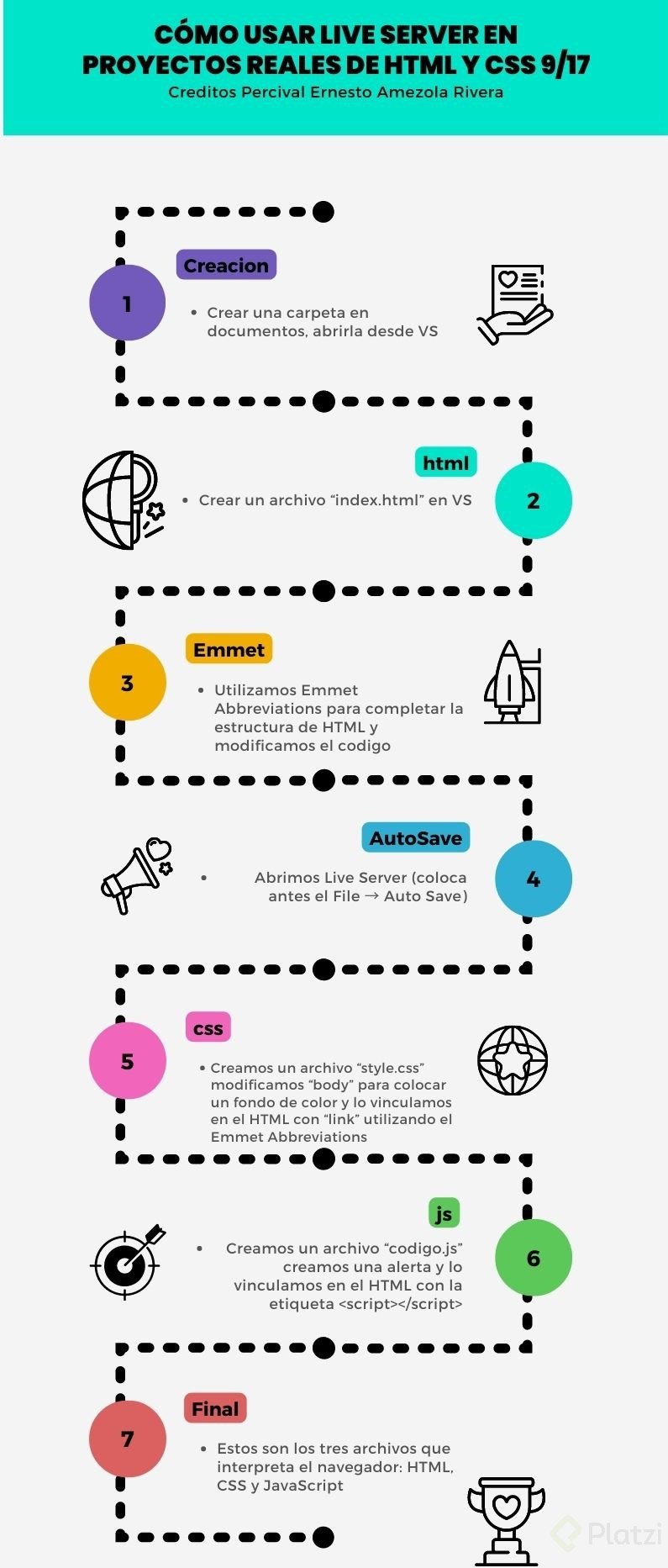
Cómo usar Live Server en proyectos reales de HTML y CSS 9/17
Crear una carpeta en documentos, abrirla desde VS
Crear un archivo “index.html” en VS
Utilisamos Emmet Abbreviations para completar la estructura de HTML y modificamos el codigo
Abrimos Live Server (coloca antes el File → Auto Save)
Creamos un archivo “style.css” modificamos “body” para colocar un fondo de color y lo vinculamos en el HTML con “link” utilizando el Emmet Abbreviations
Creamos un archivo “codigo.js” creamos una alerta y lo vinculamos en el HTML con la etiqueta <script></script>
Estos son los tres archivos que interpreta el navegador: HTML, CSS y JavaScript
Que bueno que el profesor no es diseñador xD
Los colores de fondo que eligió son super contrastantes y cansan la vista xD
En mi caso use este color:
body{ background-color:rgb(91,91,150);}
De esta manera ya no esforcé mi vista
en la clase anterior publiqué el theme de Platzi para VScode y es genial
Ya me salió!!! como comparto mi pantalla?
¡Hola! :D
Tienes que tener descargada la imagen en tu pc y luego la arrastras a la sección de comentarios. Tal como se muestra en el gif:
¡Nunca pares de aprender! 💚
Otra forma en la que lo puedes hacer es ir a y subir ahí tu imagen. Luego que esté subida, copias el link de la misma, regresas al comentario y das clic donde dice “imagen” y te aparecerá esto:

En “url” pegas el link que copiaste y listo 😉
Pero asegúrate que al final de la url diga .png. Ejemplo:

nunca se escribe un nombre de un proyecto con espacios
Pensé lo mismo, si se va a versionar a git es lo peor que se puede hacer.
That’s true!
Hola como puedo navegar de forma mas eficientes entre pestañas como lo hace el profesor.
Hola Kelvin,
Si te refieres a VSCode me parece que es con CTRL + el número de la posición de la pestaña.
Ej. CTRL + 1, CTRL + 2. Esto también funciona en Chrome, creo.
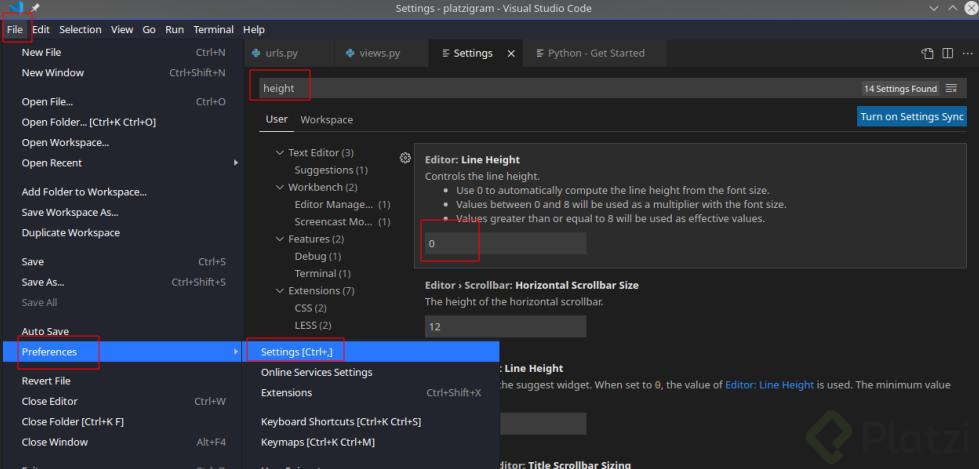
Tengo una pregunta, al profe se le ven espaciadas las lineas en el codigo, es decir la linea 1 con las 2 tiene un espacio pequeño, y asi para las demas, y quiero saber si eso se puede implementar, y como hacerlo.
:)
Ve a configuración y cambia el valor de height line:
Al final solo guarda (Ctrl+S).
Te lo agradezco amigo, ya me quedo :)
Buen aporte. Gracias
Clase 9 – Cómo usar Live Server en proyectos reales de HTML y CSS
¿Cómo abrimos un nuevo folder en Visual Studio Code?
Desde el inicio de Visual Studio Code: Damos clic en el botón Open Folder.
Desde el menú File: seleccionamos la opción “Open Folder”
¿Cómo podemos crear un nuevo archivo en Visual Studio Code?
En el menú del folder damos clic en el icono que tiene una hoja y un símbolo de más (+).
¿Cómo se llama el sistema en el que esta almacenado la abreviatura html:5?
Emmet.
¿Para qué nos sirve el sistema emmet?
Para escribir código más rápido.
¿Para qué nos sirve la abreviatura html:5?
Para crear una plantilla básica de un documento HTML.
¿Cómo podemos abrir un archivo HTML con Live Server?
Nos dirigimos al menú del folder y encima del nombre del archivo damos clic derecho y seleccionamos la opción “Open with Live Server”.
¿Qué hace la etiqueta h1?
Escribir un título principal.
¿Cuáles son los archivos claves para una página web?
El archivo HTML.
El archivo CSS.
El archivo JS.
¿Cómo podemos vincular un archivo CSS con un archivo HTML?
Escribimos dentro de la etiqueta head el siguiente código:
<linkrel="stylesheet"href="archivo.css">
¿Cómo podemos vincular el archivo JS con el archivo HTML?
Escribiendo el siguiente código después de la etiqueta <body>:
<scriptsrc="archivo.js"></script>
Muy util
Esta clase esta muy buena (me ha interesado mucho el uso de js)
¿Por qué me arrojó un error al usar "{ } y [ ]" en el alert de index.js? Aunque el ejercicio funcionó cuando usé "( )".
es error de sintaxis. No se hace con llaves o con las llaves cuadradas. Se hace con los paréntesis
Mi codigo no me cambia el backgroud color
Sube captura del código HTML
¡Hola! Debes enlazar el archivo CSS con el HTML con etiqueta <link>. 🙌
alguien sabe como hacer para que haya un espacio entre lineas de código ?¿
Que tal Nicolas
¿Te refieres a cuando se imprime un resultado?
Puedes ser más específico?
¿Alguien más ha tenido problemas para que funciones live server?
Qué problema tienes bro. Al principio tuve unos pero pude solucionarlos.
Yo tenía problemas en Windows con el Live Server, nunca en Linux. De pronto explica cuál es tu problema y te podemos ayudar
Una alternativa al Live Server que te recomiendo es el *Live Sass Compiler *
Uso de LiveServer
Live Server es un servidor pequeño con función de carga en tiempo real, que se puede usar para descifrar html / css / javascript, pero no se puede usar para implementar el sitio final. En otras palabras, podemos usar live-server como un servidor en tiempo real en el proyecto para ver el efecto de la página web o proyecto desarrollado en tiempo real.
.
Para usarlo, primero debemos instalar la extensión en VS Code. Una vez instalada, veremos un icono en la parte inferior izquierda de nuestro workspace que dice Go Live. Al dar clic allí, se ejecutará un servidor en nuestro navegador que aloja nuestro proyecto.