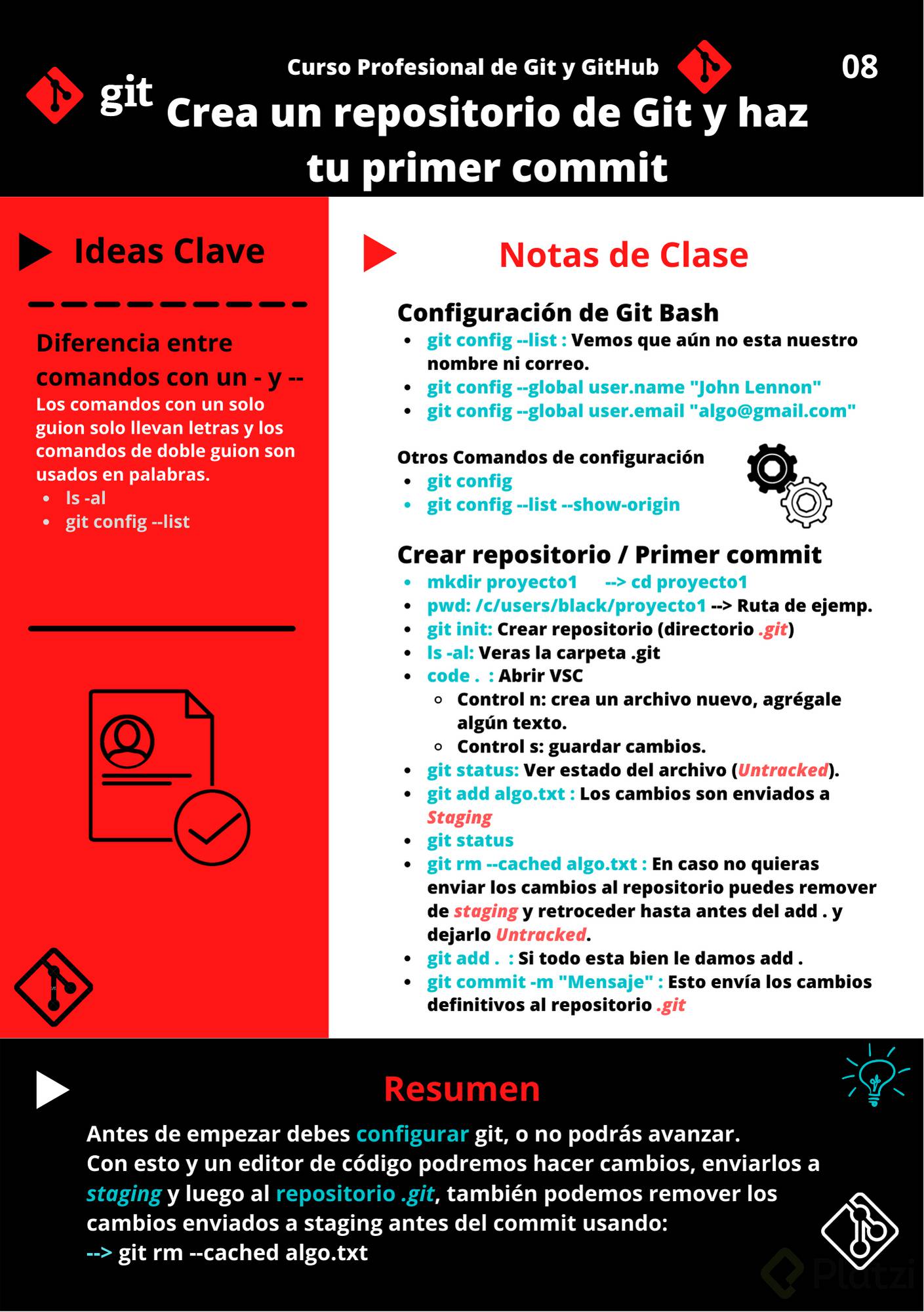
Realizar el primer commit en Git es un paso crucial para gestionar eficazmente el control de versiones en tus proyectos. Un commit se trata de guardar un estado del proyecto y dejar un mensaje que describa las modificaciones realizadas. Esto te permite navegar por el historial de cambios y solucionar errores rápidamente. Vamos a explorar cómo se hace paso a paso.
¿Qué es un commit y por qué es importante?
Un commit representa un conjunto de cambios en el código que se almacena en el historial del repositorio. Esta práctica no solo documenta las modificaciones, sino que también facilita revertir el código a versiones anteriores si se presenta un error. Por ejemplo, si encuentras un bug en el proyecto, puedes retornar al commit donde se introdujo el error, solucionarlo y volver al presente con los ajustes realizados.
¿Cómo inicializar un repositorio de Git?
El primer paso para comenzar a usar Git es inicializar un repositorio vacío que controlará todas las versiones de tu proyecto. Esto se logra usando el comando git init:
git init
Este comando crea una carpeta oculta llamada .git que almacenará todo el historial de cambios.
¿Cómo identificar los archivos que están siendo seguidos?
Para verificar los archivos que están siendo rastreados por Git, utilizamos el comando git status, el cual arroja información sobre los archivos que aún no han sido agregados al control de versiones y los que están listos para ser incluidos en el siguiente commit.
¿Cómo agregar archivos al staging?
Para que un archivo sea considerado en el próximo commit, primero debe ser añadido a la fase de staging con el comando git add. Por ejemplo, para agregar un archivo index.html, ejecutarías:
gitadd index.html
Esto mueve el archivo a la fase de staging, indicándole a Git que deseas incluirlo en el próximo commit.
¿Cómo se realiza un commit?
Una vez que los archivos están en staging, puedes realizar un commit con el siguiente comando, añadiendo un mensaje descriptivo que explique los cambios realizados:
git commit -m "Descripción de los cambios"
Un ejemplo de un mensaje descriptivo podría ser: "Agregando archivo HTML principal".
¿Cómo trabajar con Git desde Visual Studio Code?
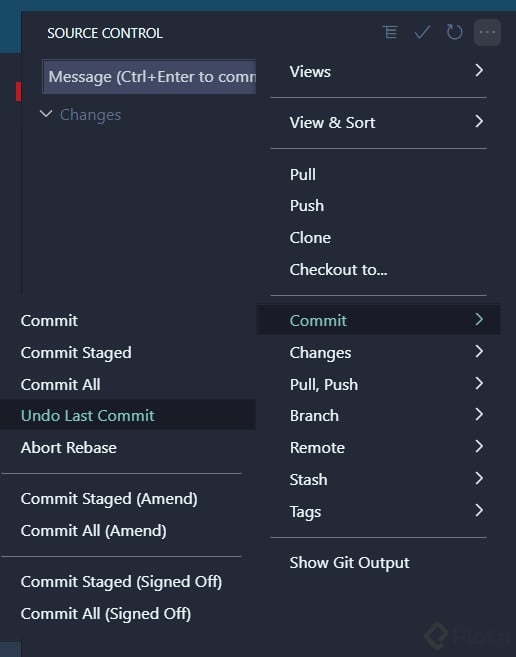
Visual Studio Code facilita la interacción con Git gracias a su integración nativa que permite gestionar commits desde su interfaz gráfica.
¿Cómo agregar archivos desde Visual Studio Code?
Para agregar un archivo al staging, simplemente selecciona el icono de Git en Visual Studio Code y presiona el símbolo de más (+) junto al archivo deseado. Esto lo llevará a la fase de staging.
¿Cómo realizar un commit desde Visual Studio Code?
Después de añadir los archivos a staging, puedes escribir un mensaje de commit directamente en la interfaz de Visual Studio Code. Una vez escrito, presiona Ctrl + Enter para confirmar y crear el commit. Visual Studio Code actualizará automáticamente el historial de cambios.
¿Cómo verificar el historial de commits?
El comando git log es útil para ver todos los commits realizados en un proyecto:
git log
Este comando muestra una lista detallada de los commits, incluyendo la descripción, el autor, y su correo electrónico.
¿Cuál es el flujo básico de Git?
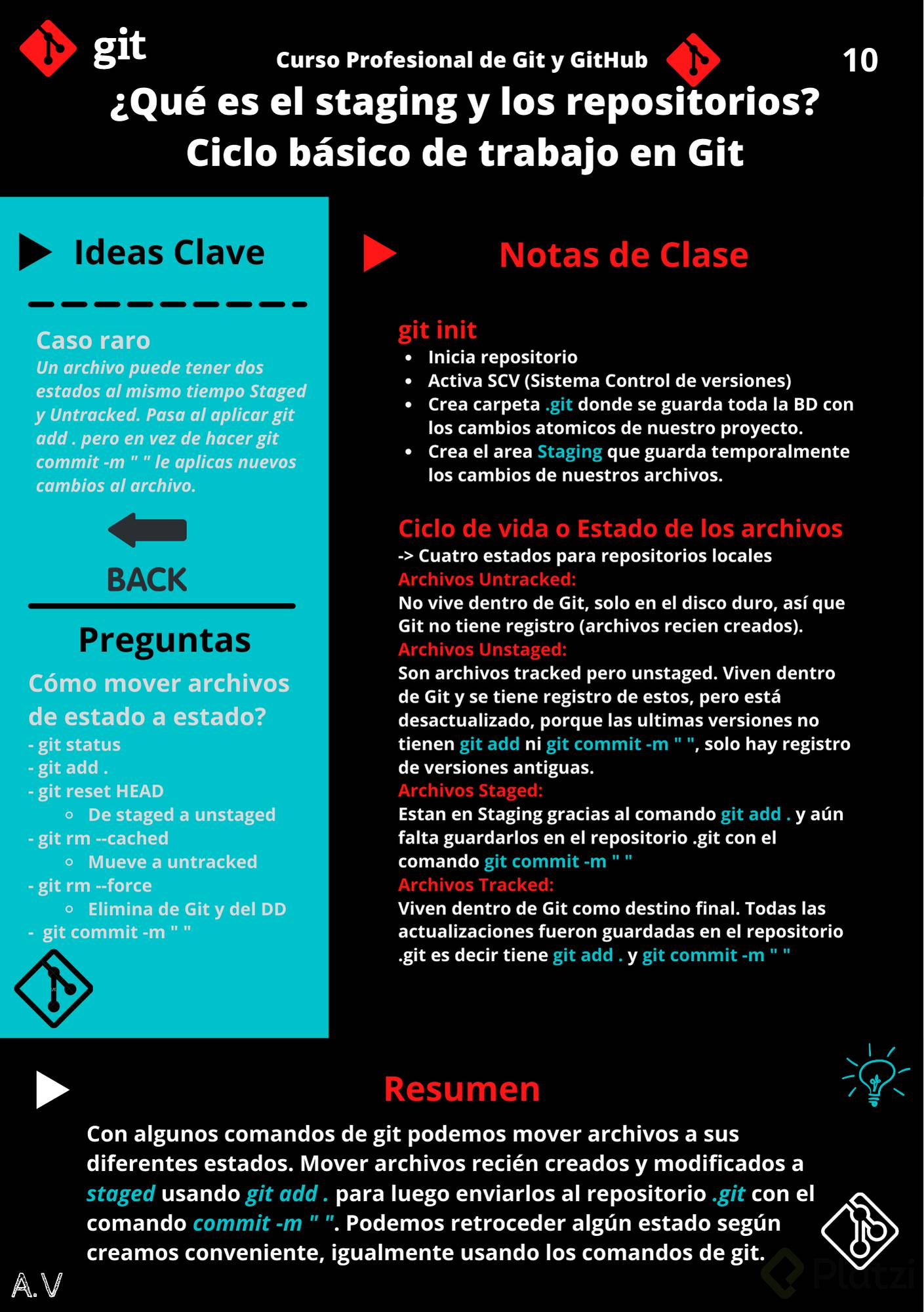
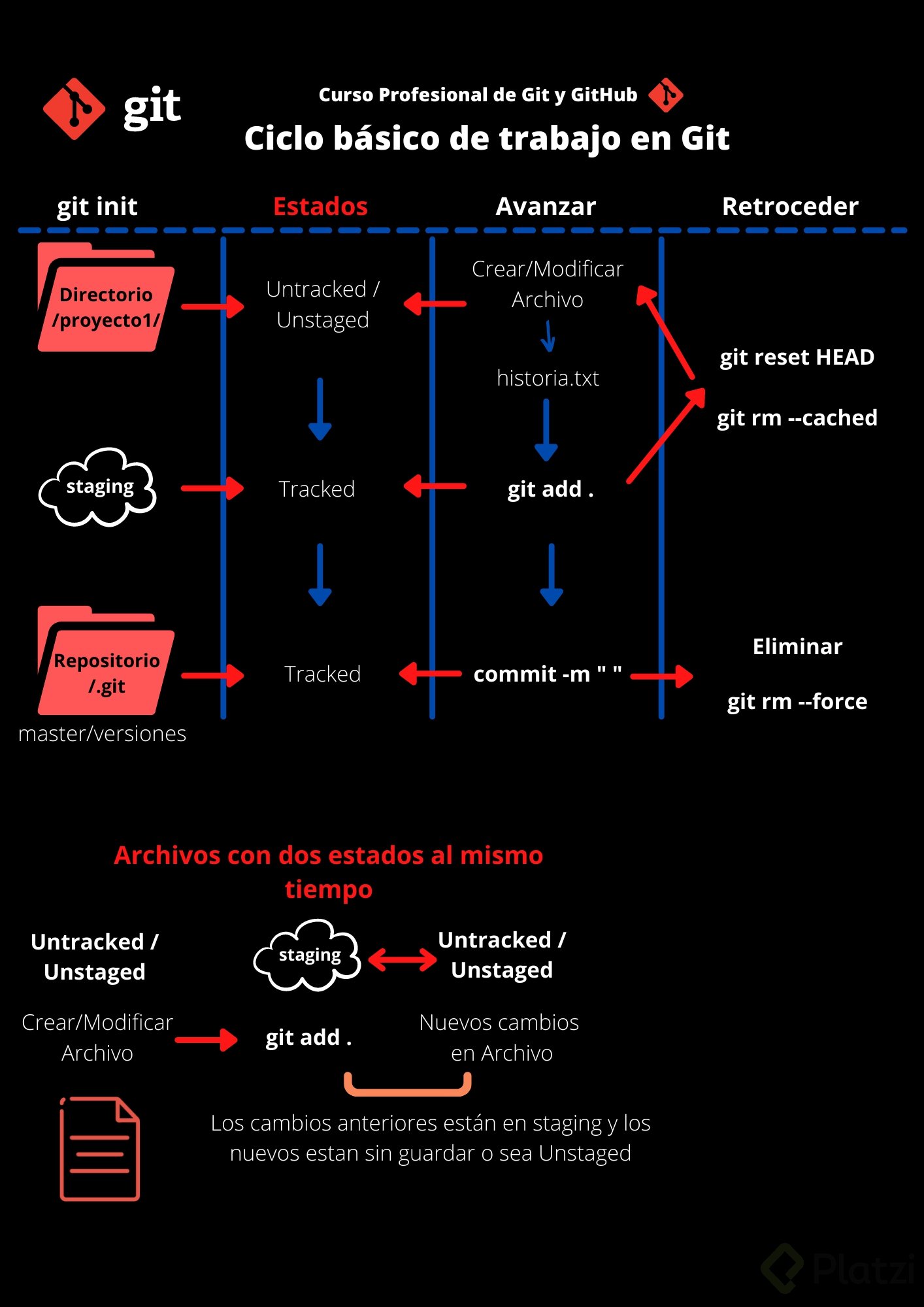
El flujo básico de trabajo en Git sigue una serie de pasos que aseguran el control de versiones de tu proyecto:
Inicialización: Crear un nuevo repositorio con git init.
Agregar archivos: Usar git add para mover archivos a la fase de staging.
Crear un commit: Guardar cambios con git commit, proporcionando un mensaje descriptivo.
Ver historial: Revisar los commits realizados con git log.
El siguiente paso en la gestión de proyectos con Git es subir el repositorio a GitHub. Esto permitirá la colaboración y el acceso a otros desarrolladores, aumentando la flexibilidad y escalabilidad del proyecto. ¡Sigue explorando las maravillas del control de versiones con Git!
Excelente que pienses en repetirlo @Andrés, sin embargo, tomar apuntes concisos y la repetición espaciada son técnicas que te servirán para profundizar tu aprendizaje.


Aprender git con la terminal es muy importante, puede que al inicio cueste un poco aprender esto, pero la verdad es que una vez lo dominas, no quieres dejar esto (la terminal me ha vuelto adicto). En caso se quiera usar git con una gui (para tener algo más visual) se puede invocar desde la terminal con:
cd /ruta-donde-esta-nuestro-repositorio/
gitk
En eso te apoyo. Cuando descubrimos el potencial de la terminal no la queremos abandonar.
Gracias por la información. Ya instale gitk
Notes
Commit
Commits can be thought of as snapshots or milestones along the timeline of a Git project. Commits are created with the git commit command to capture the state of a project at that point in time. Git Snapshots are always committed to the local repository.
To create a new repository
git init
To display the state of the working directory and the staging are
git status
To add a change in the working directory to the staging area.
gitadd<file>
<file>: Here we put the name of the file we want to add, if we want to add everything, we do it with (.)
To capture a snapshot of the project's currently staged changes. Committed snapshots can be thought of as “safe” versions of a project
git commit -m "This is a message"
-m: Specifies that we are going to add a message
"Message": within the quotes you leave the description of the commit
To show the commit logs.
git log
It is possible to use Git within VS Code, in the following link we find the official documentation of Git in VS Code:
Algo que no muchos saben es que git tiene autocorrector
Este se puede habilitar de la siguiente forma
git config --global help.autocorrect20
el valor 20 es el delay en milisegundos así que da igual el numero
esto es especialmente útil en el ámbito profesional pues usamos git todo el tiempo
Para los usuarios que pretendan usar cualquier distribucion de linux para sus desarrollos les recomiendo instalar tig, es una buena herramienta para hacer seguimiento de los proyectos en git para la linea de comandos
muy interesante, y la instalación sería así: sudo apt install tig?
Muy buen resumen !!!!!
tremendo!
Si desean agregar todos los archivos a la fase staging escriben este comando:
git add .
Gracias por el dato.
En un proncipio se me dificultó ver el curso de Git y GitHub, pero con esta introducción, voy a retomarlo
Mucho éxito Israel Nunca pares de aprender
Se pueden agregar mas de un archivo a la vez para el seguimiento de git?
Sin problema, puedes agregar todos los archivos que necesites hacer seguimiento o que se agregaran a un commit.
En el video hace git add index.html, y solo se agrega ese archivo.
Puedes hacer git add index.html index.js y se agregaran ambos.
Puedes agregar archivos de diferentes maneras, por ejemplo:
git add . agregara todos los archivos que estén sin seguimiento.
git add folder/ todos los archivos que estén dentro de la carpeta.
git add index.* todos los archivos que se llamen index sin importar su extensión.
Gracias. :3
Con git, nos resultará comodo ponerle un sobre nombre a algunos comandos que usaremos con frecuencia, a esto se le conoce como alias. En resumen es la manera de ejecutar comandos git lagos o que nos resulta dificil recordar por letras o palabras que lo abrevian.
** Se crea de la siguiente forma:
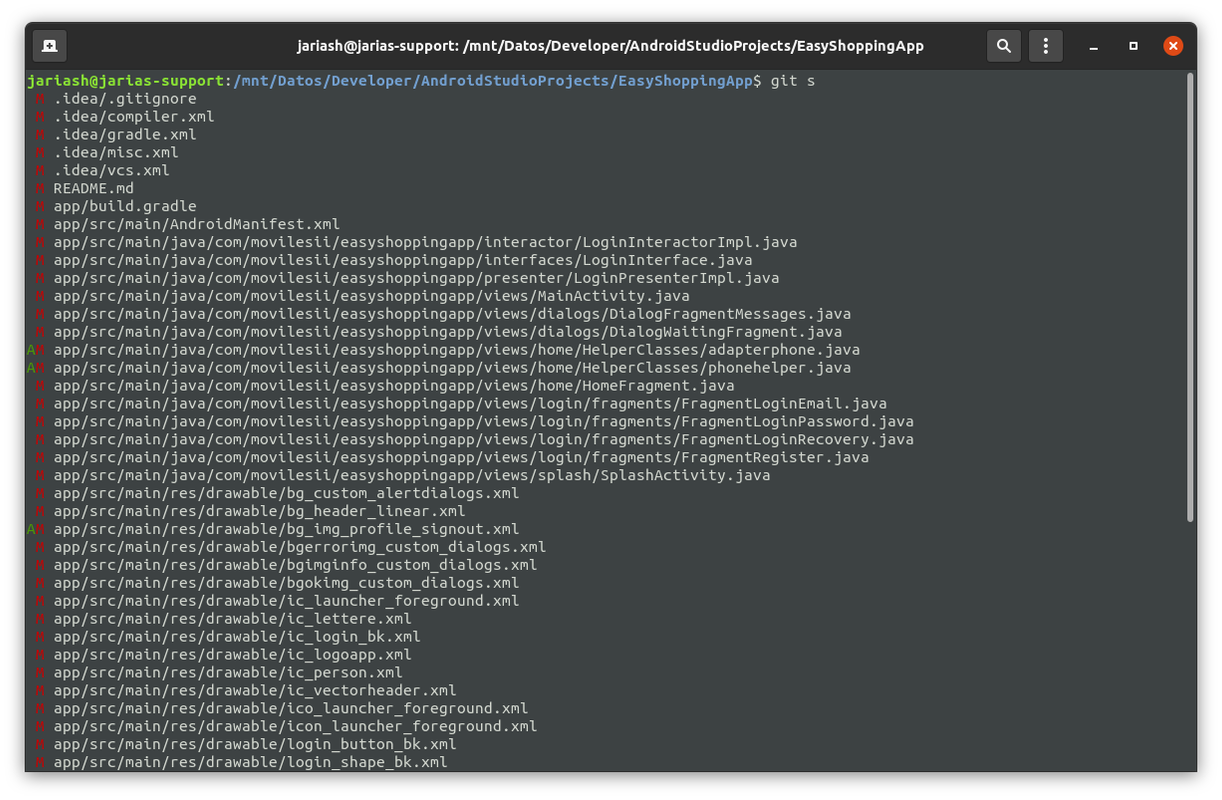
git config --global alias.s status --short
**Explicacion: ** Con este alias acortamos la forma de ver el status de nuestro stage, encerraré en parentesis las partes del comando para facil entendimiento... "Las letras despues del punto, son las que debes recordar para ejecutar el comando despues del espacio".
git config --global alias.
-- Comando para indicar que se creará un alias en la configuracion global de git
"s" = Es la letra o letras o palabra corta con la cual quieres identificar tu comando a la hora de ejecuta (Puedes ponerle las letras o letra que te sea facil recordar que comando ejecutará).
status --short
Es el comando git al cual estamos abreviando, es decir que ahora ya no escribiremos "git status --short" sino que solo pondremos "git s" y listo, se ejecutará el comando descrito... Facil ¿verdad?... Hagamos lo mismo con otro comando mucho mas largo...
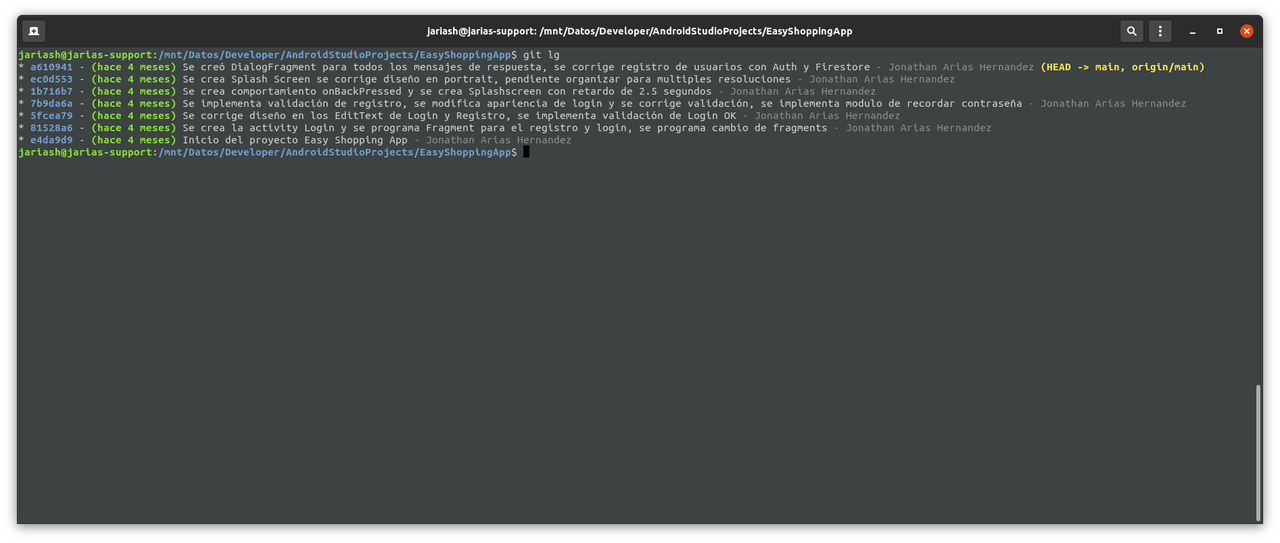
** Comando para ver commit de manera decorada y bonita:
Para usar todo ese comando grande, solo usaremos "git lg" (O las letras con las que llamaste a tu alias).
Miremos como se observa en funcionamiento... Ver imagenes. (pd. Las imagenes son de un proyecto de estudio que estuve realizando hace algunos meses).
Haciendo nuestros primeros commits 15/17
commits: cambio que se guarda en el repositorio de versiones
podemos regresar a versiones pasadas y modificarlas
flujo básico en Git:
abrir la terminal en la ruta del proyecto
git init inicializar un control de versión
ls -lha ver archivos ocultos, ver la carpeta git
git status para ver que archivos en seguimiento
git add “archivo.extensión” para agregar archivos a stage
git commit -m “mensaje” para agregar al control de versión con un mensaje, esto lo saca del stage
git log para ver los commit que e echo
code . Para abrir VS y en la opción de control de versiones podemos agregar archivos al Stage con el icono de + que esta a un lado del archivo
podemos quitar del stage con el icono – desde VS
podemos hacer commit desde VS y agregar mensajes
Clase 15 – Haciendo nuestros primeros commits
¿Qué es un commit?
Es la forma en la que Git guarda los cambios que hacemos en nuestro proyecto.
¿Cómo podemos abrir un directorio visto desde el sistema de archivos en la terminal?
Damos clic derecho en algún lugar de la ventana del sistema de archivos.
En el menú contextual damos clic en la opción “Abrir en la terminal”
¿Cómo podemos iniciar Git en un directorio?
Con el comando git init.
¿Cómo podemos ver el directorio de Git que se crea al usar git init?
Con el comando ls -lha.
¿Cómo podemos ver el estado en el que se encuentran los archivos del directorio respecto a Git?
Con el comando git status.
¿Cómo podemos indicarle a Git que archivos queremos que le haga seguimiento?
Con el comando git add nombre-archivo.
¿Cómo podemos crear un commit en Git?
Con el comando git commit -m “mensaje que identifica el cambio”.
¿Cómo podemos ver los commits que hemos hecho?
Con el comando git log.
¿Visual Studio Code detecta que un proyecto tiene git instalado en él?
Sí.
¿Cómo podemos agregar un archivo al área de Staging de git desde Visual Studio Code?
En el visualizador de git del proyecto pasamos el cursor por encima del archivo que queremos agregar, una vez hayamos hecho esto se nos desplegaran unos botones, en esta ocasión el que nos importa es el que tiene un más (+), es a este botón al que debemos darle clic para agregar los archivos a staging.
¿Cómo podemos sacar un archivo del área de Steging de git en Visual Studio Code?
En el visualizador de git del proyecto pasamos el cursor por encima del archivo que queremos agregar, una vez hayamos hecho esto se nos desplegaran unos botones, en esta ocasión el que nos importa es el que tiene un menos (-), es a este botón al que debemos darle clic para sacar los archivos a staging.
¿Cómo podemos hacer un commit desde Visual Studio Code?
En el visualizador de archivos de git encontramos un recuadro en donde podemos escribir. Es en este lugar en donde escribiremos el mensaje descriptivo del cambio. Luego de escribirlo pulsamos las teclas CTRL + ENTER.
gracias
git init
git status
git add .
git commit -m "Agregando archivo HTML prinicipal "
git log
code .
luego en visual studio en la 3era línea agregamos en index.css +
en index.jss +
ponemos git status en la terminal
podemos hacer un mensaje Agregando css y javascript a la página
ctrl + enter creamos el commit
en la terminal ponemos git log y vemos agregado el commit
Vean el curso de Git y GitHUB es hermoso ademas que esta hecho por el dinamismo de Fredyy uwu
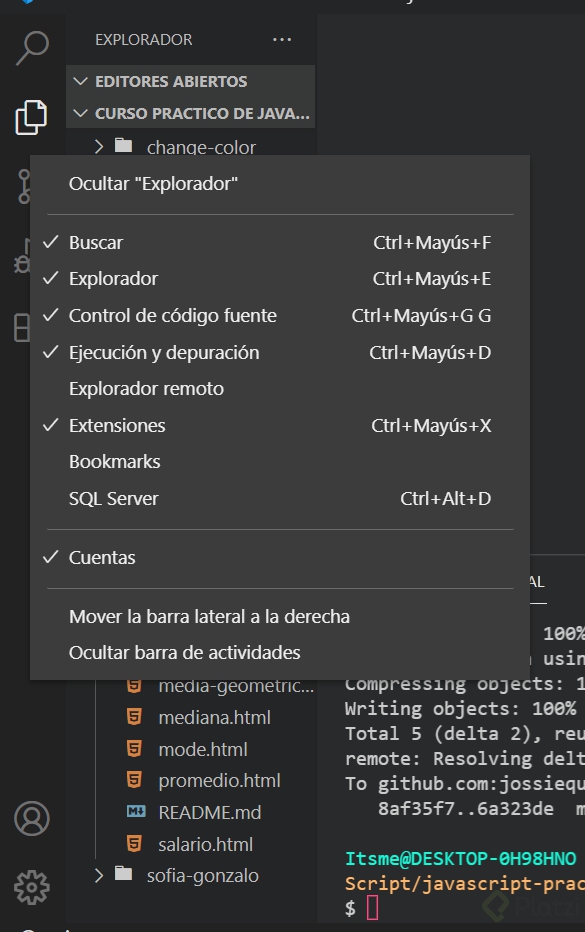
¿Alguien sabe porque a mi no me aparece el controlador der versiones? no me apaece esa opción que se muestra en vsc, esquina superior izquierda, abajo del icono de lupa o buscar.
Hola, Aldo.
Primero, das click derecho en la barrita donde esta el icono de lupa.
Luego, selecciona "Control de código fuente", con eso activas el icono.
Saludos!
Creación del repositorio
Primero debemos abrir la terminal y navegar hasta el directorio raíz donde queremos crear el repositorio utilizando el comando cd. Una vez en el directorio raíz, debemos inicializar el repositorio de Git con el comando git init. Esto creará un directorio oculto que contiene toda la información necesaria para que Git pueda realizar un seguimiento de los cambios en tus archivos.
.
Configuraciones importantes previas
Es recomendable realizar unas configuraciones antes de agregar carpetas o archivos a nuestro repositorio para asegurarnos de que el historial de cambios se registre adecuadamente y evitar errores comunes en el flujo de trabajo. Algunas de ellas son las siguientes:
.
Establecer el nombre y correo electrónico del usuario
Git utiliza esta información para identificar quién realizó los cambios en el código. Se puede configurar el nombre y correo electrónico usando los siguientes comandos:
Configurar la rama predeterminada: Es importante indicar la rama en la que se va a trabajar en el repositorio, lo que ayuda a evitar confusiones y errores al momento de hacer commits y fusiones. Por lo general, la rama predeterminada es "main" o "master". Para configurar la rama predeterminada, se puede usar el siguiente comando: git config --global init.defaultBranch main
.
Agregar archivos al repositorio
Es importante destacar que los cambios que se realizan en los archivos sólo son rastreados por Git después de haberlos agregado al área de preparación (staging area) y haber hecho un commit. Además, es recomendable escribir mensajes descriptivos y concisos en cada commit para mantener un historial claro y entendible del desarrollo del proyecto.
.
Crear un archivo o modificar uno existente en el directorio raíz donde se hizo el git init.
Agregar los cambios al área de preparación con el comando git add <archivo> o git add. para agregar todos los archivos modificados en la carpeta.
Realizar un commit con el comando git commit -m "mensaje de commit" para guardar los cambios en el historial del repositorio.
Repetir los pasos 2 a 4 para cada cambio que se quiera agregar y rastrear en el repositorio.
.
Dejar de rastrear archivos
En ocasiones, no queremos rastrear algún archivo que agregamos al repositorio. Para dejar de rastrearlo, debemos sacarlo del área de preparación, lo que significa que los cambios en el archivo ya no se incluirán en el siguiente commit.
.
Los pasos son los siguientes:
Utiliza el comando git rm --cached seguido del nombre del archivo que deseas dejar de rastrear. Por ejemplo, si deseas dejar de rastrear el archivo archivo.txt, deberías escribir el siguiente comando: git rm --cached archivo.txt.
Ejecuta el comando git status para ver el estado del repositorio. Deberías ver que el archivo archivo.txt se ha eliminado del área de staging.
Realiza un commit para guardar los cambios. Utiliza el comando git commit -m seguido de un mensaje descriptivo que explique los cambios realizados. Por ejemplo: git commit -m "Dejar de rastrear el archivo.txt".
Aunque este no es el curso de git y github es muy interesante como lo explica el profe Devars
Flujo basico
Tenemos nuestros archivos > los pasamos a stage (git add) > creamos una version de nuestro proyecto (git commit) > git log ver todos los commits realizados