



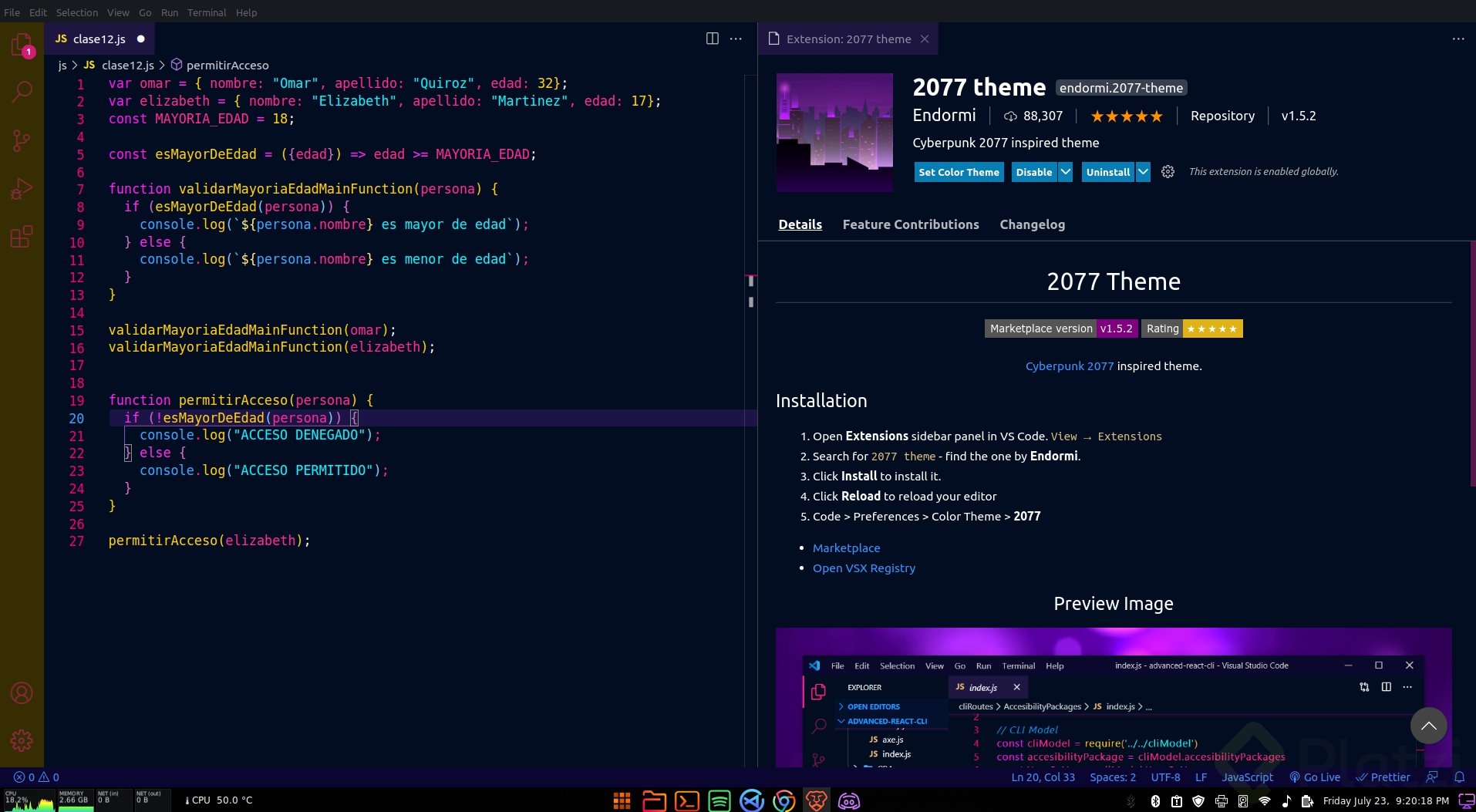
En lo particular me ha gustado este tema "2077". Les comparto como se aprecia con código.
¿Cómo instalar y utilizar extensiones en Visual Studio Code?
Instalar extensiones en Visual Studio Code es una habilidad esencial para potenciar tu flujo de trabajo en desarrollo web. Este editor de código es ampliamente utilizado debido a su versatilidad y capacidad para personalizarse mediante extensiones. Aquí exploraremos cómo seleccionar e instalar extensiones clave que harán que tu experiencia de codificación sea más eficiente y agradable.
¿Por qué es importante Prettier?
Prettier es una herramienta que formatea automáticamente tu código para mejorar su legibilidad. Esta extensión es invaluable cuando trabajas en equipo, ya que asegura un formato consistente en todo el código. Para instalar Prettier:
¿Qué ofrece Live Server?
Abriendo un proyecto web, notarás que cada cambio requiere refrescar la página para visualizar modificaciones. Aquí es donde Live Server brilla: te permite ver tus cambios de inmediato, acortando el tiempo de desarrollo. La instalación es tan sencilla como:
¿Cómo las extensiones hacen más visual el código?
Visualizar elementos importantes en el código puede muchas veces mejorar la comprensión y gestión de proyectos. Algunas extensiones altamente recomendadas son:
¿Qué es Path Intelligence y cómo ayuda en el autocompletado?
Path Intelligence te permite programar con mayor rapidez al sugerir autocompletados de etiquetas HTML y rutas. Es especialmente útil en proyectos grandes con muchos directorios y archivos. Para añadir esta función a tu entorno:
¿Por qué personalizar el entorno de Visual Studio Code?
Personalizar el entorno no solo mejora la estética de trabajo sino que también puede influir positivamente en la experiencia de desarrollo. Material Icon Theme, por ejemplo, mejora la visualización de archivos con iconos atractivos. Para cambiar el tema del editor:
Una vez personalizado tu ambiente de trabajo, verás que la interacción con el editor será más fluida y motivante. A medida que te familiarices con estas herramientas, tu flujo de trabajo se optimizará, permitiéndote centrarte más en las áreas creativas del desarrollo.
Explorar y utilizar extensiones te dota de verdaderos superpoderes en el codificado. Además, te invito a seleccionar nuevos temas, instalarlos y compartir cómo lucen en los comentarios: una manera divertida de interactuar con la comunidad y seguir aprendiendo. ¡Adéntrate en el siguiente nivel del desarrollo web!

Instalar extensiones en Visual Studio Code es una habilidad esencial para potenciar tu flujo de trabajo en desarrollo web. Este editor de código es ampliamente utilizado debido a su versatilidad y capacidad para personalizarse mediante extensiones. Aquí exploraremos cómo seleccionar e instalar extensiones clave que harán que tu experiencia de codificación sea más eficiente y agradable.
Prettier es una herramienta que formatea automáticamente tu código para mejorar su legibilidad. Esta extensión es invaluable cuando trabajas en equipo, ya que asegura un formato consistente en todo el código. Para instalar Prettier:
Abriendo un proyecto web, notarás que cada cambio requiere refrescar la página para visualizar modificaciones. Aquí es donde Live Server brilla: te permite ver tus cambios de inmediato, acortando el tiempo de desarrollo. La instalación es tan sencilla como:
Visualizar elementos importantes en el código puede muchas veces mejorar la comprensión y gestión de proyectos. Algunas extensiones altamente recomendadas son:
Path Intelligence te permite programar con mayor rapidez al sugerir autocompletados de etiquetas HTML y rutas. Es especialmente útil en proyectos grandes con muchos directorios y archivos. Para añadir esta función a tu entorno:
Personalizar el entorno no solo mejora la estética de trabajo sino que también puede influir positivamente en la experiencia de desarrollo. Material Icon Theme, por ejemplo, mejora la visualización de archivos con iconos atractivos. Para cambiar el tema del editor:
Una vez personalizado tu ambiente de trabajo, verás que la interacción con el editor será más fluida y motivante. A medida que te familiarices con estas herramientas, tu flujo de trabajo se optimizará, permitiéndote centrarte más en las áreas creativas del desarrollo.
Explorar y utilizar extensiones te dota de verdaderos superpoderes en el codificado. Además, te invito a seleccionar nuevos temas, instalarlos y compartir cómo lucen en los comentarios: una manera divertida de interactuar con la comunidad y seguir aprendiendo. ¡Adéntrate en el siguiente nivel del desarrollo web!
En lo particular me ha gustado este tema "2077". Les comparto como se aprecia con código.
Les comparto la lista de extensiones que tengo o más uso como desarrollador web y backend (las mejores las identificaré con unas ✨) :
Bookmarks : Les permite agregar un marcador en su código, para tenerlo en cuenta después o guardar algo importante
CodeSnap : Les permite sacar una captura de un pedazo de su código, así lo comparten muchos desarrolladores en redes sociales porque se ve bien estéticamente y es fácil
✨ Elm Emmet ✨ : Autocompletado espectacular para HTML, incluso puede hacer muchas cosas en una línea y al dar tab se crea, es genial mírenla
ENV : Agregar colores a los archivos .env que se usan para manejar variables de entorno
html2pug : Si quieren usar el preprocesador Pug y tienen algo en HTML con esta extensión lo pueden convertir de HTML a Pug fácilmente
Npm Intellisense : Les ayuda a importar librerías que hayan instalado en sus archivos rápidamente
✨ Thunder Client ✨ : Les permite hacer peticiones HTTP desde el mismo VSC. Así no necesitarán Postman o Insomia sino que desde el mismo editor puede hacer las peticiones con todo lo necesario y organizarlo en colecciones.
✨ Wakatime ✨ : Les cuenta cuánto tiempo programaron en la semana, en que lenguajes y en que proyectos. Se las recomiendo para mirar su productividad ya que cada semana te da un reporte
✨ Webpack Snippets ✨ : Cuando aprendan Webpack se darán cuenta que muchas cosas siempre se repiten, esta extensión les ayudará a ser más rápidos en webpack y crear cosas más rápidamente.
✨ Live Share ✨ : Les permite compartir su VSC con otros compañeros, no lo he usado mucho pero sé que se puede compartir no solo el editor (para que los integrantes trabajen en vivo en un mismo editor), sino también compartir la terminal, un servidor, tener un chat, etc...
Extensiones recomendadas en esta clase:
Otras extensiones útiles:
indent-rainbow: Colorea la identacion del codigo (colorea los espacios de los tabs)
Auto Close Tag: Cierra los tags de forma automatica
Git History: Muestra el historial de git
GitLens: Tambien muestra el historial de git pero desde el codigo y tiene mas funciones…
Todo Tree: Con esta extension se puede crear una lista de tareas pendientes desde el mismo editor
Tabnine AI Code Completion: Una IA que te autocompleta codigo
Para VS Code yo recomiendo el tema “Github Theme” o “Bearder Theme” con el color black o dark, la verdad es que descansa mucho la vista y para los iconos uso “Material Icon Theme”
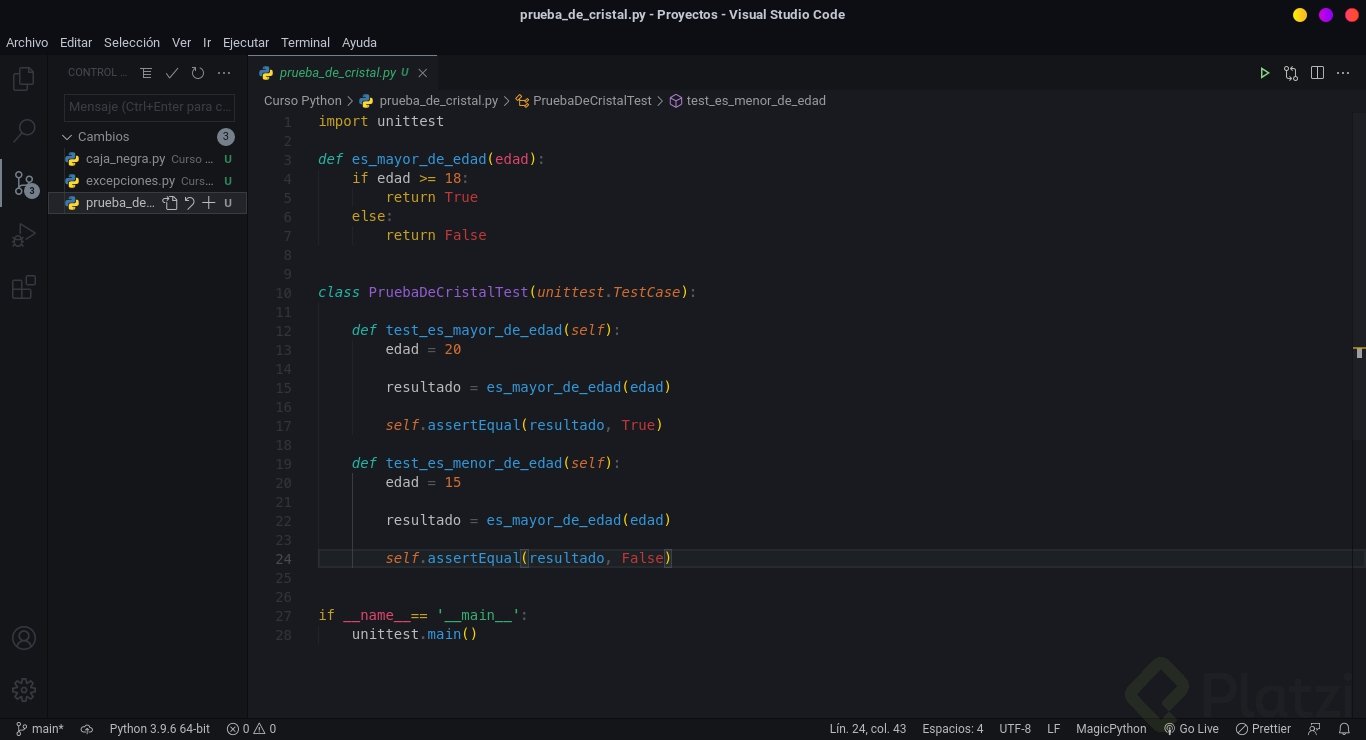
Buscando el theme del compañero Omar Quiroz encontre este thema Cyberpunk 2077 rebuild

Prueben el tema SYNTHWARE ´84 viene con colores neón:

Pienso que deberian explicar como usar las extensiones, especialmente prettier. Aqui les dejo un video donde se explica: https://www.youtube.com/watch?v=9AK_8ucKhuk
Les dejo un video con extensiones extra de parte del profe Oscar Barajas, sobretodo tu tema me gusta mucho
https://youtu.be/sAppoByZap4
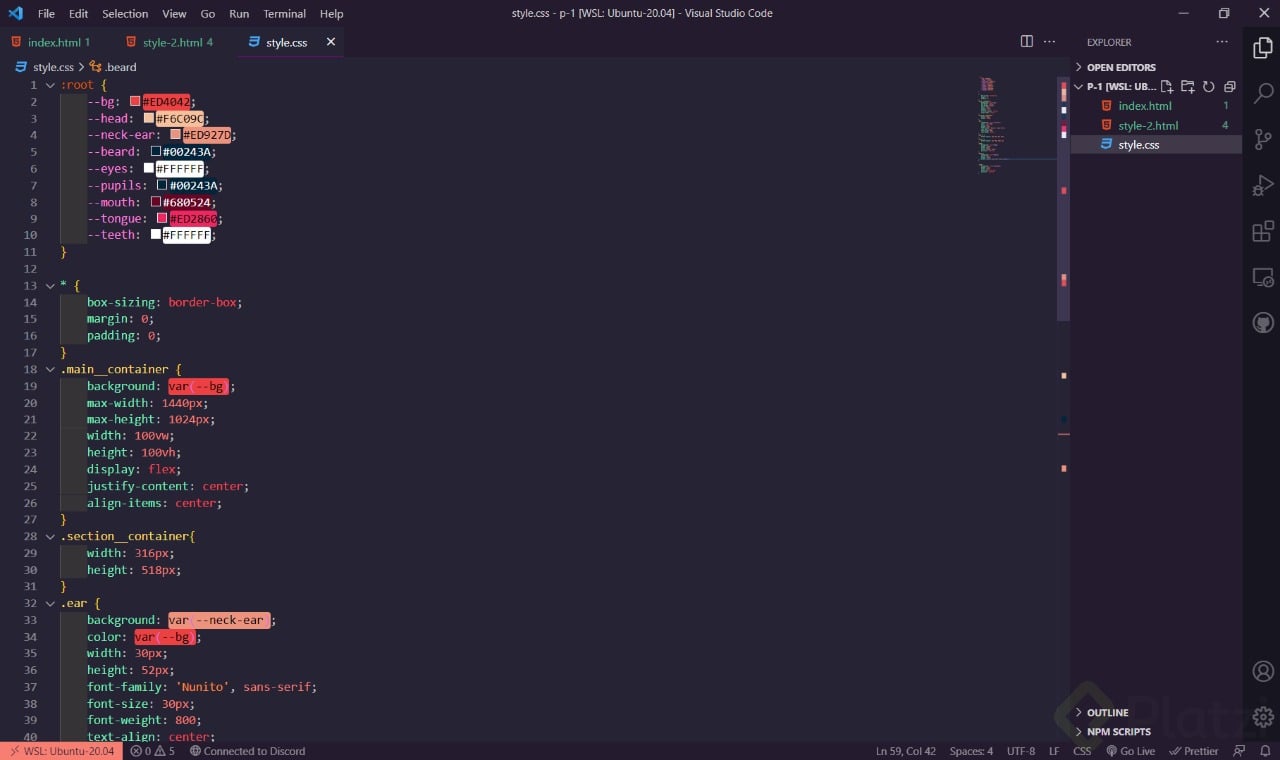
Para los que están haciendo este curso en diciembre del 2022, ahora Bracket Pair Colorizar está incluido directamente en vscode, ya no necesitan instalar esa extensión.