Configurar correctamente las credenciales en Git es esencial para asegurar que tus contribuciones al código sean reconocidas y gestionadas de manera adecuada. Este proceso puede parecer complicado al principio, pero es un paso fundamental para cualquiera que desee trabajar en proyectos de desarrollo usando Git y GitHub. En este artículo, te guiamos paso a paso para configurar tus credenciales en Git de manera efectiva.
¿Qué son las credenciales de Git y por qué son importantes?
Las credenciales de Git son la información que utilizarás para autenticarse en la plataforma de GitHub. Fundamentalmente, estas credenciales incluyen tu nombre de usuario y correo electrónico, los cuales son necesarios para identificar tus contribuciones en un repositorio. Tener esta configuración es crucial porque:
Te identifica como contribuyente: Tus cambios en el código necesitan ser atribuidos a ti para llevar un seguimiento correcto de las contribuciones.
Asegura la transparencia: Otros desarrolladores pueden ver quién hizo qué cambios y comunicarse contigo si es necesario.
Facilita la colaboración en equipo: Limpia la coordinación entre múltiples desarrolladores trabajando en el mismo proyecto.
¿Cómo crear una cuenta en GitHub?
El primer paso para configurar tus credenciales en Git es crear una cuenta en GitHub, una plataforma para alojar y revisar código, gestionar proyectos y construir software junto a millones de desarrolladores.
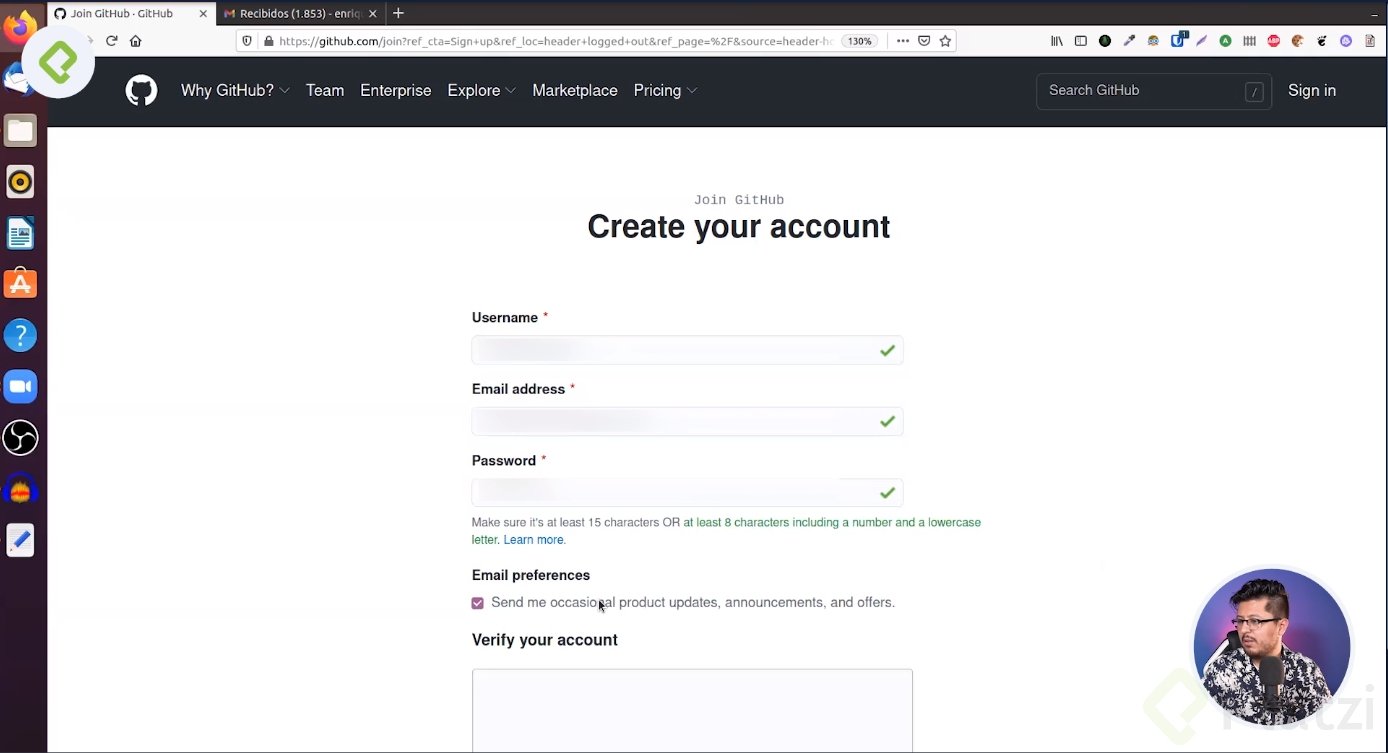
Accede a GitHub: Abre tu navegador web y dirígete a Github.com.
Crear cuenta: Haz clic en "Sign up" para iniciar el proceso de creación de cuenta.
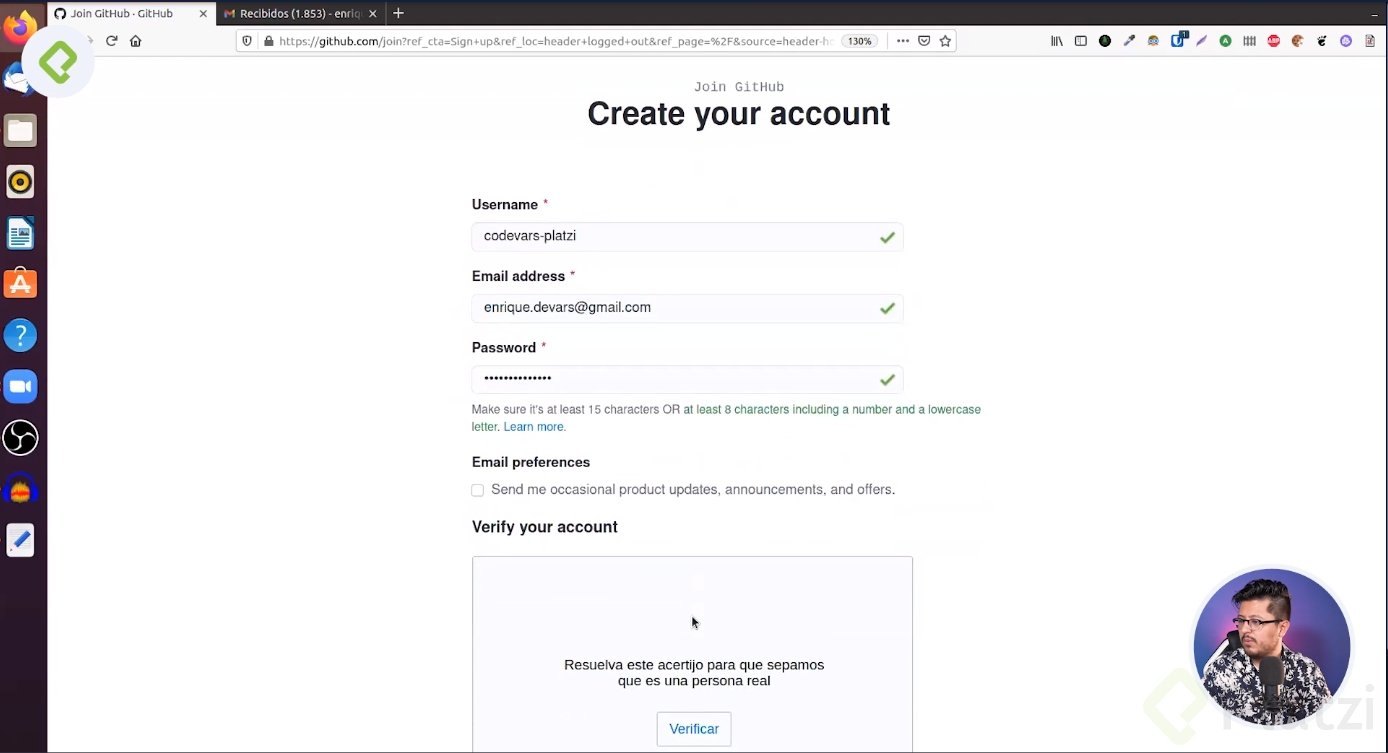
Completa los campos de registro:
Establece un nombre de usuario único.
Proporciona un correo electrónico válido.
Escoge una contraseña segura y difícil de adivinar.
Verificación: Completa cualquier verificación requerida (como resolver un captcha).
¿Cómo configurar Git en tu máquina local?
Con tu cuenta de GitHub lista, ahora es momento de configurar tu ordenador para que Git reconozca tu cuenta y puedas comenzar a trabajar desde la terminal.
Abrir la terminal: Dirígete a la aplicación de terminal en tu sistema operativo.
Configurar el nombre de usuario:
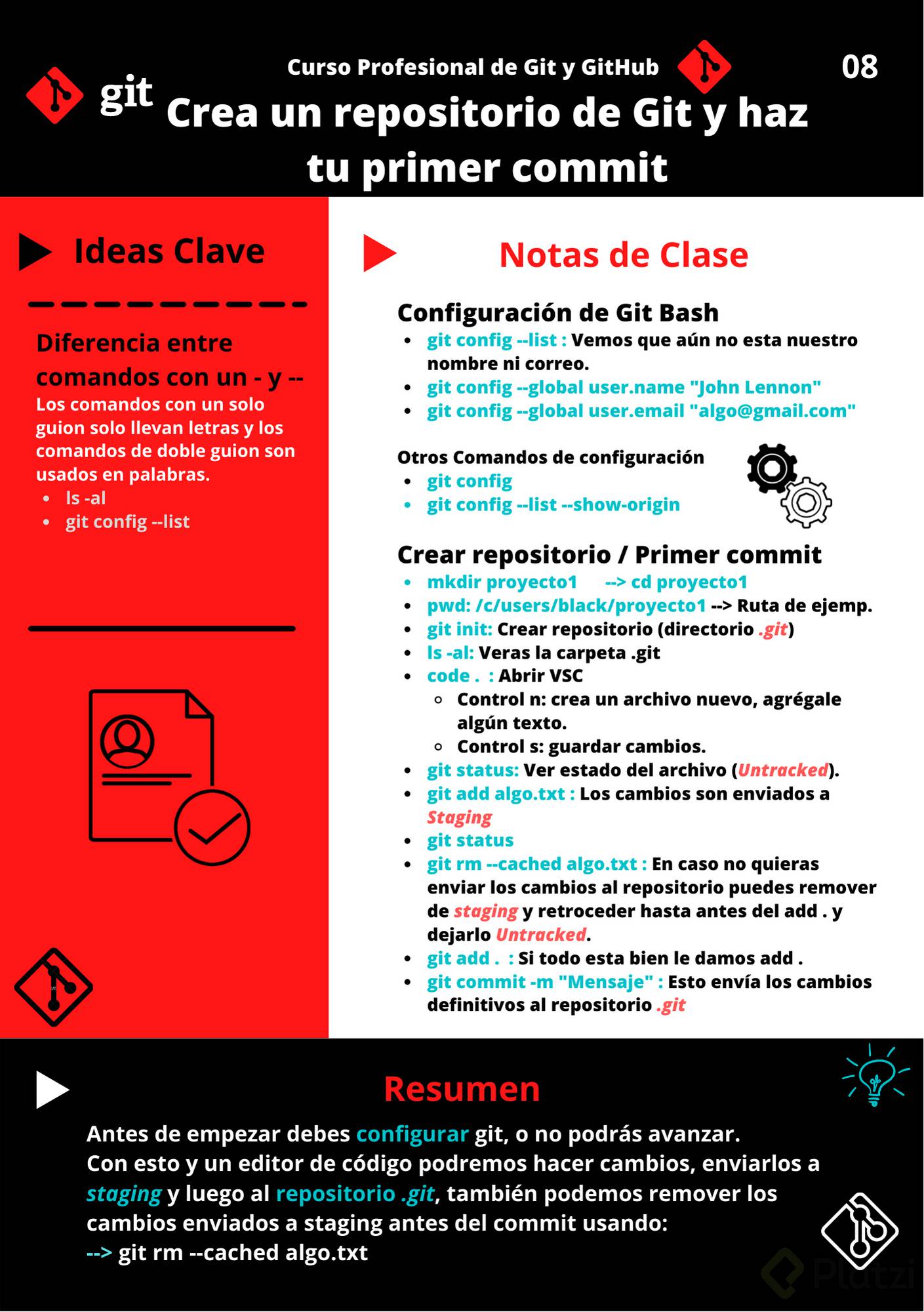
git config --global user.name "codebars-platzi"
Asegúrate de reemplazar "codebars-platzi" con tu nombre de usuario real que registraste en GitHub.
Reemplaza "tu_correo@gmail.com" con el correo electrónico que has utilizado para registrar tu cuenta.
Verificar la configuración: Para confirmar que has configurado correctamente las credenciales, usa el siguiente comando:
git config --list
Esto mostrará una lista de configuraciones, incluyendo tu nombre de usuario y correo electrónico.
Recomendaciones finales
Al configurar tus credenciales en Git, es vital asegurarte de que tanto el nombre de usuario como el correo electrónico sean correctos y estén asociados a tu cuenta de GitHub. Con estos pasos iniciales completos, estás listo para comenzar a interactuar con tus repositorios y contribuir al desarrollo de proyectos. ¡No olvides dedicar un tiempo a familiarizarte más con los comandos de Git y continuar practicando! La fluidez vendrá con el uso frecuente y con el tiempo te sentirás cada vez más cómodo colaborando en proyectos de código abierto.
Recomiendo también cambiar por defecto la rama master a main. Te ahorrará problemas a futuro.
git config --global init.defaultBranch main
Esto depende mucho de los flujos que tienes, si tienes proceso de integración continua o deploy continuo (CI/CD) entonces no es recomendable ya que tienes que cambiar muchas configuraciones.

Muchas gracias. Sinceramente a mi me sorprendió la noticia cuando el año pasado decidieron usar "main" por defecto
Virtualicé mi Ubuntu por fin, ahora voy a experimentar con una usb. El Master al que mejor le entiendo la narración de comandos es Enrique Devars.
En realidad explica super bien y de manera sencilla!
Muy buena esta infografía, complementa muy bien esta clase, muchas gracias
Si por casualidad escribieron mal su nombre o correo usen este comando.
git config --global --replace-all user.email “Aquí va tu nombre modificado”
con esto remplaza ya sea el nombre o correo actual por el nuevo
Muchas gracias por el comando
La clase está genial, solo un pequeño detalle que me pareció curioso...
.
A la hora de registrarse, le ocultaron tanto el email como la contraseña a Devars
.
Pero, apenas baja en la página, se los puede ver sin ningún problema :sweat_smile:
.
Un detalle gracioso de producción, pero no le baja la calidad al contenido del curso.
Extraño los viejos tiempos cuando podias usar la contra :'v aunque son mejoras para que las cosas sean mas seguras
Gracias por la información.
¿Qué es una SSH?
SSH (Secure Shell) es un protocolo de red que permite a los usuarios conectarse y administrar remotamente dispositivos y servidores. SSH utiliza técnicas de cifrado para asegurar que las comunicaciones entre el cliente y el servidor sean seguras.
.
Para autenticarse con un servidor SSH, es común utilizar un par de claves criptográficas pública-privada (SSH keys). Estas claves son generadas por el usuario y el servidor, y permiten una autenticación segura sin necesidad de ingresar contraseñas cada vez que se conecta al servidor.
.
Generar una nueva SSH key
Abrir la terminal y dirigirse al home de nuestro PC ya que ahí quedarán guardadas las llaves.
Escribir el siguiente comando: ssh-keygen -t ed25519 -C your_email@example.com. Esto creará una nueva llave pública “id_ed25519.pub” y una llave privada “id_ed25519” en el directorio “~/.ssh”, utilizando el correo electrónico proporcionado como etiqueta.
.
Cuando se le pida "Introducir un archivo en el que guardar la clave", puede pulsar Intro para aceptar la ubicación predeterminada del archivo. Tenga en cuenta que, si ha creado claves SSH anteriormente, ssh-keygen puede pedirle que reescriba otra clave, en cuyo caso le recomendamos que cree una clave SSH con nombre personalizado. Para ello, escriba la ubicación predeterminada del archivo y sustituya id_ssh_keyname por el nombre personalizado de su clave.
.
Luego se solicitará una frase de contraseña segura “passphrase” como seguridad adicional. Esto es opcional y se puede omitir oprimiendo enter.
.
Agregar la llave SSH al ssh-agent
Antes de añadir una nueva clave SSH al ssh-agent para gestionar sus claves, debería haber comprobado las claves SSH existentes y haber generado una nueva clave SSH.
Verificar que el ssh-agent esté ejecutándose eval "$(ssh-agent -s)"
Agregar una nueva llave SSH a nuestra cuenta de GitHub
Copia el contenido de tu llave publica SSH al portapapeles. Para eso, debes ir a la ubicación de tus llaves “~/.ssh/id_ed25519.pub” y abrir el archivo .pub con el bloc de notas.
En GitHub, ve a la esquina superior derecha, da clic en tu imagen de perfil y luego haz clic en Configuraciones.
En la sección “Acceso” de la barra lateral, haz clic en llaves SSH y GPG.
Haz clic en Nueva clave SSH o en Añadir clave SSH.
En el campo "Título", añade una etiqueta descriptiva para la nueva clave. Por ejemplo, si utilizas un portátil personal, puedes llamar a esta clave "Portátil personal". Selecciona el tipo de clave, ya sea de autenticación o de firma. En el campo "Clave", pega tu clave pública. Haz clic en Añadir clave SSH.
Si se te solicita, confirma el acceso a tu cuenta en GitHub.
muy bien explicado el video y la configuración de git en linux
An SSH key is an alternate way to identify yourself that doesn't require you to enter you username and password every time. SSH keys come in pairs, a public key that gets shared with services like GitHub, and a private key that is stored only on your computer. If the keys match, you're granted access.
Open Terminal .
Enter ls -al ~/.ssh to see if existing SSH keys are present. $ ls -al ~/.ssh # Lists the files in your .ssh directory, if they exist.
Check the directory listing to see if you already have a public SSH key. ...
Either generate a new SSH key or upload an existing key.
Ojo cuando les aparezca que la contraseña está en la lista de contraseñas comunes, podría significar que tal contraseña está comprometida, para más info busquen en https://haveibeenpwned.com/, o en algún administrador de contraseñas que tengan, como el de Apple :)
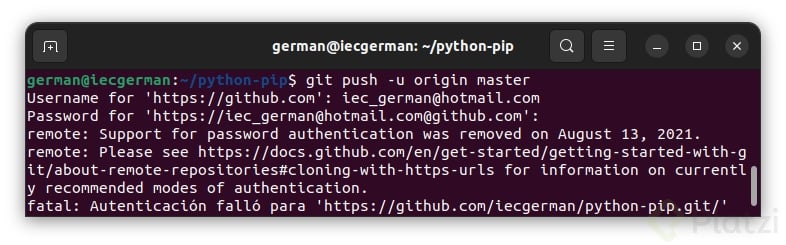
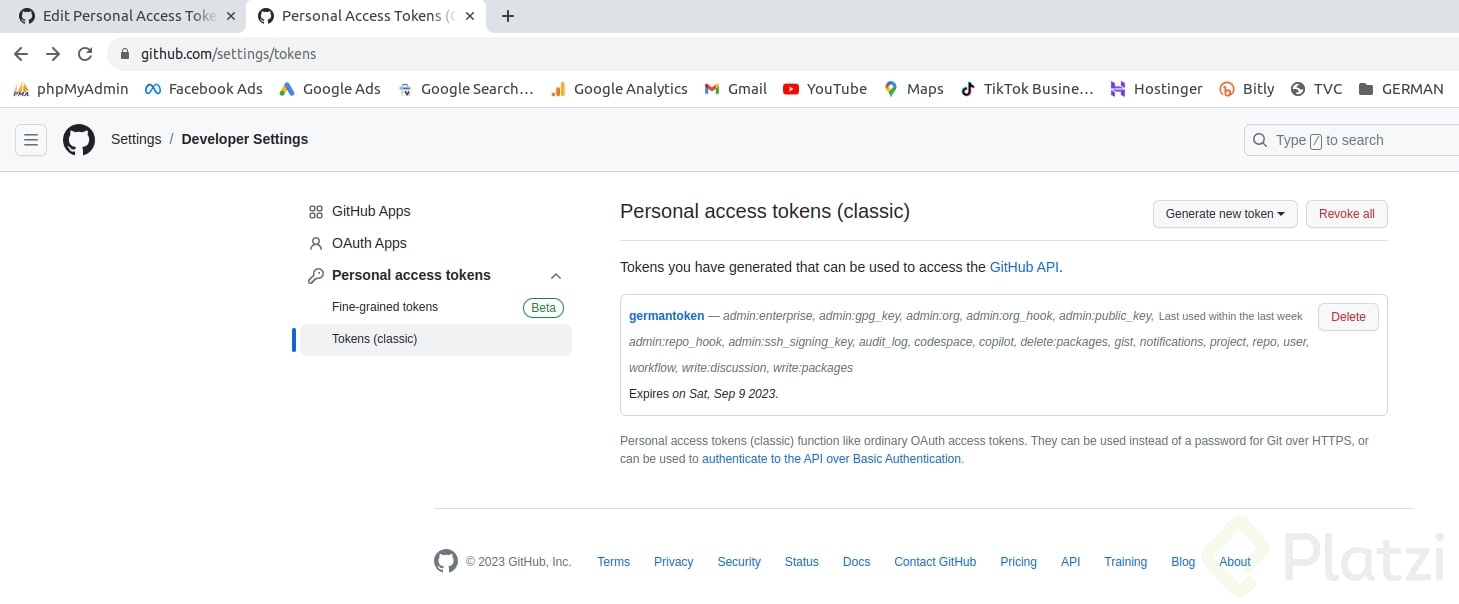
espero y le sirva a alguien, quería hacer un tutorial en platzi o blog en platzi llamado:
"NO PUEDO HACER PUSH EN UBUNTU"
me tarde horas y horas en resolver esto que nunca me había pasado antes:
se van a:
SETTINGS
DEVELOPER SETTINGS
PERSONAL ACCESS TOKENS
TOKENS (CLASSIC)
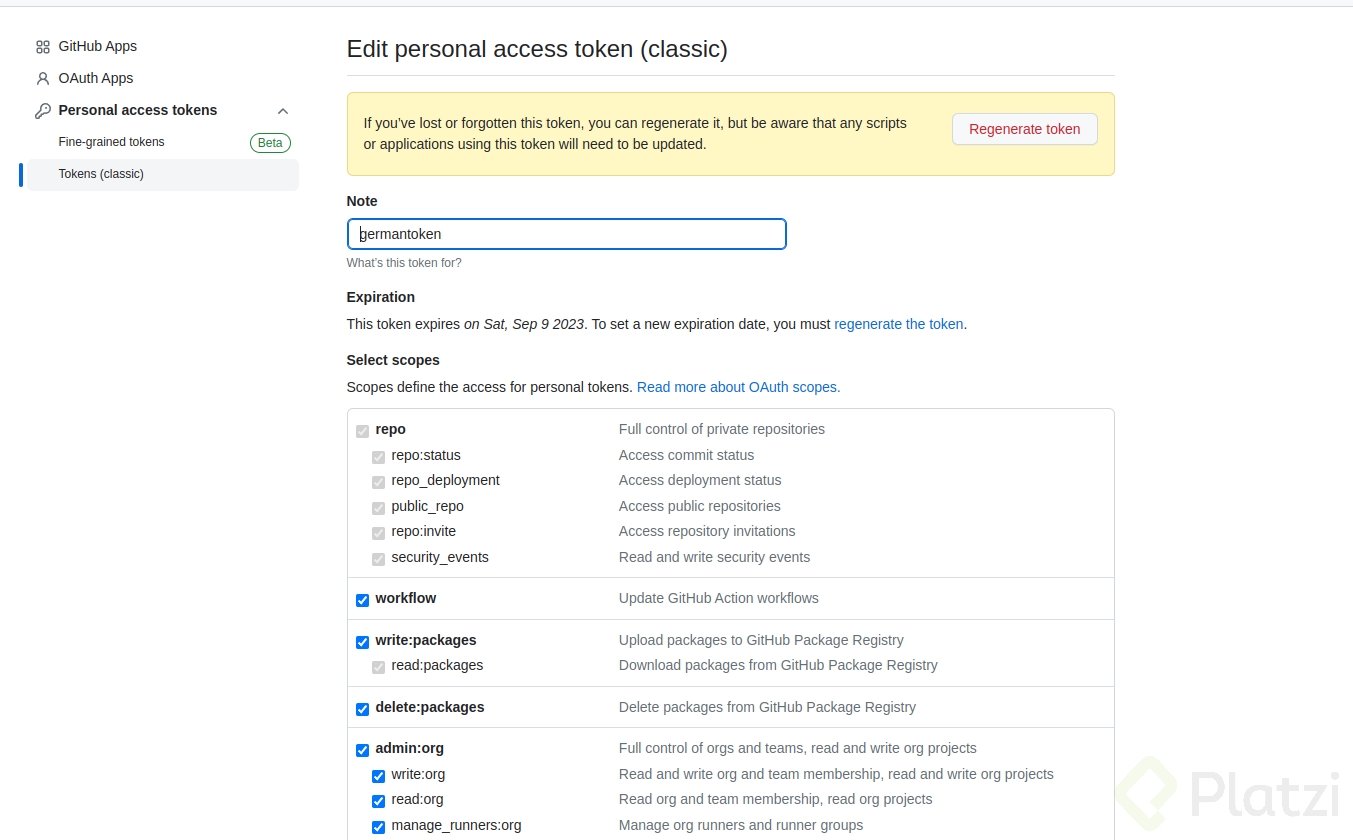
También deben de darle permisos de que quieren que puedan hacer con ese token y si se les pierde, no lo guardaron, no ocupan generar uno nuevo, sólo tienen que regenerar uno nuevo:
A digital credential is a proof of qualification, competence, or clearance that is attached to a person. Also, digital credentials prove something about their owner.
It is necessary to set our credentials before start using Git:
Create an account in GitHub
Go to the terminal and settle your credentials
Your username:
git config --global user.name "Papita"
Your email
git config --global user.email "email@gmail.com"
If you want to list your data:
git config --list
Excelente clase, cada vez me gusta más la terminal :D.
Al querer ver mis os nombres de usuarios con el comando git config --list, solo me sale el correo y no sale el nombre del usuario
y como sería si quiero usar GitLab?
como hago par eliminar mi cuenta github de la terminal