
Cómo explotar transcripciones de reuniones con AI
Contenido del curso

Captura
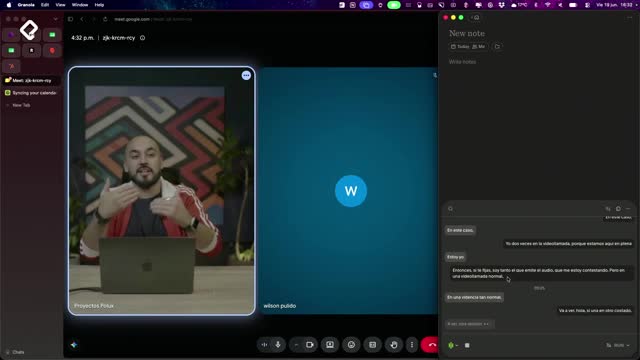
Procesa
Automatiza y consolida
Recursos
Resumen
Aprender a explotar transcripciones de reuniones con IA convierte notas dispersas en conocimiento accionable. Si trabajas con Granola u otras herramientas de transcripción, aquí verás cómo consultar, organizar y buscar información de tus reuniones sin perder tiempo. Es ideal para quienes gestionan proyectos, clientes o capacitaciones.
¿Cómo hago preguntas directamente a una reunión?
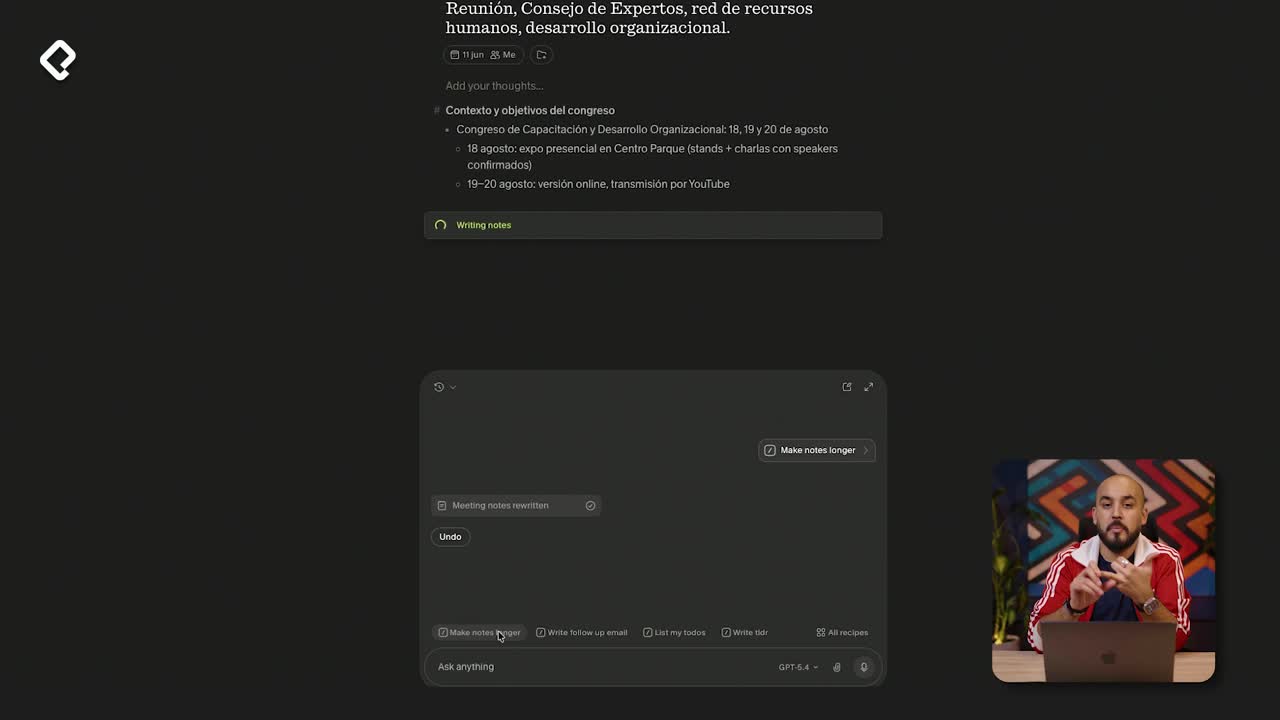
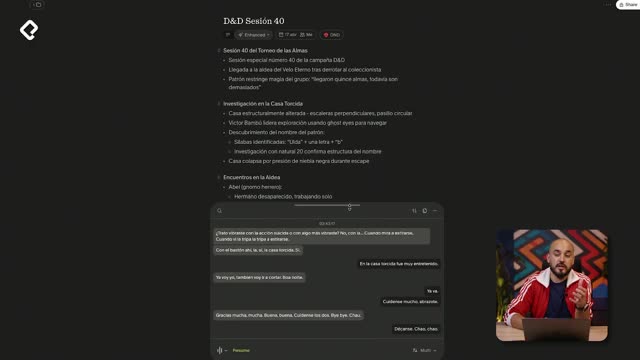
Dentro de cualquier reunión guardada puedes escribir preguntas en la parte inferior y trabajar con las notas al instante. Puedes pedirle a la herramienta que agrande las notas, que agregue o modifique cosas de la nota actual, o que traiga al chat información específica de la transcripción [00:31].
Aquí hay una distinción que vale oro. La transcripción es la pieza fundamental e inmutable: no cambia. En cambio, el resumen generado con inteligencia artificial sí puede variar, ampliarse y ajustarse a tus consultas [01:15]. Una vez que el resumen queda como lo necesitas, lo usas para lo que quieras.
¿Qué diferencia hay entre la transcripción y el resumen de una reunión? La transcripción es el registro exacto y no se modifica. El resumen es interpretación generada con IA, así que puedes pedirle que lo amplíe, lo edite o extraiga datos puntuales.
¿Para qué sirve el chat general con todas las notas como contexto?
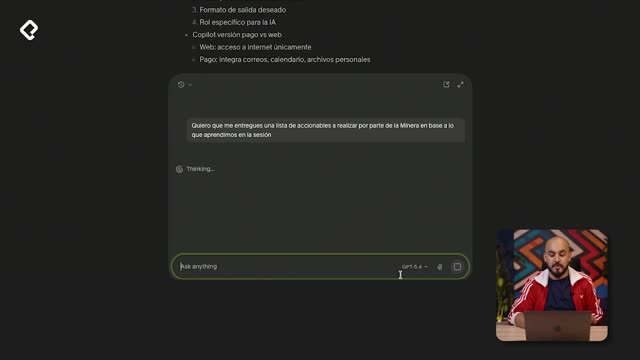
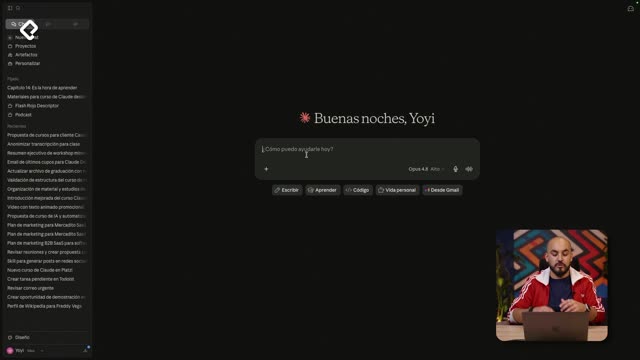
Granola y otras herramientas incluyen un chat general que funciona como Claude, ChatGPT o Gemini, pero con una ventaja clave: tiene todas tus notas y transcripciones como contexto [01:47]. Eso cambia el juego, porque ya no consultas a una IA vacía, sino a una que conoce tus reuniones.
En una capacitación a una empresa del rubro legal en Chile, el ejemplo fue pedirle crear preguntas para evaluar al Grupo Defensa: un listado de al menos 10 preguntas de alternativas múltiples basadas en las notas de las clases [02:05]. La herramienta busca la información, revisa qué notas hay disponibles y arma el resultado.
En ese caso, Granola usaba un modelo de Claude llamado Sonnet 4.6, que viene por defecto en la cuenta gratuita. Si pagas, puedes elegir modelos más avanzados [02:38].
¿Qué modelo de IA usa Granola por defecto? Usa Sonnet 4.6 de Claude en la cuenta gratuita. Con un plan de pago puedes seleccionar modelos más avanzados según la versión del sistema.
¿Cómo organizo mis reuniones en espacios y carpetas?
Para no perderte entre decenas de reuniones, Granola usa los espacios. Puedes crear un espacio general de tus notas y otro tipo HQ, y dentro de cada uno agrupar las notas por carpeta [03:25].
Así organizas tu trabajo por temas afines. Estos son ejemplos concretos de carpetas útiles:
- Proyectos en los que estás trabajando.
- Clases o capacitaciones que impartes.
- Clientes con los que colaboras.
- Notas personales.
Para guardar una reunión en una carpeta, entras a la nota, la agregas desde arriba, le pones un nombre como Curso HDi, una descripción, eliges el espacio (por ejemplo HQ) y le das crear [03:50]. La nota queda guardada al instante y agrupada donde corresponde.
¿Cómo encuentro información específica con el buscador?
En la parte superior de Granola tienes un buscador que localiza menciones de personas, empresas o temas en segundos. Al buscar a Wilson Pulido, productor del curso, aparecen las notas relacionadas con él de inmediato [04:35].
Lo interesante es que la mayoría de estos buscadores usan búsqueda con inteligencia artificial, así que entienden el contexto de la nota, no solo la palabra exacta [04:52]. Si buscas ChatGPT, aparecen todas las notas donde lo mencionaste. Si buscas Granola, te muestra la compañía como entidad, las personas vinculadas y las reuniones donde quedó registrada.
Ese tipo de búsqueda contextual hace que encontrar información deje de ser una tarea tediosa. Todo el conocimiento de tus reuniones queda a un clic.
¿Qué otras funciones debo revisar en mi herramienta?
Cada herramienta trae capacidades propias que conviene explorar. Muchas envían correos automáticos, y puedes configurar si quieres recibirlos solo tú y qué tipo de resumen incluyen, por ejemplo las tareas pendientes [05:35].
Revisa siempre la configuración según la herramienta que elegiste. Estas son diferencias prácticas entre plataformas:
- Las integradas en Microsoft y Google permiten hacerle preguntas a la reunión y quedan vinculadas a ella.
- Desde el calendario haces clic y accedes a la reunión completa sin buscarla.
- Otras herramientas ofrecen funciones distintas para acelerar tu flujo de trabajo.
La invitación es clara: entra a la herramienta que seleccionaste y empieza a explorar qué capacidades pueden acelerar tu trabajo diario. ¿Cuál de estas funciones vas a probar primero? Cuéntame en los comentarios.
Cómo explotar transcripciones de reuniones con AI