Templates de IA según el tipo de reunión
Contenido del curso

Captura
Procesa
Automatiza y consolida
Recursos
Resumen
Aprende a usar templates de IA para que cada resumen de reunión se adapte a su caso de uso real: una reunión uno a uno con tu equipo no necesita lo mismo que una daily o una llamada de descubrimiento con un cliente. Esto te sirve si lideras equipos, vendes o coordinas proyectos y quieres que la transcripción trabaje para ti.
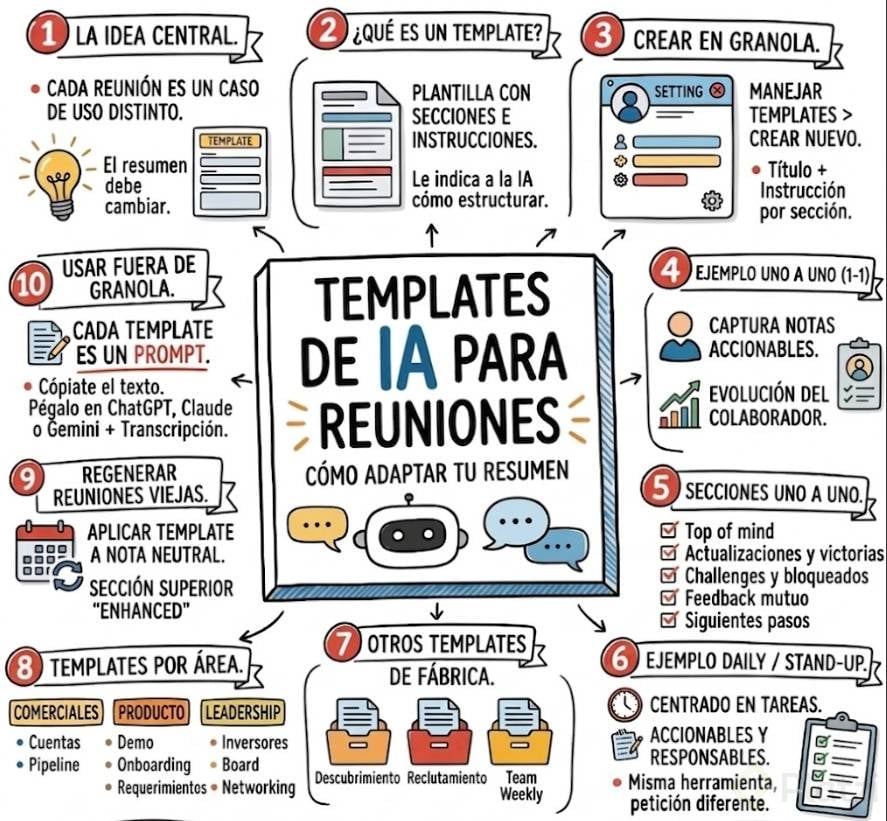
La idea central es sencilla: cada reunión es un caso de uso distinto, y por eso el resumen que genera la inteligencia artificial debería cambiar según lo que necesitas capturar. No es lo mismo recoger feedback de un colaborador que listar accionables de un stand-up. Y aquí viene lo interesante: la mayoría de estas herramientas te dejan crear templates para que el resumen salga alineado al tipo de reunión.
Por qué cada reunión es un caso de uso diferente
Si estás en una reunión uno a uno con alguien de tu equipo, seguramente aparece feedback que recoger, solicitudes y follow-up de compromisos anteriores [00:20]. Esa información la quieres conservar como una secuencia de evolución del colaborador en el tiempo, por ejemplo dentro de un documento vivo en Google Docs donde registras todos tus uno a uno.
En cambio, una daily o stand-up se centra en las tareas. Ahí lo que pides es distinto: quieres que el resumen te entregue los accionables y los responsables [00:52]. Misma herramienta, petición diferente.
¿Qué es un template en una app de transcripción? Es una plantilla con secciones e instrucciones que le indican a la IA cómo estructurar el resumen según el tipo de reunión, como uno a uno, stand-up o llamada con cliente.
Cómo crear un template en Granola
En Granola vas a la parte de abajo donde aparece tu nombre y encuentras la opción Manejar templates [01:24]. Al hacer clic tienes un botón para crear un nuevo template, donde defines de qué se trata el contexto y las secciones que quieres incluir.
Cada sección tiene dos partes: el título y la instrucción para Granola. Por ejemplo, en una sección llamada introducción puedes escribir la instrucción "incluye cualquier cosa que sea relevante de la conversación simple al principio de la reunión" [01:47]. Así defines introducción, acciones clave y las instrucciones que quieras, le pones nombre arriba e incluso un ícono para identificarlo visualmente.
Ahora bien, muchos de los templates que ya trae Granola funcionan muy bien, así que no siempre necesitas crear uno desde cero.
Qué templates trae Granola por defecto
El template de uno a uno es un buen ejemplo. Su contexto dice que tienes una reunión con alguien de tu equipo y que capture las notas de forma accionable [02:24]. Ya viene con secciones como:
- Top of mind, la prioridad clave de la que están hablando.
- Actualizaciones y victorias.
- Challenges y bloqueados.
- Feedback mutuo.
- El siguiente paso.
Además de este, hay templates para descubrimiento con un cliente, reclutamiento, stand-up y la weekly del equipo. También encuentras opciones organizadas por áreas funcionales: comerciales como manejo de cuentas, reunión con cliente existente o revisión del pipeline de venta; de leadership como reunión de board, reunión con inversionistas o networking; y de producto como demostración, onboarding de clientes o levantamiento de requerimientos [03:20]. Está toda esta estructura pensada para tu día a día.
Cómo aplicar un template a reuniones antiguas
Aquí está el truco: puedes aplicar un template a reuniones viejas. En una reunión pasada donde diseñabas un nuevo curso, arriba aparece la opción enhanced o notas mejoradas [04:26]. Desde ahí puedes regenerar la nota, pidiéndole que haga una nueva pasada sobre la nota neutral o que use un template específico.
Si eliges, por ejemplo, el de customer discovery, Granola procesa la transcripción con ese template y te devuelve el background, las preguntas, el budget y los siguientes pasos [04:47]. Lo mejor es que esa nota queda guardada, así que puedes cambiar de template según el tipo de reunión que tuviste sin perder las versiones anteriores.
¿Por qué usar un template ahorra tiempo? Porque el resumen generado con IA ya sale adaptado al caso de uso, sin que tengas que reescribir ni reorganizar la información manualmente después.
El template ya es un prompt que puedes reutilizar
Lo interesante es que todo lo que ves en un template ya es un prompt en sí mismo [02:50]. Puedes tomar ese texto tal cual y pegarlo en Claude, ChatGPT o Gemini, sumarle la transcripción y obtener la misma nota de reunión estructurada.
¿Puedo usar estos templates fuera de Granola? Sí. Copias el prompt del template, lo pegas en ChatGPT, Claude o Gemini junto con la transcripción y generas la nota igual que en la herramienta nativa.
Ya sea que lo hagas manualmente llevando la transcripción a otra herramienta, o uses los templates nativos como los de Granola, la meta es la misma: hacer que la transcripción trabaje para ti en lugar de dejarte notas genéricas que después tienes que ordenar.
¿Qué tipo de reunión te gustaría convertir primero en un template? Cuéntanos en los comentarios cómo lo estructurarías.