
Cómo transcribir reuniones automáticamente con Granola
Contenido del curso

Captura
Procesa
Automatiza y consolida
Recursos
Resumen
Aprende a transcribir reuniones con Granola conectando la herramienta a tus videollamadas para que la IA capture cada diálogo mientras tú participas activamente. Esta guía es para quienes quieren dejar de escribir apuntes manuales y enfocarse en tomar decisiones. Verás cómo iniciar la transcripción, nombrar tus notas y automatizar todo con tu calendario.
¿Cómo empiezo a transcribir una reunión con Granola?
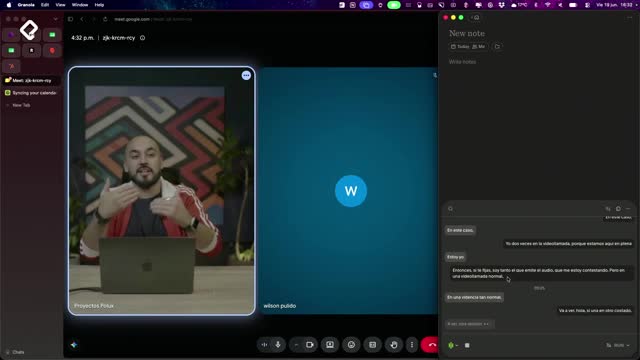
Cuando entras a una videollamada, Granola detecta automáticamente que estás en una reunión y te ofrece un botón de Tomar notas [00:12]. Al hacer clic, la herramienta se abre a un costado y empieza a transcribir todo lo que se habla en tiempo real.
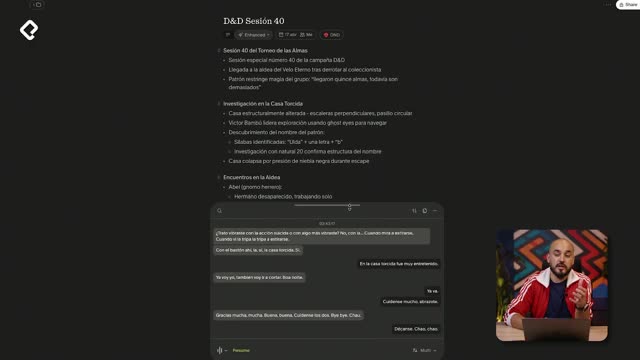
En la parte inferior verás aparecer el texto conforme la gente habla. Una ventanita flotante te muestra lo que se está diciendo en ese momento, y si le haces clic, se abre la nota completa [00:45].
Lo interesante es que Granola funciona como una ventana flotante que graba sin unirse a la llamada. Mientras tú das opiniones, debates y tomas decisiones, la IA se queda a un lado registrando todo.
¿Granola participa dentro de la reunión? No. Granola actúa como una ventana flotante que graba desde tu equipo, por eso no distingue automáticamente a los otros participantes. Tú debes anotar sus nombres para que la IA los identifique.
¿Por qué debo nombrar mis notas y anotar a los participantes?
Cuando inicias una transcripción manual, esta no tiene nombre. Por eso conviene crear una nomenclatura coherente desde el inicio. Un buen sistema es empezar con la fecha en formato año, mes, día y luego el nombre, por ejemplo 2026, mes, día, Grabación curso de toma de notas con IA [01:15].
Granola también te deja tomar notas dentro de la misma herramienta. Aquí hay dos prácticas que marcan la diferencia:
- Anota siempre los participantes, por ejemplo Rodrigo, Wilson, Jason. Como Granola no distingue voces, si escribes los nombres la IA hace el pareo cuando escuche que "Wilson" dijo algo [01:45].
- No tomes nota de todo. Escribe a mano solo lo relevante, porque lo importante es poner atención y participar. La IA se encarga del resto.
- Registra tareas clave, como "enviarle a Wilson los overlay de la clase", para no perder tus compromisos [02:30].
Esa distribución de trabajo es la clave: tú captas lo esencial, la IA carga con la transcripción completa.
¿Qué pasa cuando termino la reunión?
Al desconectarte de la llamada, Granola detecta la salida y detiene la grabación sola, empezando a crear las notas de la reunión. También puedes forzarlo con el botón Detener [02:50].
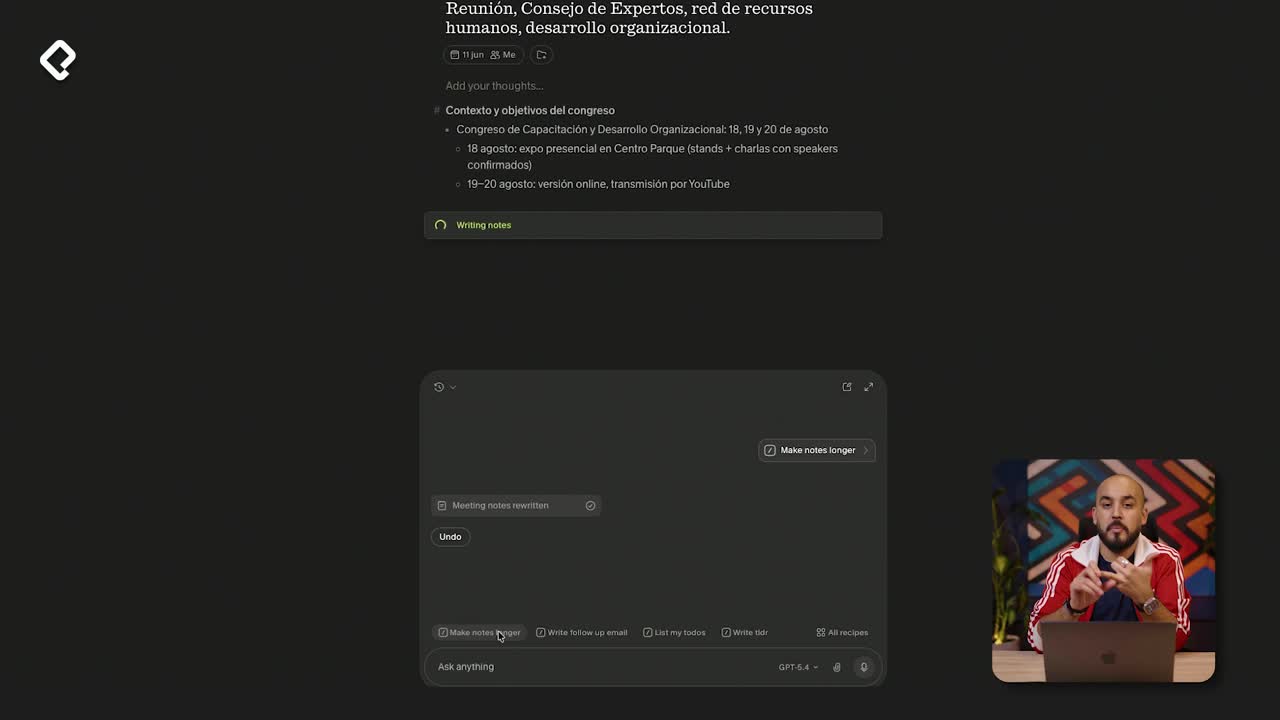
Si tomaste notas manuales, aparece el botón Mejorar las notas. Al hacer clic, la IA integra tu transcripción y genera un resumen estructurado del contenido [03:05]. Si no tomaste ninguna nota, el resumen automático se crea directamente.
El resultado te deja tres capas de información:
- Las notas originales que anotaste a mano.
- Las notas mejoradas con IA.
- La transcripción completa del diálogo, que puedes copiar y llevar a otro lado [03:30].
Todo el registro de tus reuniones queda guardado en el icono de la casa, donde la última nota creada aparece arriba de la lista [04:00].
¿Qué diferencia hay entre la transcripción y el resumen? La transcripción es todo el diálogo palabra por palabra de la conversación. El resumen es la versión estructurada con IA que extrae solo las ideas principales.
¿Cómo automatizo la transcripción con mi calendario?
Aquí viene lo interesante. Si conectas tus calendarios, Granola lee tus reuniones agendadas y cuando una está por empezar te muestra un overlay que dice: "esta reunión está por empezar, ¿quieres iniciarla y empezar a tomar notas?" [04:20]. Así ya no tienes que abrir la aplicación manualmente.
Granola puede tomar el calendario de Google Calendar y de Outlook. La configuración se hace en tu primera vez, cuando la cuenta te pide conectar tu aplicación de calendario [04:50].
Para ajustarlo, ve a Granola, Preferencias, y en el menú de la izquierda entra a Calendario. Ahí buscas los calendarios visibles y activas cuáles quieres que aparezcan y cuáles no [05:10]. Si estás en Windows la vista es ligeramente distinta.
De esta forma la aplicación actúa de manera proactiva, avisándote sola cuando estás por entrar a una reunión.
¿Qué debo cuidar antes de grabar y qué truco final ayuda?
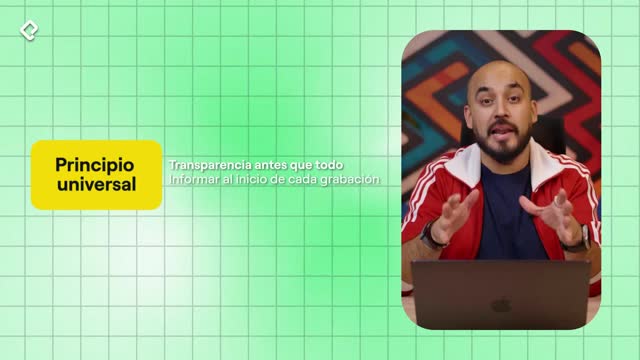
Siempre debes pedir permiso verbal para grabar o transcribir. Si alguno de los participantes dice que no, no puedes hacerlo. Existen leyes vigentes en varios países de Latinoamérica y del mundo que prohíben grabar sin el consentimiento expreso [05:40].
¿Necesito permiso para transcribir una reunión? Sí. Debes pedir consentimiento verbal a todos los participantes. Si alguien se niega, no puedes grabar ni transcribir, sin importar la herramienta que uses.
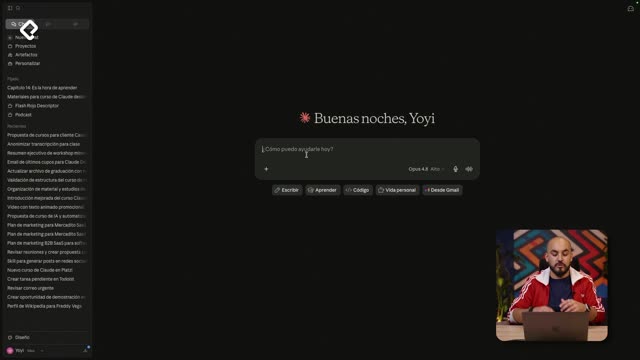
Un truco final: si tomaste notas a mano de las ideas fuerza, saca una foto y pásala a ChatGPT o Claude para que la transcriba. Luego pegas ese texto en tu nota principal y tienes toda la información en una sola fuente de la verdad [06:10].
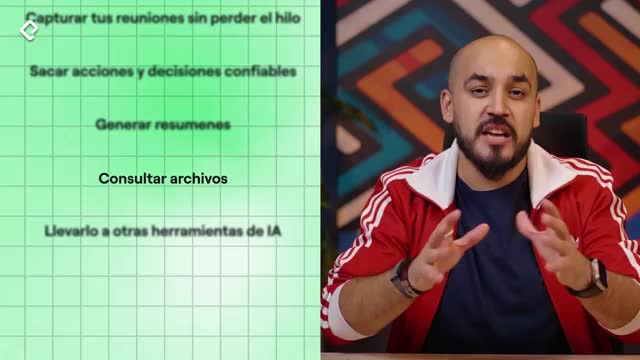
La idea de fondo es que la IA se lleve la carga pesada de transcribir y resumir, dejándote libre para participar, colaborar y decidir. Incluso te ayuda a identificar qué participantes solo necesitan recibir el resumen en lugar de asistir, haciendo más eficiente el tiempo del equipo.
¿Ya probaste conectar tu calendario a tu herramienta de transcripción? Cuéntanos cómo te fue en los comentarios.
Cómo transcribir reuniones automáticamente con Granola