
Conectar MySQL desde terminal con comandos seguros
Contenido del curso




CREATE


INSERT


Bash y archivos SQL

SELECT


Consultas en MySQL


Contenido Bonus

Conectar MySQL desde terminal con comandos seguros
Conectar MySQL desde terminal con comandos seguros
Contenido del curso

Pedro Ramón Sánchez Chacón

Stefania Machado Gonzalez

Sergio Orduz
Profesor
Felipe Andres Torres Haro

Camilo Gomez Osorio

Roberth Jason Rios Jesus

Jehaann Manzanares

Marcos Flores

Emmanuel Octavio Martinez C
Emmanuel Octavio Martinez C

Cristian David Guillermo Reinales Cardenas

Guillermo Piedrabuena

Christopher Federico Ulloa Montenegro

Maikol Vasquez

Fabián Villalobos Rojas

Fernando Alejandro Yerena Ramos
Fernando Alejandro Yerena Ramos

Armando Tacza

Pedro Alberto De La Cruz Hernandez

Marco Aguilar
Lorena Pena Verdú

Juan Carlos Frausto Arias

PERAZA GOMEZ OLIVERIO

Ignacio Castillejo Gómez

Juan Esteban Moreno Vergara

Fredy Mendoza Vargas

Camilo Duque

Héctor Eduardo López Carballo

Jonathan Edwin Gutiérrez Olvera

Jose Daniel Flores

Bryan Alejandro Sánchez Ramírez
Victor Medina Jimenez

Francisco Lopez Campos

jhon kremer

Francisco Ponce
Fabián Villalobos Rojas

Jhon Herrera

Jan Esteban Robledo Rincón

Guillermo Rafael Pagan Diaz del Valle

Bryan Duarte
Diego Fernando Hinojosa Ledezma

Wanda Peruzzo
Wanda Peruzzo

Marco Antonio Macedo Preciado

Edwin Alfredo mejia pinto

Israel Yance

Luis Enrique Hernández Mosqueda

Mario Alberto García Meza
Profesor
Omar Alfredo Pacheco Yepez

Pablo Montecino Vargas
A los que les aparezca el error “mysql no se reconoce como un comando interno o externo, programa o archivo por lotes ejecutable”
Lo que hay que hacer es agregar la ruta a path, en variables del sistema, aquí los pasos, en mi caso es con OS W7 64bits Español (Si lo tienes en ingles es lo mismo, solo traduce):
1: En la barra de buscar escriben “Editar las variables de entorno del sistema” y seleccionan la opción que les aparezca en la búsqueda, es un monitor con un visto/palomita/chulito en el medio.
2: Entran en “Variables de entorno”

3: Una vez adentro seleccionan donde dice “Path” en “Variables del Sistema” y le dan a “Editar”

– Peligro, no elimines o edites nada sin saber –
4: Una vez dentro, se dirigen al final de todas esas rutas que ven ahí, colocan un punto y coma “;” indicando que es el final de una ruta y que van a proceder a añadir otra, y pegan la ruta de instalación de su MySQL, en mi caso mi ruta es “C:\Program Files\MySQL\MySQL Server 8.0\bin”

5: Le dan a Aceptar, Aceptar y Aceptar, listo, cierran su consola si es que la tienen abierta y la abren de nuevo para proceder a usar los comandos del curso.
Espero les sirva de ayuda.
@VengadorWeb
-La disciplina tarde o temprano vencerá a la inteligencia-
Genial! Muchas gracias por tu aporte
mi hermano muchas gracias de verdad
Hola, abro tutorial
una vez instalado sqlserver, lo abren (lo hostean)
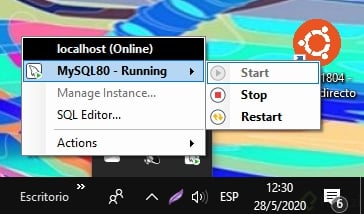
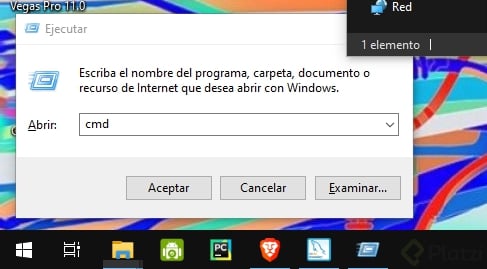
abren cmd o la consola window
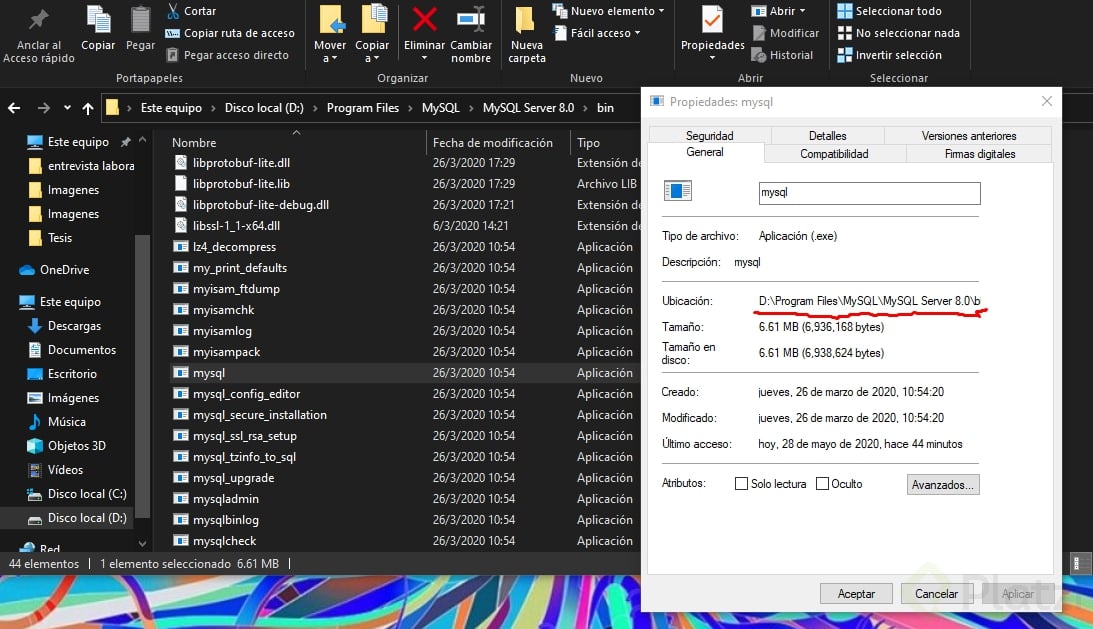
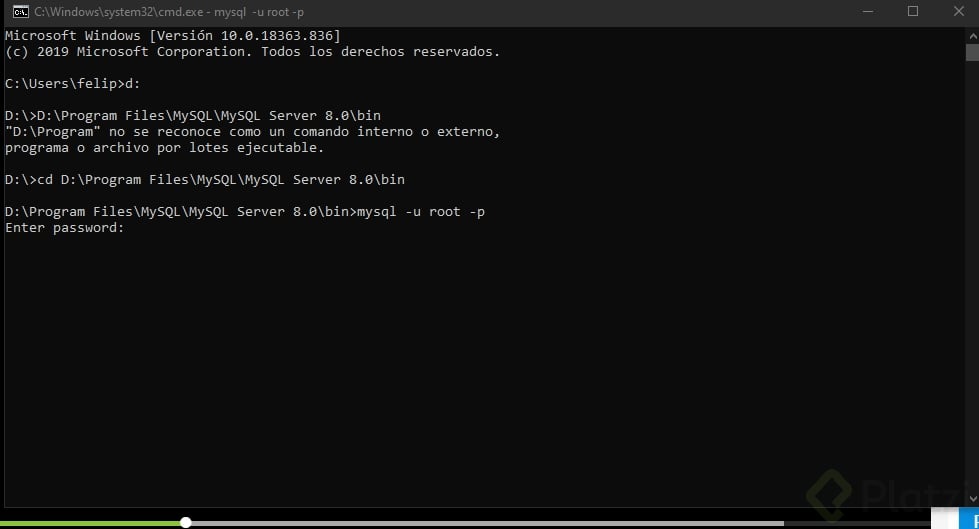
Se mueven a la dirección del archivo, en mi caso. (D:\Program Files\MySQL\MySQL Server 8.0\bin) (Lo anterior puede variar por pc)
en la consola ponen mysql -u (usuario) -p
5)Desde acá es opcional, solo si quieren ejecutar el comando desde cualquier parte del cmd (terminal), van a > propiedades del equipo.> configuracion avanzada de sistema > variables del entorno
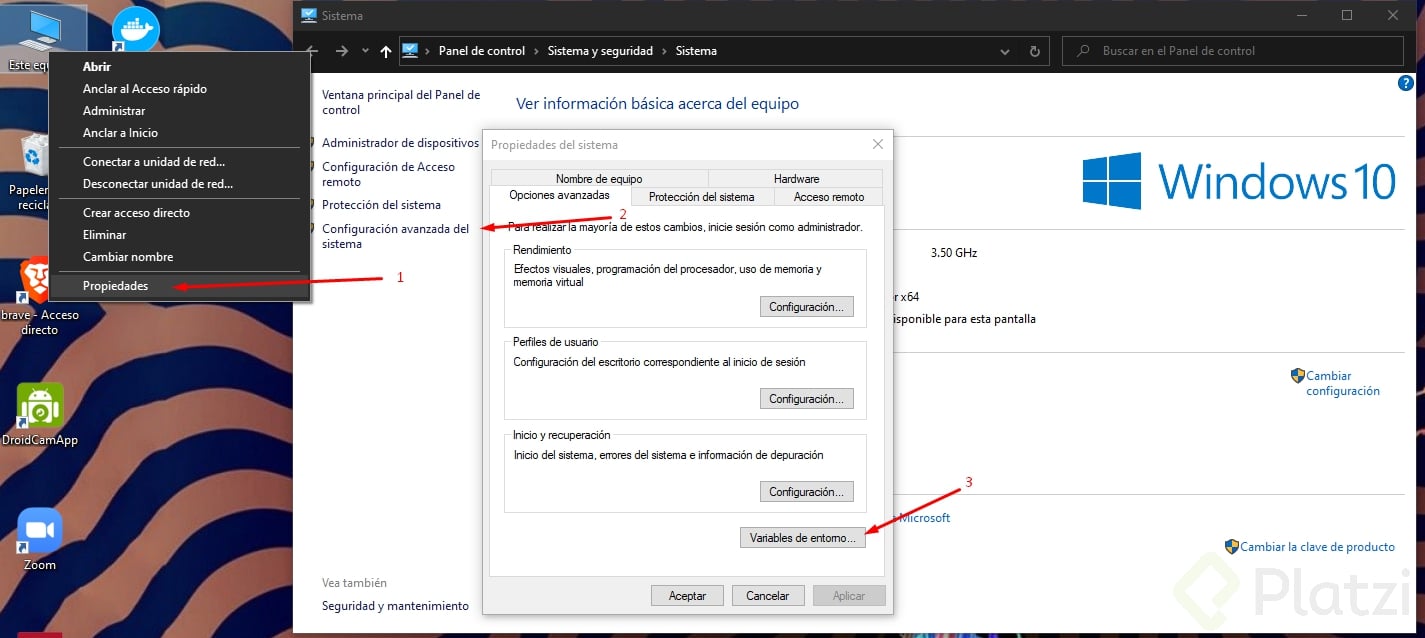
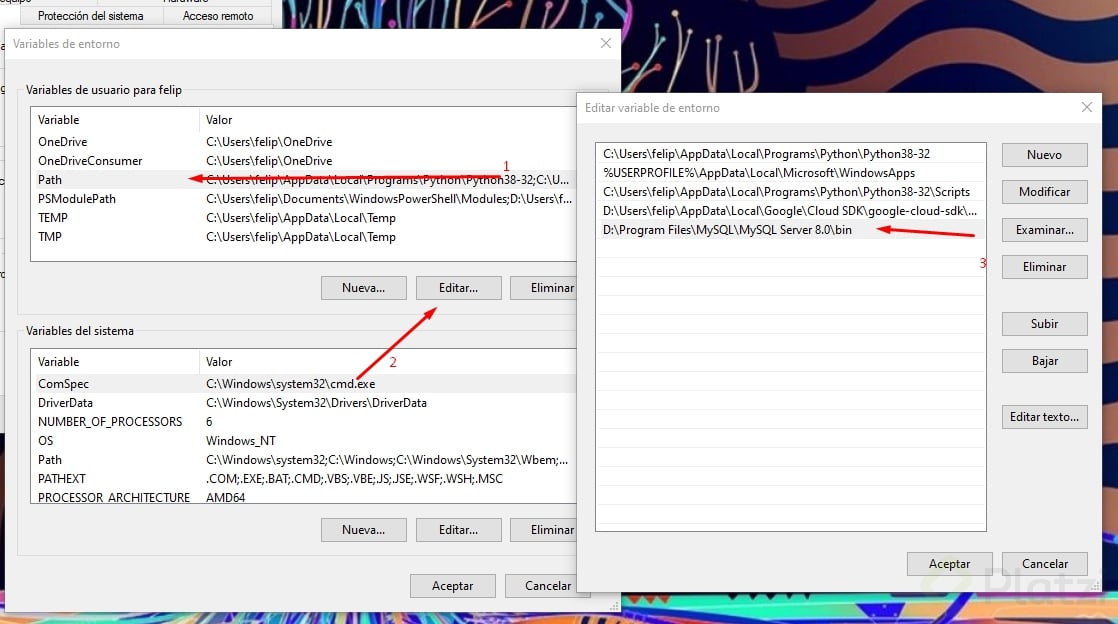
Toma tu like, buen hombre
thanks bro
**Comandos **
show databases; -> lista las bases de datos que tiene el servidor
use name_database;-> selecciona o se conecta a la base de datos a trabajar
show tables; -> muestra las tablas que contiene la base de datos
select database(); -> muestra cual es la base de datos que tenemos seleccionada o en la que se esta trabajando.
Todos los comandos deben de terminar con ";"
Deja un LIKE para **destacar **el aporte y le ayude a más estudiantes.
Si hubiese tomado esta clase hace una semana me hubiese ahorrado mucho tiempo
En la version 8.0.12 de MySQL (supuestamente la última version en Agosto 2018) al escribir show databases: sale una flechita en vez de las DB’s
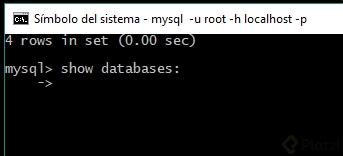
Para que se ejecute el comando hay que escribir ‘\g’ (sin los : del final)
Pregunta: ¿Esto es normal de versiones mas recientes o instale mal MySQL?
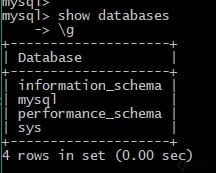
Estoy bien ciego :v, ya vi que es “punto y coma” y no “dos puntos”
@EmmanuelO me paso exactamente lo mismo xd
Hombre necesito quejarme, soy nuevo en lo de programación, hice todo el curso de fundamentos de base de datos, me compre este cochino curso, instale el MySql shell como me decian en la clase 4, luego veo la clase 5, la sigo y abro el MySql Shell, anoto todo lo que el profesor dice y me sale error.
Además no explica nada hace una clase para él solo, me percato que esta usando un Mac y un programa distinto del que señalaron en la clase 4 que descargáramos, como quieren que aprenda así y que no sea chino. Tengo que empezar a meterme en youtube para ver que es esto?
Al final esta utilizando MySQL, que se conecte desde un sistema operativo diferente es otra cosa, en mi caso no me conecto mediante el simbolo de sistema de windows o terminal dependiendo el sistema operativo, simplemente me conecto utilizando Command line client de MySQL, pones la contraseña y listo, ya puedes hacer los comando SQL.
si falta algo de explicación, pero hay que buscar soluciones, hombre me paso lo mismo y leer los comentarios me ayudo @culloa tiene razón hay que usar la terminal que viene con el MySQL animo y aprendamos
Como sugerencia, para mejorar la metodologia de Platzi se deberia de tomar en cuenta que el publico al que va dirigido Platzi no es un publico que use al 100% el sistema operatvo de Apple, mucho usan Wndows, otros Linux y en la mayoria de los cursos, los profesores usan Mac como ordenador, y cuesta un poco cuando explican algo (como usar la consola de MySQL) y no se toman la molestia de explicarlo en caso de que uses un SO distinto a de los ordenadores de ellos. Leonidas por ejemplo siempre saca un momento y explica o al menos menciona como se debe de realizar x cosa que caso de que no tengas una Mac como el tiene.El marca la diferencia. Opinión personal -_-
Hola @Fvilla. Entiendo en parte lo que dices. Me incluyo entre los alumnos que usan Windows para trabajar.
Pero como le comentaba a otro compañero. Aún cuando Beco y muchos otros profesores en la plataforma trabajan con Mac, ellos emplean la terminal. Al ser Mac un sistema basado en Unix los comandos son los mismos a Linux (salvo ciertas excepciones).
¿Puede ser un obstáculo para un usuario Windows? Depende. En caso de versiones de anteriores a Windows 10, hay opciones como CMDER o Hyper. O por el contrario instalar una Maquina Virtual. (Yo intente esto ultimo, pero me iba bastante lento)
En mi caso tengo W10. Y descargue una distribución de Linux, desde la tienda de Microsoft. Y tabajo con CLI de Ubuntu, en un ambiente totalmente Windows. El sistema operativo no debería ser una barrera, mas cuando en la industria ya hay un alto porcentaje que usa CLI de Linux.
La recomendación que yo le haría al Team Platzi sería que colocaran un cartel o un aviso en las primeras clases.
Avisar que en algún punto del curso se trabajara con CLI de Linux/Mac. Y a la vez, motivar a los alumnos que no tienen estos sistemas operativos o que no han trabajado con la terminal a que tomen primero el Curso de Terminal y Linea de Comandos.. Inclusive que la primera clase sea esa “advertencia” o “aviso”
Aún así no debería ser un impedimento para continuar. Soluciones hay y muy sencillas. Saludos ñ.ñ/
Recuerda que, la terminal es tu amiga !
y quiere lo mejor para ti
La consola te ama! 😛
En Windows, para acceder la consola de MySQL sin tener que estar ubicado en el directorio bin de MySQL Server hay que meter este directorio en la variable del sistema Path. MUY IMPORTANTE: NO BORRAR NADA, tan solo editar y añadir una nueva entrada. Para eso, en Windows 10, hay que hacer lo siguiente:
Abrir el **Panel de Control **→ Sistema y Seguridad → Sistema. En el menú lateral izquierdo de esta ventana clicar en Configuración avanzada del sistema.
Se va a abrir una ventana llamada Propiedades del Sistema y hay que clicar en un botón abajo de todo que pone Variables de entorno.
Al abrirse esta ventana verás dos secciones: la parte de arriba son las Variables de Usuario y la parte de abajo las Variables del Sistema. En la parte de abajo, dentro de esas variables de sistema hay que buscar una que se llama **Path **y con ella seleccionada le damos al botón Editar.
Ahora en esta nueva ventana le damos a **Nuevo **y a continuación le das a **Examinar **para escoger el directorio que quieres meter, en este caso C:\Program Files\MySQL\MySQL Server 8.0\bin y así ya podrás acceder desde cualquier lugar a la consola de MySQL.
Gracias, me ahorraste muchos cd..
muchas gracias Lorena, excelente aporte
La forma de conectarnos a nuestro servidor MySQL a través de nuestra terminal podría ser:
$ mysql -h <dirección_de_nuestro_servidor> -u <usuario> -pmi_clave -P <puerto>
esta es una forma muy insegura de conexión ya que estaríamos dejando la password escrita en texto plano… cualquiera con acceso a nuestro usuario podría obtenerla simplemente ejecutando el comando:
$ history
para esto el comando ‘mysql’ nos permite la opción de indicarle que debemos usar una contraseña, pero que queremos que nos la pregunte de forma segura a través de nuestro terminal. Para hacer esto el solo debemos indicarle el argumento ‘-p’; quedaría así:
$ mysql -h <dirección_de_nuestro_servidor> -u <usuario> -p -P <puerto> Enter password: <aquí introducirías tu password>?
Una situación muy normal en entornos de producción es tener que acceder a nuestro servidor a través de un túnel SSH, es decir, primero accedemos a una máquina que podría ser la entrada de nuestro cluster y después, desde ahí, accederíamos a nuestro servidor MySQL.
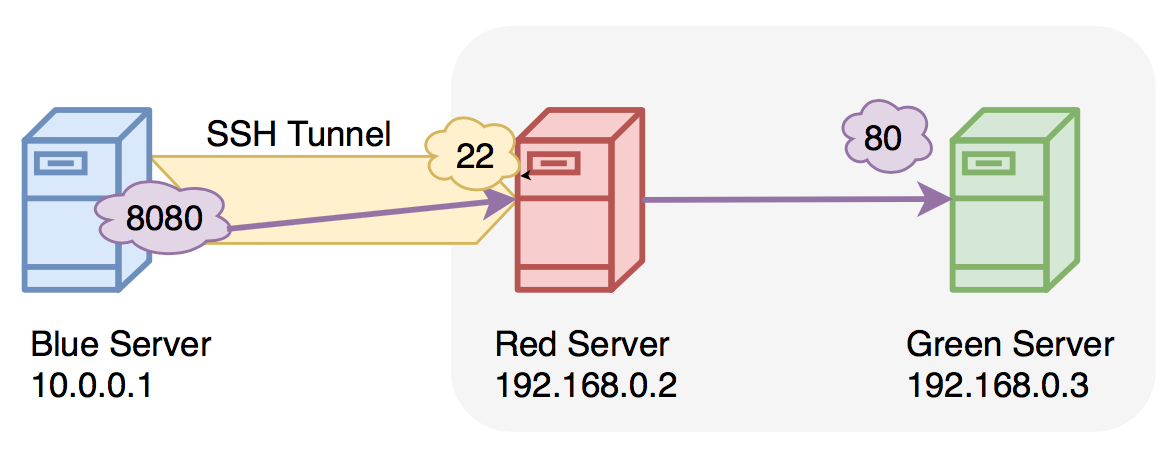
para hacer esto primero crearíamos nuestro túnel ssh y después nos conectaríamos a nuestro servidor MySQL de la siguiente forma:
$ ssh user@ssh.example.com -L 3307:mysql1.example.com:3306 -N -f $ mysql -h 127.0.0.1 -P 3307
de esta forma lo que le estamos diciendo a nuestro ordenador es:
Ahora ya te puedes conectar a tu servidor, no expuesto en internet, desde tu pc local.
Si hacéis esto último tenéis que tener en cuenta dos cosas:
$ ps -aux | grep ssh
buscar el PID en la salida del comando que será de esta forma o similar:
USER PID %CPU %MEM VSZ RSS TTY STAT START TIME COMMAND root 1 0.0 0.0 10440 588 ? Ss 00:28 0:00 ssh user@ssh.example.com -L 3307:mysql1.examp...
y matas el proceso que se quedo corriendo el background de esta forma:
$ kill -9 <PID>
muy crack, muchas gracias!
Excelente aporte!
Para ingresar desde un entorno Windows asegúrate de ejecutar estos tips:
Misión cumplida colegas!
Ahora continuemos sin problemas!
Muchas gracias por tu aporte!
Gracias me salvaste la vida. 😁
estoy empezando desde 0, y practicamente esta hablando como si tuviese al menos ya tiempo de experiencia con este programa. no entiendo nada
Te recomiendo checar el curso de terminal y línea de comandos, te puedes dar una idea con ello. Y bueno, así es como se aprende jaja yendo directo a los golpes y perdiendo el miedo
Coincido contigo, siento que va muy rapido en la explicación
En MAC si les llega a ocurrir el error "command not found: mysql" algo muy sencillo para seguir adelante es:
/usr/local/mysql/bin/mysql -u root -p
Excelente! Muchas Gracias! y yo que ya iba a abandonar este curso y a tirar mi lap por la borda jajaja
Hola Paco para entrar a Mysql siempre pondremos ese comando en la terminal ??? saludos ;D
Para Usuarios Windows:
1-Al instalar MySQL en tu ordenador podras ver que te instala una consola llamada MYSQL “Version” Commant Line Client. Vas a inicio y la deberias ver, si no solo pon MySQL y deberia aparecer
En mi caso se llama: MYSQL 8.0 Commant Line Client.
2- pones -u root -h localhost -p
3-show databases**;**
4-Normalmente solo vienen 2 tablas.
Muchas gracias, me funciono tal y como lo explicaste.
Gracias.
Comando de conexión
mysql -u root -h 127.0.0.1 -p
Comando para ver las BD a las que tiene acceso con el usaurio que nos conectamos
show databases;
Comando para usar usar una BD en particular
use nombre_BD
Comando para saber que tablas hay en la BD que se esta usando
show tables;
Comando para saber que BD estoy trabajando
select database();
Vengo de terminar el curso y dejo dos consejos y un spoiler. . Consejo 1: Si no han hecho el curso de fundamentos de bases datos, les recomiendo que lo hagan primero ya que el profe Israel ahí tiene un enfoque mas introductorio. . Consejo 2: Sufrí con lo del comando mysql, pero el comentario de LorenaPenaVerdu ( le dan a Control F y lo pillan) tiene todo bien explicado para solucionar el problema. . y el spolier es... . . El curso está buenisimo (:
Malísimo la explicación. No se entiende que hay que instalar ni como usar.
Primero no es tan facil la instalacion de mysql como dice el video y segundo no se entiende como llega a escribir en consola mysql y windows lo reconoce. la verdad me gusta como explica pero no puedo comenzar.. voy a seguir por otro lado y mirar un poco mas de videos y luego volver a ver que pasa. pero la verdad esta mal planteado el curso si alguien que nunca vio mysql llega y no puede nisiquiera pasar de las primeras clases
fui a dar una vuelta tome aire una coca-cola y volvi .... y ahora estoy entendiendo. quizas estaba trabada. Saludos
Tienes que agregar mysql al PATH de windows para que este lo reconozca como un comando. :)
Conocer la mayor cantidad de comandos es buena practica
Attention ; Muy en cuenta los plurales , singulares y punto y coma
show databases;
select database ();
Para los que hayan tenido problemas con el comand no found en mac.
Primero, ir al bash_profile:
open ~/.bash_profile
Y luego agregar la siguiente línea:
export PATH="/usr/local/mysql/bin:$PATH"
eres una pistola amigo!!! muchas gracias
Muchas gracias!
Se puede poner en cualquier parte del bash_profile?
¿porque no explican como iniciar una consola con MySQL en windows?, Creo que ese punto le falto explicar ya que muchas personas utilizar windows
Hola Compañero Omar, te comento que hay un curso que te puede ayudar muchisimo, que se llama Prework, es fundamental que lo hagas para que aprendas como usar la consola y más aun como se debe instalar correctamente. Yo lo realice y te ayuda no solo para este cursos sino para casi todos los demás, debido que todos los profores ocupan la consola para trabajar.
Te dejo mi humilde opinión y espero haberte ayudado.