Dirígete a la sección de selección de descargas y selecciona tu distribución de Linux. En nuestro caso Ubuntu y selecciona posteriormente la versión que estás utilizando actualmente, en nuestro caso 18.04 de 64 bits.
Más abajo encontrarás las diferentes opciones de descarga existen diversos paquetes dependiendo tus necesidades. En el caso del ejemplo usaremos la versión deb bundle. Da click en el botón Download seleccionado.
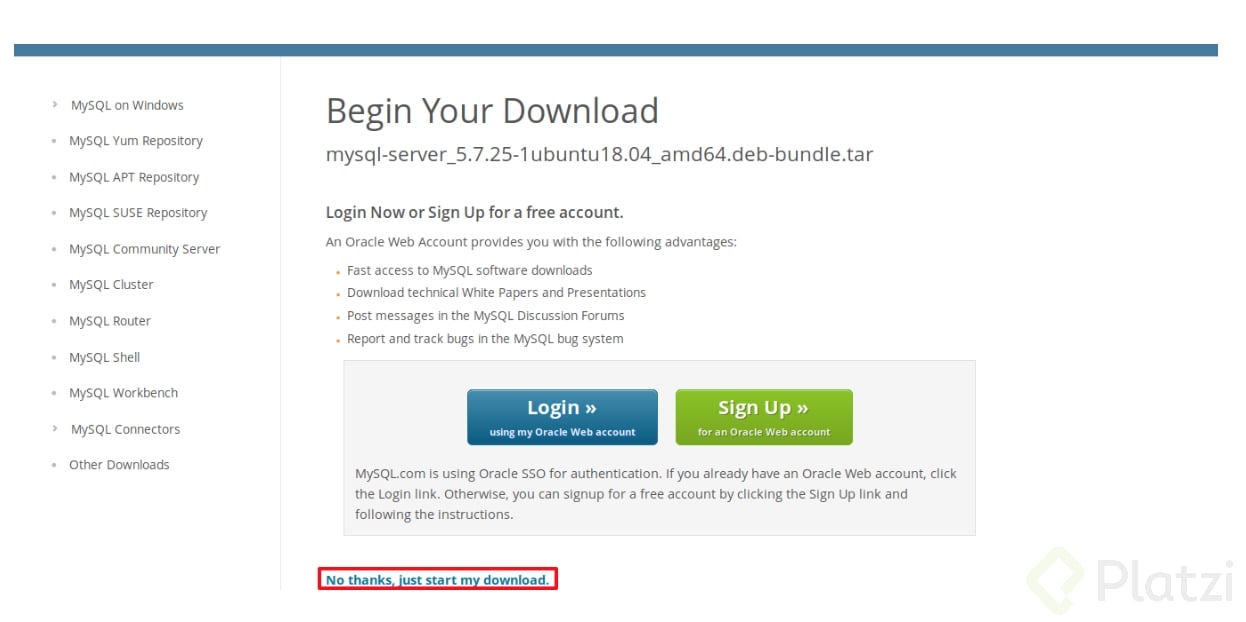
En la siguiente pantalla nos piden que nos registremos o iniciemos sesión, pero ya que solo queremos la descarga daremos click en el link que se encuentre en la parte de abajo.
Espera a que la descarga concluya.
Al terminar abre el archivo .tar con el desempaquetador de tu preferencia.
Extrae el contenido en la carpeta de tu preferencia.
Selecciona el archivo de servidor de comunidad y ábrelo con tu manejador de paquetes instalado.
Da click en instalar.
Finalmente puedes ir a la consola o terminal de Ubuntu y escribir el siguiente comando.
sudo mysql
A continuación deberá aparecer una ventana con el prompt de mysql donde ya puedes comenzar a ejecutar los comandos de las lecciones.
Nota: recuerda estar seguro que las dependencias para el paquete se cumplen para instalar.
Nota: muchas veces las distribuciones ya cuentan con paquetes en su repositorio, en ese caso también puedes ejecutar el comando:
sudo apt-get install mysql-server
Ya corrí esos comandos y nada que me funciona. En mi caso yo ya había instalado mysql para windows, sin embargo en el WSL windows subsystem for linux, me presenta error
Hola Camilo! Que error te presenta?
Yo lo solucione así tomando info de los foros como StackOverFlow. Te recomiendo buscar allí tu solución junto a una extensión de traducción de Google si el idioma es un impedimento
Les comparto un tutorial que hice para el curso de Fundamentos de Bases de Datos en el cual explico como instalar MySQL y Workbench sin morir en el intento.
Gracias :D, me solucionaste mucho tiempo de romperme la cabeza
Utilizando Ubuntu 20.04 tuve diferentes problemas al instalar mysql con instalación por terminal. Principalmente porque no pide un password en la instalación para root. Vi en clases anteriores y en otros foros que aconsejaban utilizar el siguiente comando (Me parece que no soluciona el problema directamente pero configura diferentes cosas para mysql):
sudo mysql_secure_installation
En este comando, en la primera parte te permite activar un sistema que revisa la seguridad de tus contraseñas, que va de 0 a 2. Con la opción 0 no se requiere una gran seguridad en las contraseñas y con 2 te pide una gran seguridad con caracteres especiales. Preferí no activarlo ya que aún no guardaré información importante en la base de datos. Luego te pide una contraseña, puse la que sugieren en la clase de instalación con Windows. Luego intenté entrar con:
mysql -u root -p
Puse la contraseña y me salió el siguiente error:
ERROR1698(28000):Access denied for user 'root'@'localhost'
Tuve que buscar mucho más y el siguiente paso fue entrar a mysql con el siguiente comando:
Parece que root en Ubuntu 20.04 inicia con un tipo de autenticación diferente, y hay que cambiarla a mysql_native_password y setear la contraseña para el usuario root. Esto también es útil para instalar workbench, ya que en esa instalación aparecen otros errores. Luego, salí de mysql y utilice el siguiente comando:
sudo service mysql restart
Intente entrar de nuevo con contraseña y finalmente me lo permitió. Para ingresar ya con la contraseña no hay que utilizar "sudo" necesariamente.
Para instalar workbench parece que aparecen otros errores, pero en tutoriales de youtube que estan en los aportes de la clase se solucionan.
Presten atención al paso Step 3: Install MySQL 5.7 on Ubuntu 20.04 Linux machine
Deben cambiar la versión de MySQL del comando por la que se muestra en el paso 2.
Luego siguen las instrucciones hasta el paso 4 (no inclusive) y LISTO
hola muy buenas comparto este video donde explica como instalar mysql en ubuntu desde la terminal, ya que a mi no me funcionaba lo del profe. Un saludo! https://www.youtube.com/watch?v=hx-nGKFVixA
Si les aparece el error:
ERROR 1045 (28000): Access denied for user 'root'@'localhost' (using password: NO)
deben hacer el login de la siguiente manera:
sudo mysql -u root -p
y les solicitara el password y podrán ingresar.
Nota:
Considero que seria mas simple para los estudiantes poner esto al inicio del articulo:
Nota: muchas veces las distribuciones ya cuentan con paquetes en su repositorio, en ese caso también puedes ejecutar el comando:
sudo apt-get install mysql-server
Instalación para un RHEL 10:
Descargue el repositorio "mysql84-community-release-el10-2.noarch.rpm" del siguiente link https://dev.mysql.com/downloads/repo/yum/
Luego ejecute los siguientes comando con el usuario root.
Hola, ¿Cómo se puede instalar una distribución especifica de mysql en wsl (mysql Ver 15.1 Distrib 5.5.68-MariaDB, for Linux (x86_64) using readline 5.1)?
Hola, cuando descargo Ubuntu no me aparece ninguna aplicación para abrir el archivo. Me dice que no existe una app para abrirlo. Qué debería tener instalado para poder abrirlo? gracias...
duda de cualquier tipo facil !!.. preguntale a chatGpt.. ami soluciona casi todo
ERROR2002(HY000):Can't connect to local MySQL server through socket '/var/run/mysqld/mysqld.sock' (2)
Por si alguien le presenta el mismo error después de hacer update & upgrade al momento de ejecutar MySql. Lo resolví reiniciando el servidor en background.
sudo apt-get update
sudo apt-get upgrade
sudo service mysql restart&
Ya despues basta con ejecutar MySQL para utilizarlo
danvm@LAPTOP-5BB8SJUK:~$ sudo mysql
Welcome to the MySQL monitor.Commands end with; or \g.YourMySQL connection id is 10Server version:8.0.22-0ubuntu0.20.04.3(Ubuntu)Copyright(c)2000,2020,Oracle and/or its affiliates.All rights reserved.Oracle is a registered trademark ofOracleCorporation and/or its
affiliates.Other names may be trademarks of their respective
owners.Type'help;' or '\h'for help.Type'\c' to clear the current input statement.mysql>