Nicolás Mayorga Vargas
David Castillo
Wilmar Yoan Malaver Malaver
Juan José Rivera
Usuario anónimo
UserJacqueline Santiago
Víctor Erney Rodríguez Romero
Vicente López Robles
Miguel Angel Velazquez Romero
Bryan Duarte
Fredy Mendoza Vargas
Gonzalo Muñoz
Luis Miguel Gutierrez Ramirez
David Camacho
Luis Miguel Gutierrez Ramirez
JUAN DAVID PALACIOS MACHADO
Juan Manuel Pestana Pérez
Ulises Navarrete Macías
Nestor Alfonso Portela Rincón
Daniel Páez
Carlos Mario Socarrás
Fabiel Sánchez
Bayes
Jose Miguel Pedraza Mateo
Inés María Oliveros Hernández
Aldo G Pineda
Javier Emanuel González Andrade
Juan Carlos Vélez Gallego
Alejandro Lopez Ramírez
Jimmy Buriticá Londoño
Gonzalo Pimentel
Rocio Calderon Hernandez
Victor Vega
Jose Reinaldo Roca Cruz
Daniela Leon
Eduardo Carranza Peñaranda
Adriel Francesco Pezo Vizcarra
Nestor Alfonso Portela Rincón
Juan Ordoñez
Edwin Adolfo Torres Leguizamón
Carolina Acosta Muñoz
Javier Ramos
Andres Fernando Campero Orozco
Andrés David Ríos Ramirez
Faltó instalación en Linux. Pero acá se las dejo
- Para instalar sudo apt-get update sudo apt-get install mysql-server
- Para ver que version tenemos instalado mysql --version sudo mysql_secure_installation
- Para ingresar a mysql desde consola mysql -u root -h localhost -p
ó
sudo mysql -u root -p
- Para ver el estatus de mysql systemctl status mysql.service
- Para detener el servicio de mysql sudo systemctl stop mysql
- Para iniciar el servicio de mysql sudo systemctl start mysql
CREATE USER '(nombre de usuario)'@'localhost' IDENTIFIED BY '(password de nuevo usuario)';
GRANT ALL PRIVILEGES ON . TO '(nombre de usuario)'@'localhost'; FLUSH PRIVILEGES;
mysql -u (nombre de usuario) -p
** // Probando mysql ** - Para mostar las bases de datos e // Probando mysql // Probando mysql xistentes show databases;
- Para crear una nueva base de datos create database Ejemplo;
- Para setear la base de datos a utilizar use Ejemplo; // Probando mysql
- Para crear una tabla // Probando mysql
create table prueba( codigo INT, nombre varchar(30) );
- Para Insertar un nuevo registro en la tabla insert into prueba values (1234,'carlos david');
- Para consultar una tabla select * from prueba;
Gracias por el aporte
gracias ya estaba averiguando como instalar en linux
En Ubuntu, en consola escriben:
sudo apt install mysql-server
Para correr la consola de MySQL, simplemente corren el comando:
sudo mysql
Si durante la instalacion cambiaron la contraseña por defecto, pueden correr el mismo commando con la bandera --pasword
sudo mysql --password
les pedira que igresen la contraseña que eligieron durante la instalacion. La ingresan y ya esta.
–Esto es lo que a mi me funciono. Si empiezan en Ubuntu, puede que esto les ayude.
En mi caso lo hice tal cual pero no me pidio contrasena, igual me entra a la shell de mysql y todo perfecto, gracias
Ubuntu 18.10
me dice que intente de nuevo =(
Me parece un descuido que no se haya hecho un video acerca de la instalación de MySQL con todo sus detalles. Sino que tengamos que recurrir a tutoriales de terceros.

En el curso de fundamentos de base de datos está el video de la instalación, te recomiendo tomar primero ese curso
En el curso de fundamentos de base de datos hay uno muy bueno de la instalación de MySQL, solo que ahí es instalación parcial y ahora es instalación total y ya, es todo. Saludos!
Aquí está la clase del curso de Fundamentos de bases de datos de instalación de MySQL en Windows https://platzi.com/clases/1566-bd/20206-instalacion-local-de-un-rdbms-windows7161/ En Mac https://platzi.com/clases/1566-bd/20207-instalacion-local-de-un-rdbms-mac5139/ En Ubuntu https://platzi.com/clases/1566-bd/19795-instalacion-local-de-un-rdbms-ubuntu/
Muchas gracias
A mi no me gusta instalar bases de datos en mi máquina, les dejo cómo pueden hacerlo con docker, usando volumes, de esta manera cada vez que bajan o suben el container, los datos siguen estando persistidos.

docker pull mysql:latest
docker create -v /var/lib/mysql --name mysqlplatzi mysql
docker run -d --name mysqldb --volumes-from mysqlplatzi -e MYSQL_ROOT_PASSWORD=password -p 3307:3306 mysql
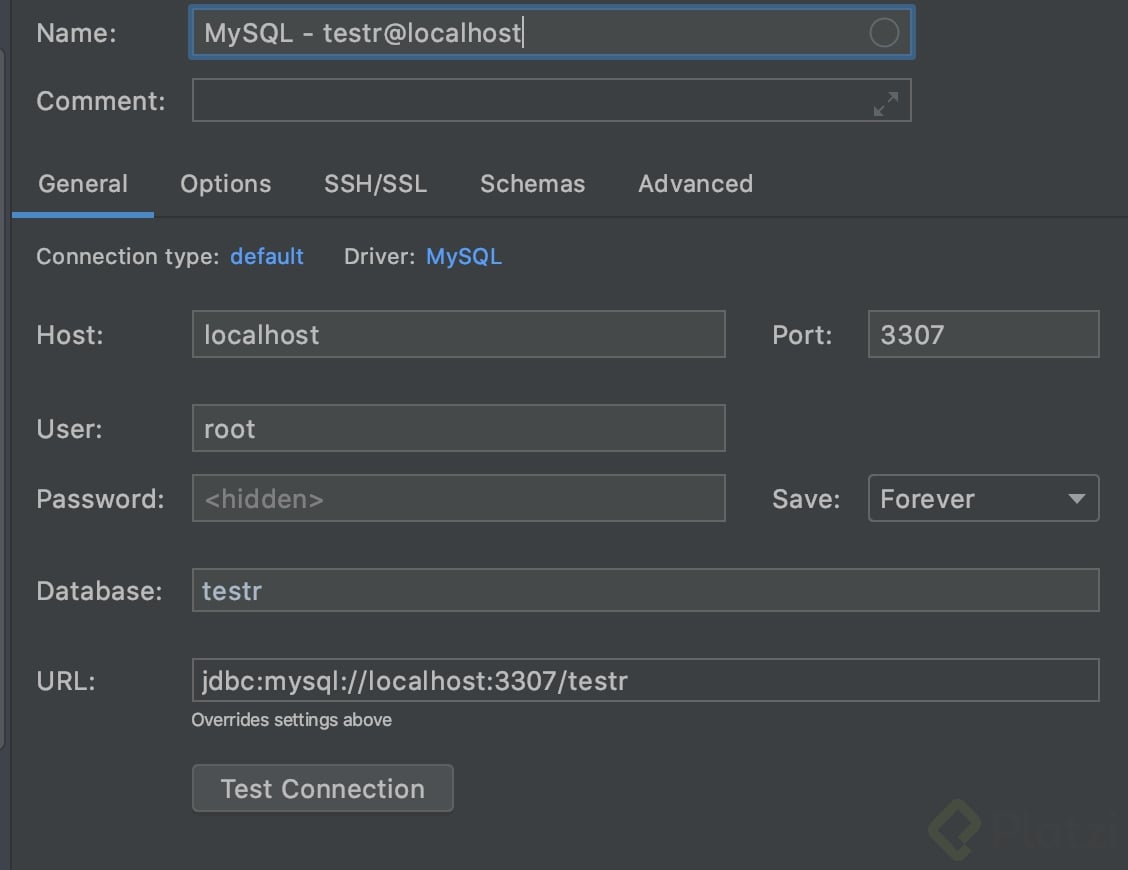
Esto creará el container. Ahora podemos usar MySQL Workbench, o cualquier cliente para acceder a nuestra base de datos. El puerto es el 3307 (pueden cambiarlo como gusten), y el usuario es root, password es password.
Espero les sirva :)
También deberían agregar la guía para linux, o por lo menos dejar unos enlaces a un tutorial que si este completo.
Diría Freddy… Si ustedes usan Linux, saben más que yo.
Si, usualmente un usuario Linux ya tiene los conocimientos básicos para arreglarselas por si mismo, pero siempre esta bien un aporte para los usuarios nuevos que seguro van a tener problemas en la instalación.
Team Platzi, por favor, consideren la actualización de este tipo de videos. Es muy necesario, ustedes más que nadie saben la velocidad a la que cambian muchas cosas en este mundo de la tecnología, no quiero que mi aprendizaje se vea afectado por este tipo de cosas.
concuerdo contigo, me ha pasado ya en mas de un curso en platzi, tanto asi que no provoca a veces seguir usando la plataforma casi todos los videos estan muy desactualizados
Tutorial sencillo para los usuarios de Linux:
$ sudo apt-get install mysql-server mysql-client
$ sudo mysql -u root -p
> use mysql;
> create user 'tuNombreDeUsuario'@'localhost' identified by 'tuContraseña';
> grant allprivileges on *.* to 'tuNombreDeUsuario'@'localhost'; > update user set plugin="auth_socket" where User= 'tuNombreDeUsuario'; > flush privileges;
Listo, ya tienes los privilegios para acceder utilizando el comando ++mysql -u 'tuNombreDeUsuario' -p++
Para aclarar que los comandos iniciales de instalación solo funcionan sobre debian y las distribuciones basadas en este.
Ulises te agradezco mucho haber compartido este mini tutorial, lo he revisado mil veces y me ha sido muy útil
Gracias por tomarte el tiempo para prepararlo y publicarlo.
Hola
Luego de Instalar la versión 8.0.13 de Mysql en mi Mac, voy a preferencias del sistema y al intentar ejecutar Start MySQL Server no inicializa. Luego en la Terminal ejecuto mysql -u root -p y me genera el siguiente mensaje: ERROR 2002 (HY000): Can’t connect to local MySQL server through socket ‘/tmp/mysql.sock’ (2).
en el .bash_profile tengo la variable de entorno
export PATH="/usr/local/mysql/bin/😒{PATH}"
Podrían por favor ayudarme a identificar qué necesito hacer para poder usar Mysql?
Gracias
Me pasa lo mismo!!! Ayuda por favor.
Mismo error. Alguien sabe cómo resolverlo?
MacBook-de-Eduardo:~ Macbook$ /usr/local/mysql/bin/mysql -uroot -p Enter password: ERROR 2002 (HY000): Can't connect to local MySQL server through socket '/tmp/mysql.sock' (2)```
Este video está desactualizado :/
De acuerdo, ya estamos en la versión 8 de MySQL
(Agosto del 2024) Esta en la version 8.039
Hola, ¿Aunque ya haya muchas nuevas versiones recomiendan seguir tal cual el video y descargar la versión 5.6.43?
Te recomiendo usar la versión más reciente o al menos una superior a la 8x. La versión 5 sirve y es compatible con muchas cosas, como XAMPP, Linux, etc. En conclusión: no hay problema usar la 5x, pero es mejor usar la 8x
El curso lo he seguido con la versión 8.0.23 y no he tenido problema.
Tambien podrias utilizar una herramita como XAMPP el cual es una distribución de Apache completamente gratuita y fácil de instalar que contiene MariaDB, PHP y Perl.
Es muy fácil de utilizar.
les comparto el link si le lo desean.
Les dejo el link de XAMPP Descargar
Hola! Para los que usan Ubuntu 18.04 o Ubuntu 18.04.4 LTS les comparto este tutorial para instalar MySQL. A mí me funcionó siguiendo paso por paso. Saludos!
Tutorial: https://www.digitalocean.com/community/tutorials/como-instalar-mysql-en-ubuntu-18-04-es
gracias!
Gracias
Les recomiendo ver el video del curso de fundamentos de Bases de Datos ,donde se instala mysql,en esa clase te enseña paso por paso
Hola chicos, ¿Este curso es valido para Diciembre 2021?... El profe habla de la versión 5 pero ya vamos en la 8.
Gracias Abz!!
Yo diría válido y obligatorio. Creo que nadie te lo va a explicar mejor
Si es valido, no ha sufrido grandes cambios como lo que paso con ECMA 6+ eso si, sería recomendable ver documentación o videos que traten sobre la versión actual y así concatenar conocimientos
En este vídeo publicado en mi canal explico como tener instalado Mysql en Ubuntu https://www.youtube.com/watch?v=HOzWc_DtdQg
Super!
Muchas gracias, excelente tutorial para los que apenas estamos empezando en ubuntu!
Ok en Debian/Linux el proceso de instalación que seguí fue el siguiente
primero que todo actualizar los repositorios para asegurarnos tener los repositorios actualizados y al alcance pues si no lo hacemos el sistema al querer instalar el mysql nos pedira que lo hagamos
apt-get update
despues ejecutamos la orden de instalacion
apt-get install mysql-server mysql-client
si tienes debian 9 stretch al ingresasr al mysql con el comando mysql no pedira clave de root nos dejara en un usuario sin privilegios es necesario entonces agregar el password al root para eso debemos ejecutar lo siguiente
por lo que debemos ejecutar la orden
#mysql_secure_installation
ahi nos pedira el password para root oprimos enter. Nos pide configurar el password a lo que respondemos y
ponemos la contraseña que queremos
la repetimos
y a todo lo demas le damos por defecto
sin embargo ami no me funciono y tuve que ejecutar lo siguiente
mysql -u root
mysql> use mysql
ahora le asignamos la contraseña al usuario root cambiando el valortucontraseña por la contraseña que quieres darle
mysql> SET PASSWORD FOR root@'localhost' = PASSWORD('tucontraseña');
recargamos los privilegios
mysql> FLUSH PRIVILEGIES;
salimos de mysql con exit
detenemos el servicio mysql y lo arrancamos de nuevo #/etc/init.d/mysql stop #/etc/init.d/mysql start
ahora entramos con la nueva contraseña que se definió
$ mysql -u root -p
para mas información les dejo la fuente de la que me guié
Gracias fue bastante útil ya que no dice como instalar en linux
Si quieres usar Docker
docker network create --attachable mysql_networkdocker network connect mysql_network some-mysqldocker run -it --network mysql_network --rm mysql mysql -hsome-mysql -uroot -p