



Si probamos imágenes parecidas pero de otro entorno, se aprecia el sobreajuste del modelo:
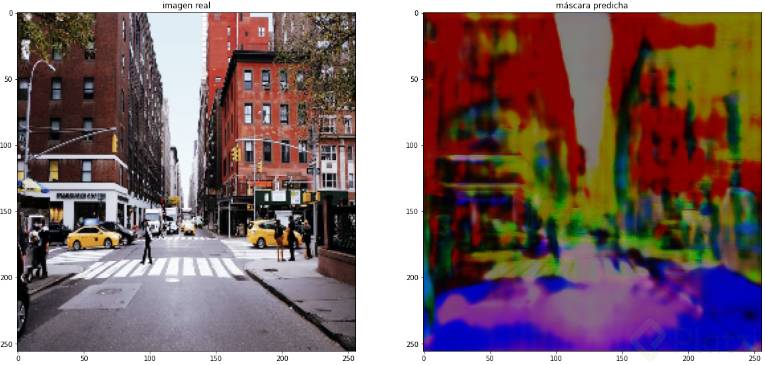
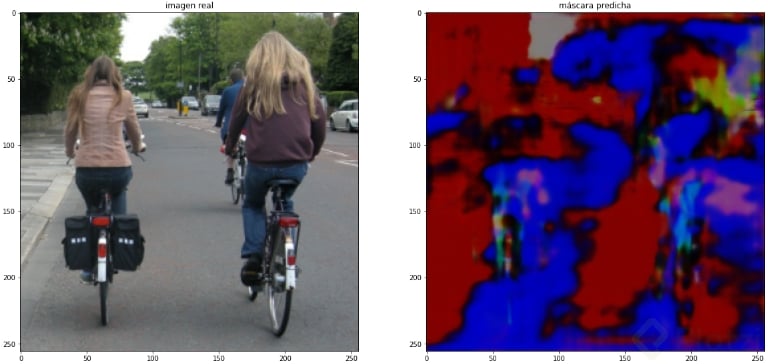

Si probamos imágenes parecidas pero de otro entorno, se aprecia el sobreajuste del modelo:
Apuntes de Object Segmentation
Te recomiendo ampliamente que le heches un ojo puesto que segui el curso programando en local sin usar Colab. Esto me permitio tener un mucho mayor entendimiento del curso y especificamente adaptar el código de Colab a una estructura de archivos mucho más "práctica" para un ambiente profesional. Adicionalmente te comparto mis resultados finales:
!resultados
TensorBoard
Resultados de imágenes:
!i1
!i2
Finalmente, en el código de GitHub puedes encontrar el modelo ya entrenado y listo para hacer inferencias nuevas, te comparto el código de ejemplo:
import os

os.environ["TF_CPP_MIN_LOG_LEVEL"] = '3'

from keras.models import load_model
from core.utils import predict_test_samples, plot_images, load_data


if __name__ == '__main__':

    test_sample = load_data(["test/0016E5_08159.png"], ["test/0016E5_08159_L.png"])
    model = load_model("core/models/best_model.h5")
    predicted_masks, test_images, ground_truth_masks = predict_test_samples(test_sample, model)
    plot_images(test_images[0], predicted_masks[0], ground_truth_masks[0])
Y el modelo en formato h5: best_model
¿Cómo calculamos el coeficiente Dice en este caso?
Hola me gustaría saber cómo puedo tunear una red pre-entrenada mucho más especializada para esta tarea?
Para generar predicciones con un modelo de segmentación de objetos, como una red U-Net o Mask R-CNN, puedes seguir estos pasos generales en Python, usando un dataset de imágenes y el modelo previamente entrenado.
### 1. Cargar la Imagen
Primero, lee la imagen que deseas segmentar:
import cv2

import numpy as np


\# Cargar la imagen de prueba

img = cv2.imread('path/to/your/image.jpg')

\# Redimensionar la imagen si es necesario

img = cv2.resize(img, (IMG\_HEIGHT, IMG\_WIDTH))
### 2. Preprocesar la Imagen
Dependiendo del modelo, es posible que necesites normalizar la imagen o aplicar una transformación específica:
\# Normalizar la imagen

img\_normalized = img / 255.0  # Normaliza los valores al rango \[0, 1]

\# Expande las dimensiones para que coincidan con la entrada del modelo

img\_input = np.expand\_dims(img\_normalized, axis=0)
### 3. Generar la Predicción
Usa el modelo de segmentación para realizar la predicción en la imagen. En el caso de una red U-Net, el resultado suele ser una máscara binaria o multiclase que segmenta los objetos en la imagen.
\# Generar predicciones

predicted\_mask = model.predict(img\_input)

\# Saca la máscara predicha en un rango de \[0, 1]

predicted\_mask = (predicted\_mask\[0, :, :, 0] > 0.5).astype(np.uint8)  # Umbral de 0.5 para la segmentación binaria
### 4. Visualizar la Predicción
Para visualizar la máscara superpuesta en la imagen original, puedes usar matplotlib o cualquier otra biblioteca de visualización:
import matplotlib.pyplot as plt


\# Mostrar imagen original y máscara

fig, ax = plt.subplots(1, 2, figsize=(12, 6))

ax\[0].imshow(cv2.cvtColor(img, cv2.COLOR\_BGR2RGB))

ax\[0].set\_title('Imagen Original')


\# Colorear la máscara predicha

ax\[1].imshow(predicted\_mask, cmap='gray')

ax\[1].set\_title('Máscara Predicha')

plt.show()
### 5. Guardar o Analizar la Predicción
Guarda la máscara o realiza análisis adicionales según tus necesidades:
\# Guardar la máscara predicha como imagen

cv2.imwrite('predicted\_mask.png', predicted\_mask \* 255)  # Multiplica por 255 para obtener una imagen binaria
Este flujo te permite generar y visualizar predicciones con un modelo de segmentación de objetos. Si estás trabajando con segmentación multicategoría, puedes ajustar los pasos para cada categoría usando un mapa de colores o máscaras específicas por clase.
Gabriel Ichcanziho Pérez Landa
Te comparto mis apuntes personales de TODA esta sección:
Apuntes de Object Segmentation
Te recomiendo ampliamente que le heches un ojo puesto que segui el curso programando en local sin usar Colab. Esto me permitio tener un mucho mayor entendimiento del curso y especificamente adaptar el código de Colab a una estructura de archivos mucho más "práctica" para un ambiente profesional. Adicionalmente te comparto mis resultados finales:
Entrenamiento del modelo:
!resultados
TensorBoard
Resultados de imágenes:
!i1
!i2
Finalmente, en el código de GitHub puedes encontrar el modelo ya entrenado y listo para hacer inferencias nuevas, te comparto el código de ejemplo:
import os os.environ["TF_CPP_MIN_LOG_LEVEL"] = '3' from keras.models import load_model from core.utils import predict_test_samples, plot_images, load_data if __name__ == '__main__': test_sample = load_data(["test/0016E5_08159.png"], ["test/0016E5_08159_L.png"]) model = load_model("core/models/best_model.h5") predicted_masks, test_images, ground_truth_masks = predict_test_samples(test_sample, model) plot_images(test_images[0], predicted_masks[0], ground_truth_masks[0])
Y el modelo en formato h5: best_model

Víctor Trigo
¿Cómo calculamos el coeficiente Dice en este caso?

Sergio Paniego
ProfesorHola!
Podemos calcular el coeficiente para cada una de las clases, sacando el número de píxeles de overlap para cada clase, multiplicándolo por 2 y dividiendo ese número entre el total de píxeles que tiene cada clase.
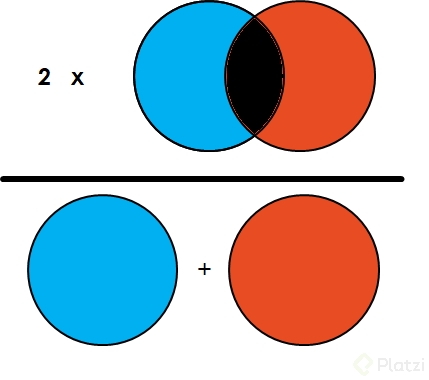
Te recomiendo echar un vistazo a la definición del coeficiente de Dice:
Santiago Ahumada Lozano
Hola me gustaría saber cómo puedo tunear una red pre-entrenada mucho más especializada para esta tarea?
Sergio Paniego
ProfesorHola!
El pipeline de trabajo debería de ser similar para diferentes tipos de red pre-entrenadas. Basándonos en el ejemplo para una red pre-entrenada, podemos adaptar el mismo procedimiento para otras redes pre-entrenadas.
Un saludo, Sergio
Mario Alexander Vargas Celis
Para generar predicciones con un modelo de segmentación de objetos, como una red U-Net o Mask R-CNN, puedes seguir estos pasos generales en Python, usando un dataset de imágenes y el modelo previamente entrenado.
### 1. Cargar la Imagen
Primero, lee la imagen que deseas segmentar:
import cv2 import numpy as np \# Cargar la imagen de prueba img = cv2.imread('path/to/your/image.jpg') \# Redimensionar la imagen si es necesario img = cv2.resize(img, (IMG\_HEIGHT, IMG\_WIDTH))
### 2. Preprocesar la Imagen
Dependiendo del modelo, es posible que necesites normalizar la imagen o aplicar una transformación específica:
\# Normalizar la imagen img\_normalized = img / 255.0 # Normaliza los valores al rango \[0, 1] \# Expande las dimensiones para que coincidan con la entrada del modelo img\_input = np.expand\_dims(img\_normalized, axis=0)
### 3. Generar la Predicción
Usa el modelo de segmentación para realizar la predicción en la imagen. En el caso de una red U-Net, el resultado suele ser una máscara binaria o multiclase que segmenta los objetos en la imagen.
\# Generar predicciones predicted\_mask = model.predict(img\_input) \# Saca la máscara predicha en un rango de \[0, 1] predicted\_mask = (predicted\_mask\[0, :, :, 0] > 0.5).astype(np.uint8) # Umbral de 0.5 para la segmentación binaria
### 4. Visualizar la Predicción
Para visualizar la máscara superpuesta en la imagen original, puedes usar matplotlib o cualquier otra biblioteca de visualización:
import matplotlib.pyplot as plt \# Mostrar imagen original y máscara fig, ax = plt.subplots(1, 2, figsize=(12, 6)) ax\[0].imshow(cv2.cvtColor(img, cv2.COLOR\_BGR2RGB)) ax\[0].set\_title('Imagen Original') \# Colorear la máscara predicha ax\[1].imshow(predicted\_mask, cmap='gray') ax\[1].set\_title('Máscara Predicha') plt.show()
### 5. Guardar o Analizar la Predicción
Guarda la máscara o realiza análisis adicionales según tus necesidades:
\# Guardar la máscara predicha como imagen cv2.imwrite('predicted\_mask.png', predicted\_mask \* 255) # Multiplica por 255 para obtener una imagen binaria
Este flujo te permite generar y visualizar predicciones con un modelo de segmentación de objetos. Si estás trabajando con segmentación multicategoría, puedes ajustar los pasos para cada categoría usando un mapa de colores o máscaras específicas por clase.