


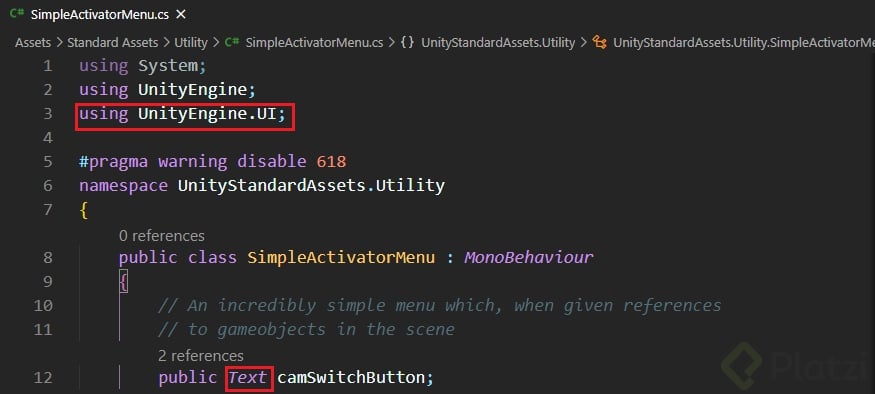
Para solucionar el error agregamos la libreria "UnityEngine.UI" y cambiamos la linea de codigo GUI.Text a Text
¿Cómo crear un escenario de videojuego en Unity?
Crear un escenario emocionante y funcional es esencial para el desarrollo de videojuegos, especialmente si buscas crear una experiencia inmersiva para los jugadores. En Unity, el desafío es encontrar el equilibrio perfecto entre creatividad y funcionalidad técnica.
Un buen punto de inicio es diseñar el área de juego donde se moverán los personajes. Por ejemplo, puedes crear una pequeña área como un valle dentro de montañas, un espacio limitado perfecto para combates y acciones intensas. Es fundamental utilizar colisionadores en el terreno para asegurar que los jugadores no atraviesen materiales y se mantenga la integridad del juego.
¿Cómo resolver errores de compilación en Unity?
Mientras trabajas en Unity, es posible que te encuentres con errores de compilación que pueden ser molestos. Un error común se debe a que algunos componentes, como los "Standard Assets", tienen scripts obsoletos. Estos assets pueden contener código antiguo, incompatible con las versiones modernas del software.
Una opción para solucionar esto es eliminar las carpetas problemáticas, como "Standard Assets/Utility", para evitar conflictos. Si persisten errores, a veces puede ser más efectivo borrar toda la carpeta de scripts. Recuerda que debes ser cuidadoso al eliminar archivos para no afectar otras partes del proyecto.
¿Cómo ajustar la cámara en Unity?
Una vez solucionados los errores, es importante ajustar la cámara para obtener buenas vistas del escenario. Utilizas vectores de transformación para mover y rotar la cámara. Por ejemplo, puedes ajustar la posición en los ejes X, Y y Z, y rotar sobre el eje Y para crear una vista desde arriba o cualquier otra perspectiva deseada.
Consejos para el ajuste de cámara:
¿Cuáles son las mejores prácticas al modificar el inspector de elementos?
Modificar propiedades en Unity requiere familiarización con el inspector de elementos. En él, puedes ajustar diferentes propiedades de la cámara o cualquier otro objeto.
Pautas para la modificación de inspector:
Con estos conocimientos, podrás acercarte al proceso creativo y técnico en Unity con mayor confianza. Continúa experimentando y mejorando tus habilidades para transformar ideas en realidades virtuales. ¡El mundo de los videojuegos ofrece infinitas posibilidades!

Crear un escenario emocionante y funcional es esencial para el desarrollo de videojuegos, especialmente si buscas crear una experiencia inmersiva para los jugadores. En Unity, el desafío es encontrar el equilibrio perfecto entre creatividad y funcionalidad técnica.
Un buen punto de inicio es diseñar el área de juego donde se moverán los personajes. Por ejemplo, puedes crear una pequeña área como un valle dentro de montañas, un espacio limitado perfecto para combates y acciones intensas. Es fundamental utilizar colisionadores en el terreno para asegurar que los jugadores no atraviesen materiales y se mantenga la integridad del juego.
Mientras trabajas en Unity, es posible que te encuentres con errores de compilación que pueden ser molestos. Un error común se debe a que algunos componentes, como los "Standard Assets", tienen scripts obsoletos. Estos assets pueden contener código antiguo, incompatible con las versiones modernas del software.
Una opción para solucionar esto es eliminar las carpetas problemáticas, como "Standard Assets/Utility", para evitar conflictos. Si persisten errores, a veces puede ser más efectivo borrar toda la carpeta de scripts. Recuerda que debes ser cuidadoso al eliminar archivos para no afectar otras partes del proyecto.
Una vez solucionados los errores, es importante ajustar la cámara para obtener buenas vistas del escenario. Utilizas vectores de transformación para mover y rotar la cámara. Por ejemplo, puedes ajustar la posición en los ejes X, Y y Z, y rotar sobre el eje Y para crear una vista desde arriba o cualquier otra perspectiva deseada.
Consejos para el ajuste de cámara:
Modificar propiedades en Unity requiere familiarización con el inspector de elementos. En él, puedes ajustar diferentes propiedades de la cámara o cualquier otro objeto.
Pautas para la modificación de inspector:
Con estos conocimientos, podrás acercarte al proceso creativo y técnico en Unity con mayor confianza. Continúa experimentando y mejorando tus habilidades para transformar ideas en realidades virtuales. ¡El mundo de los videojuegos ofrece infinitas posibilidades!
Para solucionar el error agregamos la libreria "UnityEngine.UI" y cambiamos la linea de codigo GUI.Text a Text
Jajjaj ¿que es este método de solucionar errores eliminando archivos? Increible y funcional.

Encontre unos arboles jejee y los meti jejeje. Me encanta esto!!!!!
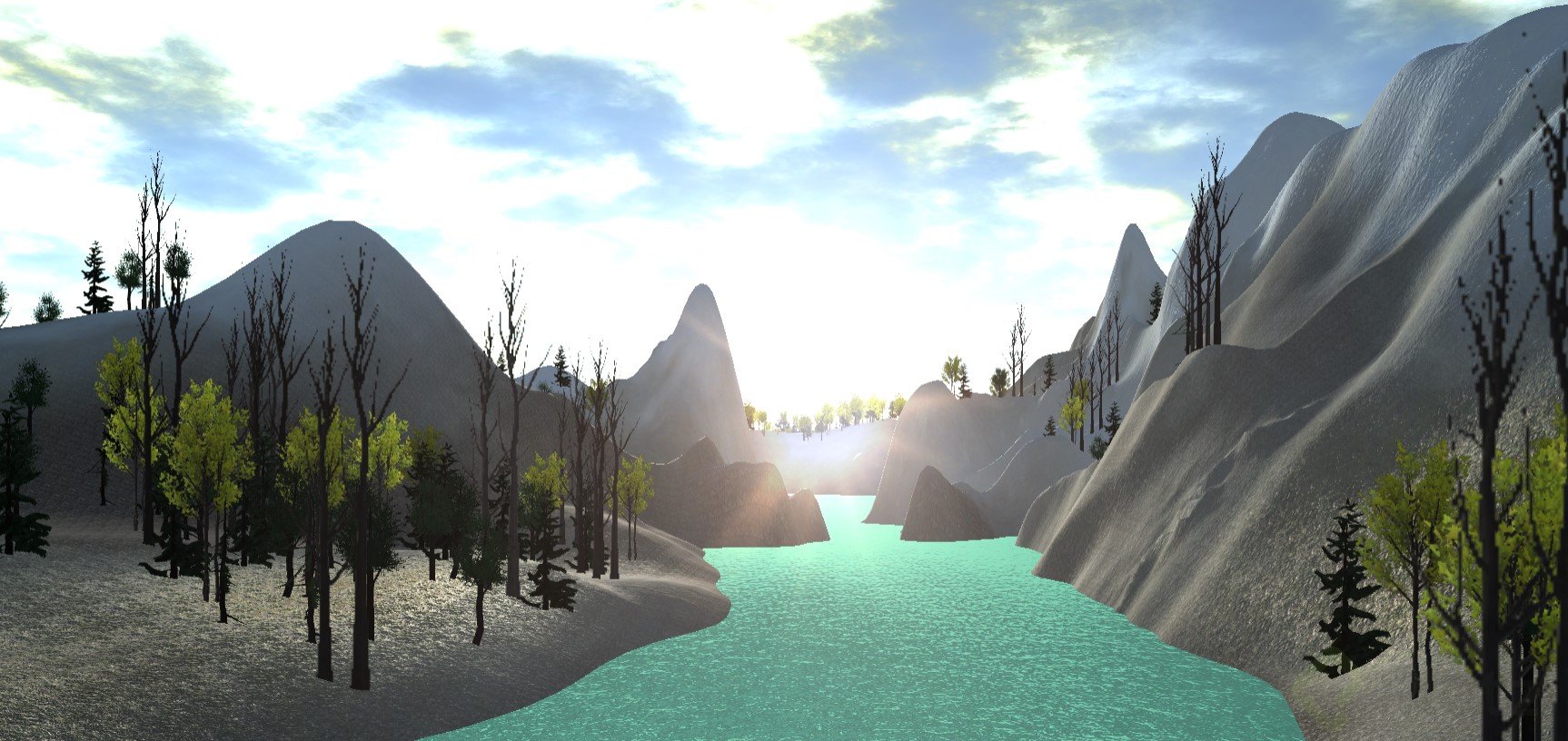
Una pequeña practica de terreno y luces usando skybox
Bueno, es momento que actualicen todo este curso de Unity. El tiempo en tecnología pasa volando y a pesar de que uno solucione los inconvenientes por cuenta propia, sería mucho menos dispendioso superar dichos impases si los cursos se estuvieran actualizando de forma reiterada.
Cada vez más enamorado de Unity!!!

Otra forma de posicionar la cámara.
Ctrl+Shift+F.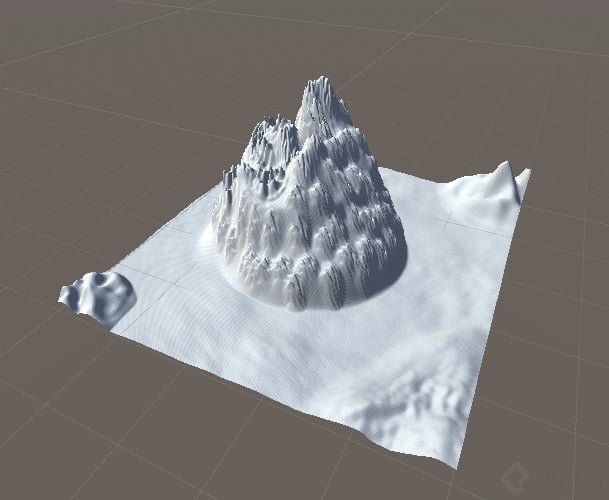
Mi intento de montaña
dios mio, click derecho + WASD luego cuando estes donde quieres que este la camara posicioanda presionas CONTROL + SHIFT + F
el error es obvio la version de los assets esta soportada por versiones anteriores a las 2019 pero las texturas solo se pueden usar en versiones superiores a la 2019... usen versiones de unity superiores a la 2019 para mayor compatibilidad (con errores pero que tienen solucion)