
Git utiliza Vim como editor de texto por defecto en la consola, el problema es que este trae consigo una cutre interfaz de usuario.
Para evitar un posible ataque de aburrimiento debido a la ausencia de un editor bien fancy, podemos reemplazar Vim por otro editor de texto que pueda ejecutarse desde la consola que es lo que enseñaré a continuación:
- Seleccionar un entorno global o local:
- La configuración global: Afecta a todos los repositorios del computador - Para verla:
$ git config --global --list
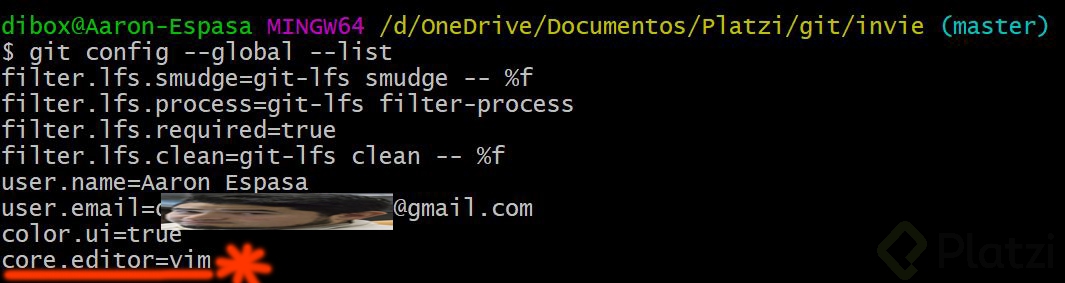
- La configuración local: Afecta al repositorio en el que nos situamos - Para verla:
$ git config --local --list
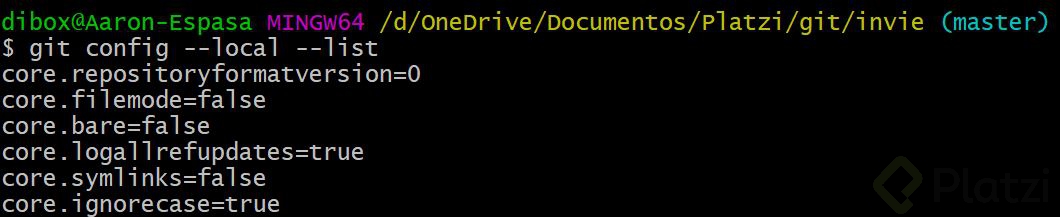
*Está establecido vim como core.editor (editor de texto)
- Cambiar editor de texto de Git:
-
Una vez seleccionado el entorno, elegimos el editor que deseemos establecer, en este caso lo haremos con 3 diferentes:
1.Visual Studio Code:
Ponemos en la terminal (Git Bash) :
$ git config --global core.editor "code --wait"
Para comprobar que funciona una vez hecho ponemos en la terminal : git config --global -e y se nos abrirá VSC.
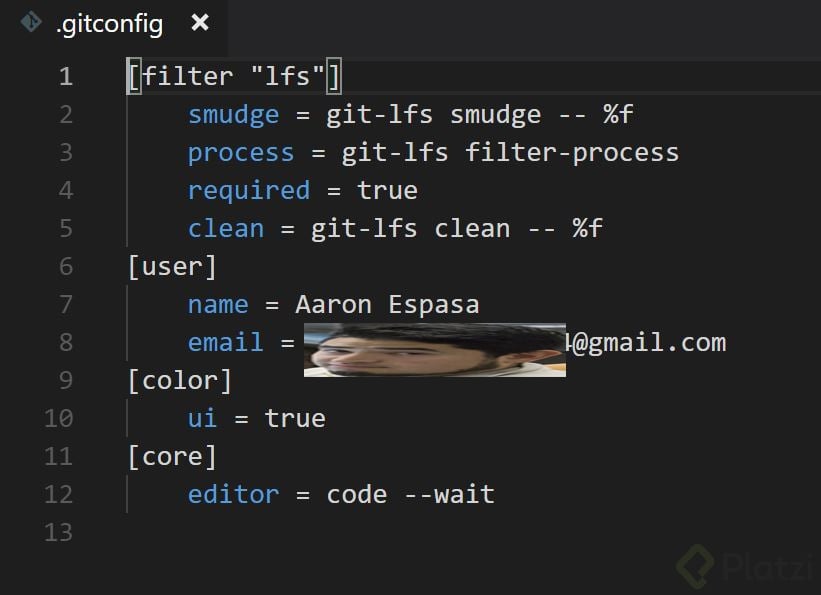
Si no funciona: Abrimos VSC, presionamos CMD + shift + P en Mac o CTRL + shift + P en Windows y se nos abrirá la paleta de comandos donde introduciremos: >Shell Command: Install ‘code’ command in PATH, damos a enter, esperamos a que se instale y ya podríamos repetir los anteriores pasos.
2.Sublime Text 3:
Escribimos:
$ git config --global core.editor "subl --wait"
Y para comprobar, igual que con el VSC: git config --global -e
Con sublime text algunas veces tengo problemas cuando lo abro como editor así que no lo suelo utilizar.
3.Atom:
Escribimos :
$ git config --global core.editor "atom --wait"
Y al escribir: git config --global -e, se nos abrirá una interfaz así:
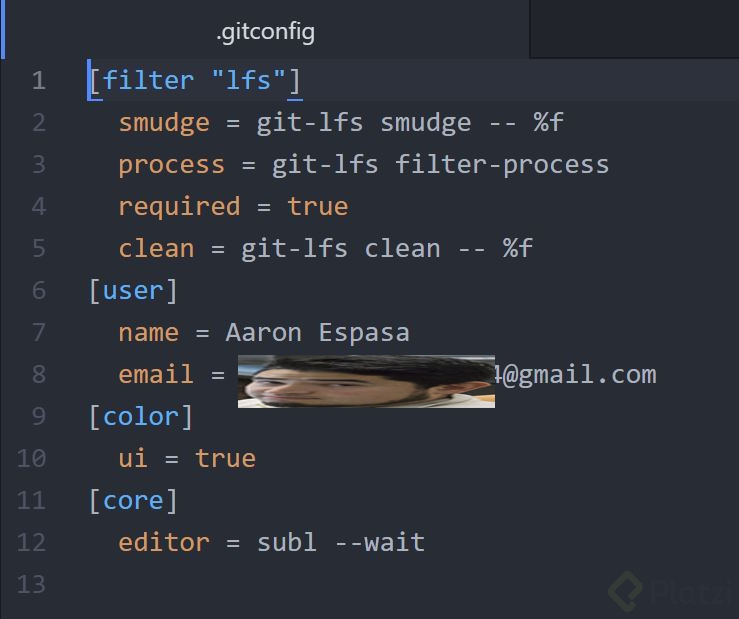
Todos estos son editores para un entorno global, si por ejemplo queremos establecer Atom para un entorno local simplemente tendríamos que escribir:
$ git config --local core.editor "atom --wait"
Curso profesional de Git y GitHub 2017
COMPARTE ESTE ARTÍCULO Y MUESTRA LO QUE APRENDISTE