Como sabemos Git viene configurado para usar vim como su editor de texto, este editor es muy eficiente en su trabajo; sin embargo algunos preferimos contar con una interfaz visual que nos permita trabajar intuitivamente. Personalmente prefiero trabajar con el editor Notepad++ ya que es un simple editor de texto enfocado en programadores; para cambiar de vim a este editor simplemente debemos realizar 2 sencillos pasos:
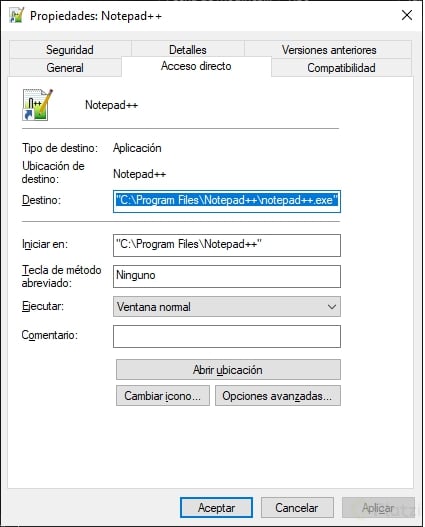
- Verificar ubicación del archivo Notepad++.exe para ello podemos ingresar al acceso directo del programa en el menú inicio y ver sus propiedades; esto lo podemos ver en el apartado destino dentro de la pestaña acceso directo; normalmente su ubicación es C:/Program Files/Notepad++/notepad++.exe; en algunos casos puede ser C:/Program Files(x86)/Notepad++/notepad++.exe si el sistema es de 64 bits.
- Agregar el editor a git: para ello, simplemente, debemos ingresar lo siguiente: git config --global core.editor “‘C:/Program Files/Notepad++/notepad++.exe’ -multiInst -nosession -noPlugin”

Para aquellos que son curiosos, al igual que yo, -multiInst -nosession -noPlugin son modificadores de arranque del programa Notepad++.exe y podemos encontrarlos si los buscamos como notepad command line switches y su significado es el siguiente:
-
nosession: El programa automáticamente carga la información de las sesiones anteriores mostrando los archivos que se tuvieron abiertos, al agregar esta opción se evita esto cargando solamente el archivo que se está trabajando y no registrando la sesión actual; es decir, que al abrir el programa dentro de windows no se cargará lo editado en la sesión de git.
-
multiInst: Permitimos que estén abiertas varias instancias del mismo programa, es decir que podemos estar trabajando en otros documentos y abrirlo dentro de git.
-
noPlugin: Hace que se cargue sin plugins adicionales para evitar problemas.
Nota: En algunos sitios aconsejan agregar la opción -notabbar para evitar que se abran varias pestañas, sin embargo algunas personas reportan fallas al usarla.
Fuentes
Curso profesional de Git y GitHub 2017
COMPARTE ESTE ARTÍCULO Y MUESTRA LO QUE APRENDISTE