
Si ya te cansó, te aburrió o simplemente prefieres otro editor de texto que a VIM, has llegado al tutorial casi correcto, pues aquí solo trataremos como configurar Sublime Text (la 2, en específico) en Windows 10.

Primero, debes investigar dónde se encuentra alojado el ejecutable de Sublime Text 2.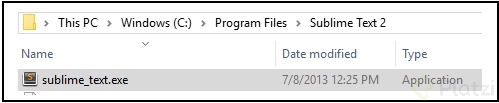
En mi caso está en la carpeta de Archivos de programa\Sublime Text 2, esto en la unidad C:\ (o en la letra designada para tu disco duro), el ejecutable es sublime_text.exe.
Deberás entonces copiar toda la ruta completa, ya sea dando click en la barra de direcciones, copiando eso, y al pegar agregar sublime_text.exe, o usando el comando Ejecutar (Run), navegar hasta el ejecutable sublime_text, seleccionarlo y copiar la ruta que aparece en la ventana:
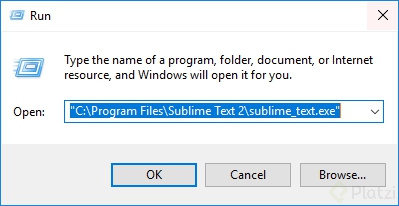
Una vez hecho eso, entra a Git y corre el comando git config con lo siguiente: –global (o dejar vacío para el caso de configuración local) core.editor y ojo, con comillas dobles al inicio e inmediatamente después comilla simple, pegarás la ruta que copiaste anteriormente, luego, cierras la comilla simple, y escribes –w o --wait, y cierras comilla doble. Debe quedar así:
git config --global core.editor "'C:\Program Files\Sublime Text 2\sublime_text.exe' --w"
o
git config core.editor "'C:\Program Files\Sublime Text 2\sublime_text.exe' --wait"
Pero antes de presionar Enter:
- Revisa que la ruta del ejecutable sea la correcta.
- Revisa que hayas escrito bien el comando y sus parámetros:
git config --global core.editor ...
o
git config core.editor ...
- Asegúrate que hayas usado comillas dobles y comilla simple:
"'D:\Program Files\Sublime Text 2\sublime_text.exe' --wait"
Hecho eso, ejecuta el comando git commit y observa el resultado deseado:
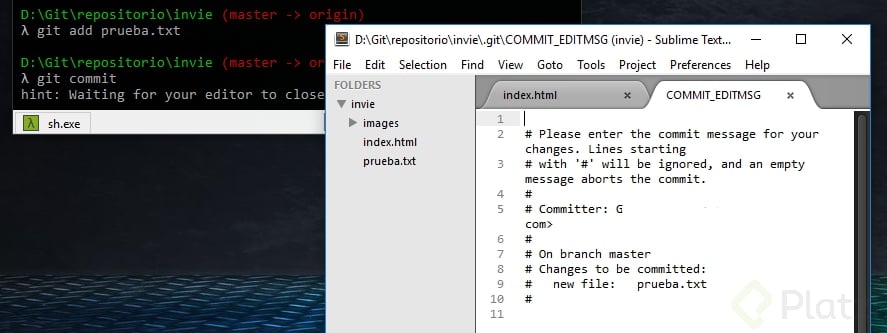
Si metiste los datos incorrectos y no se ejecuta el commit, o simplemente deseas cambiar de editor, debes limpiar o liberar primero el core.editor:
git config --global unset-all core.editor
o
git config unset-all core.editor
Y ya después asignar tu editor favorito, o corregir para intentar correr nuevamente tu commit, o puedes asignar directamente el nuevo editor, o corregir el error en un solo paso:
git config --global replace-all "'G:\Programas Varios...' --w"
o
git config replace-all "'G:\Programas Varios...' --w"
Espero les haya servido este breve tutorial, cualquier duda o pregunta, disparen en los comentarios abajo.
Curso profesional de Git y GitHub 2017
COMPARTE ESTE ARTÍCULO Y MUESTRA LO QUE APRENDISTE