Configura tu primer agente con LangGraph
Contenido del curso
El Núcleo del Agente: Estado y LLMs

Lógica y Estructura de Nodos
Agentes ReAct
Grafos Avanzados y Colaboración
- 17
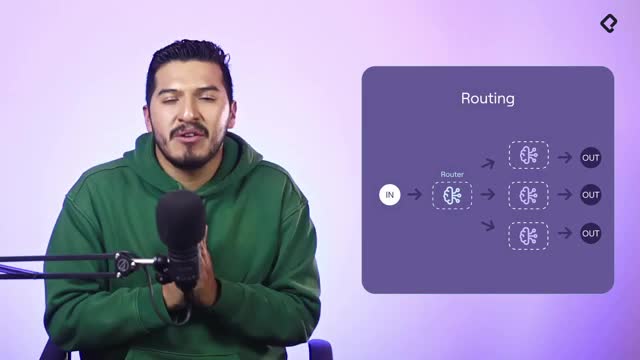
Enrutamiento de agentes con conditional edge en LangGraph
09:49 min - 18
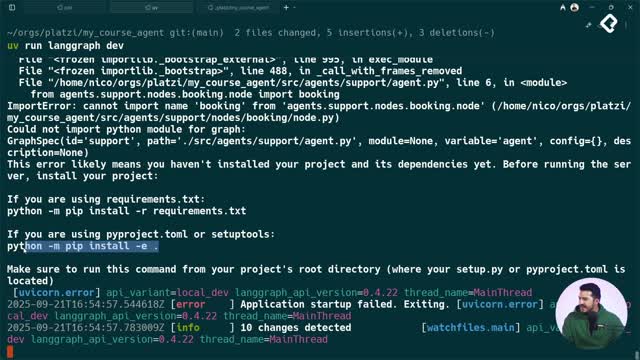
Routing inteligente con LLM para derivar conversaciones automáticamente
22:14 min - 19
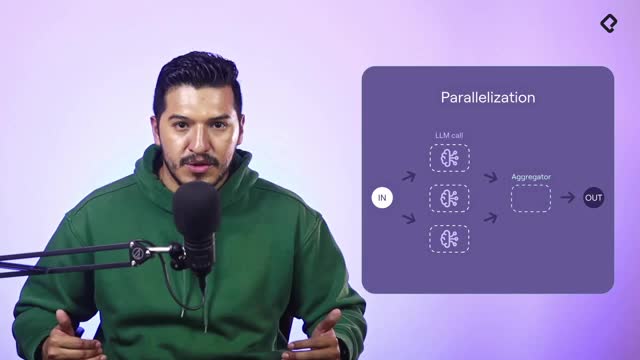
Paralelización de nodos en agentes con LangGraph
06:58 min - 20
Desarrollo de un agente de code review con análisis paralelo
15:47 min - 21
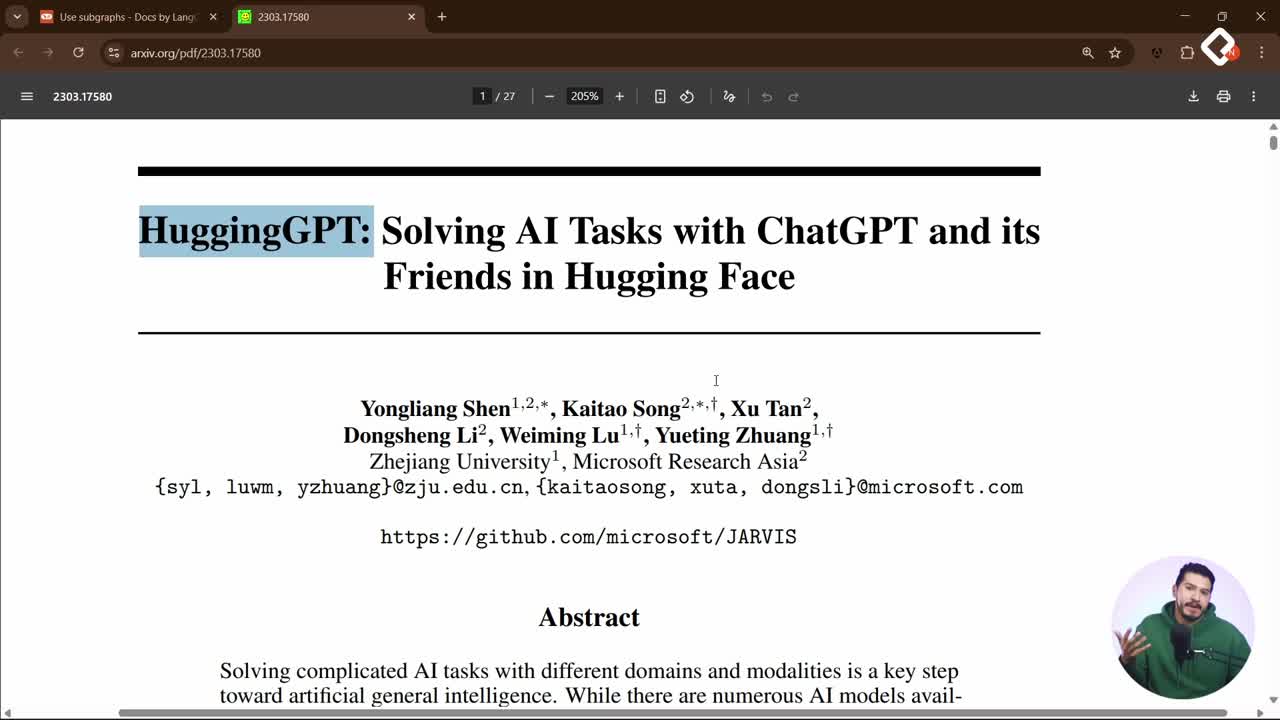
Patrón orchestrator para selección dinámica de nodos en paralelo
16:31 min - 22
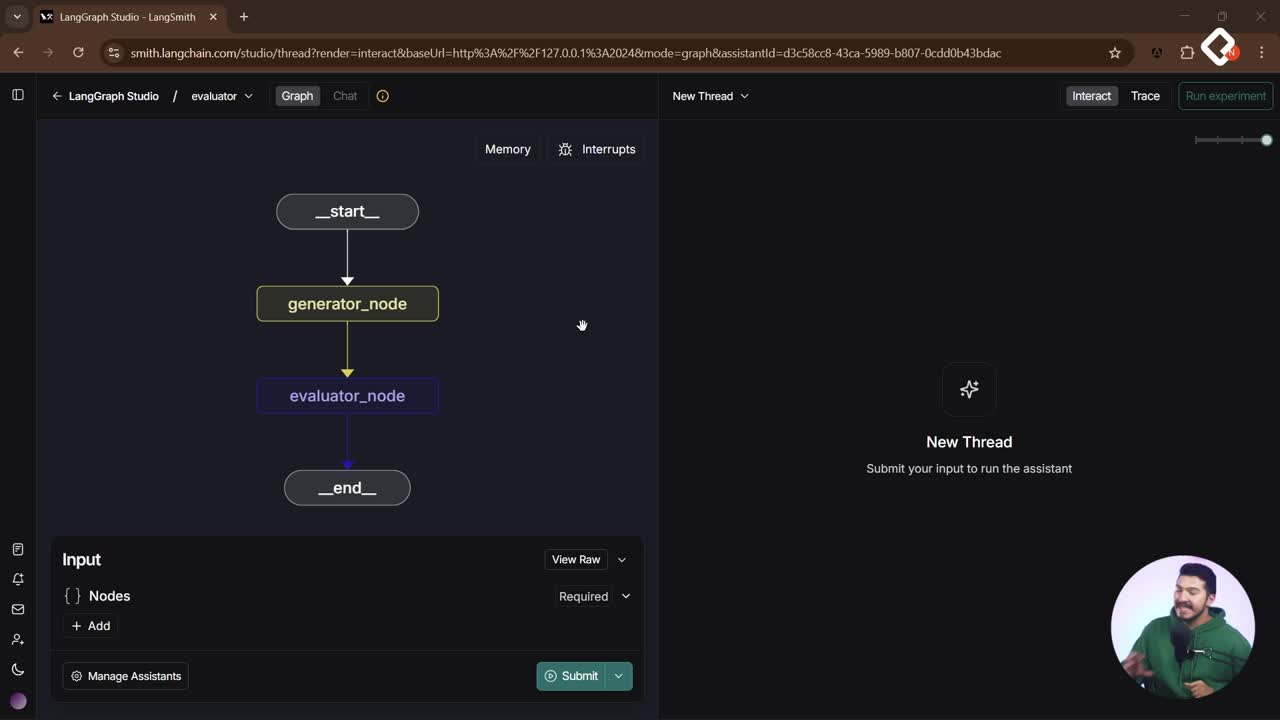
Evaluator Optimizer: ciclos de autocrítica para agentes de IA
12:48 min
Puesta en Producción

Recursos
Resumen
Crear tu primer agente con LangChain y LangGraph en Python es más sencillo de lo que parece: necesitas un entorno virtual, una API key y un archivo de configuración. Esta guía paso a paso muestra cómo conectar un modelo de OpenAI, instalar dependencias y depurar el agente con Studio UI, ideal para desarrolladores que empiezan con orquestación de agentes.
¿Cómo preparar el entorno virtual de Python para tu agente?
Antes de escribir código, necesitas un entorno aislado donde instalar las librerías sin afectar tu sistema global. La recomendación es trabajar con Python 3.12, aunque versiones como 3.8 o 3.10 también funcionan bien [0:34].
Los pasos básicos en tu terminal son:
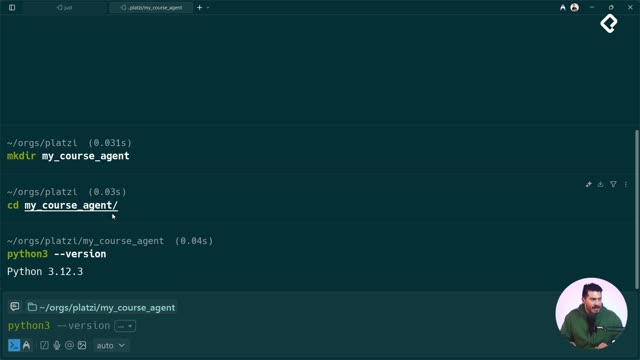
- Crear la carpeta del proyecto con
mkdir my-course-agenty entrar concd my-course-agent. - Generar el entorno virtual con
python3 -m venv .env. - Activarlo con
source ./.env/bin/activate. - Verificar la activación con
which python, que debe apuntar a la carpeta.envy no al Python global [1:46].
¿Por qué usar un entorno virtual en Python? Porque aísla las dependencias de tu proyecto. Así evitas conflictos entre versiones y mantienes tu sistema limpio cuando trabajas en varios proyectos a la vez.
¿Qué diferencia hay entre LangChain y LangGraph?
Dentro del ecosistema de Langchain existen herramientas distintas con roles muy claros, y entender esa separación te ahorra confusiones desde el inicio [4:47].
- LangChain: se encarga del agente individual, ese átomo que conecta modelo, prompt y herramientas.
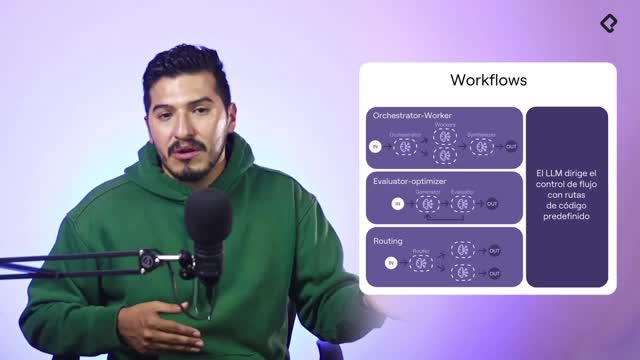
- LangGraph: actúa como orquestador de múltiples agentes trabajando en conjunto.
- LangSmith y LangGraph Platform: completan el ecosistema con observabilidad y despliegue.
La documentación oficial vive en docs.langchain.com, y en el momento de la grabación trabajamos con una versión alpha que pronto será estable. Eso no afecta el código: lo que escribas ahora seguirá funcionando cuando salga la versión final [3:08].
¿Qué dependencias instalar para tu primer agente?
Con el entorno activo, instalas tres paquetes clave usando pip. Si ya salió la versión estable, omite el flag --pre; si sigues en pre-lanzamiento, mantenlo [4:14].
langgraphpara la orquestación.langchainpara el agente individual.langchain-openaipara conectar con los modelos de OpenAI.
Luego, instalas también langgraph-cli, que ya está estable y no requiere el flag --pre. Esta CLI es la que te permitirá levantar el depurador visual más adelante [7:18].
¿Cómo escribir el código del primer agente?
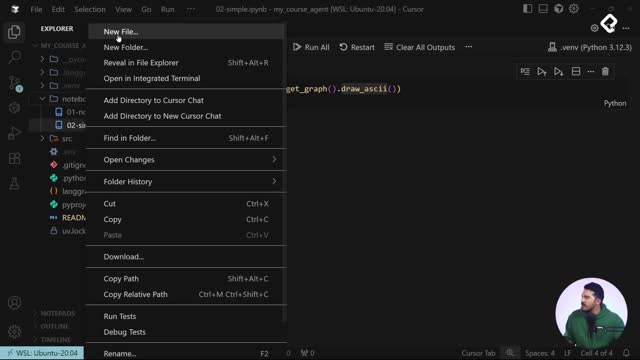
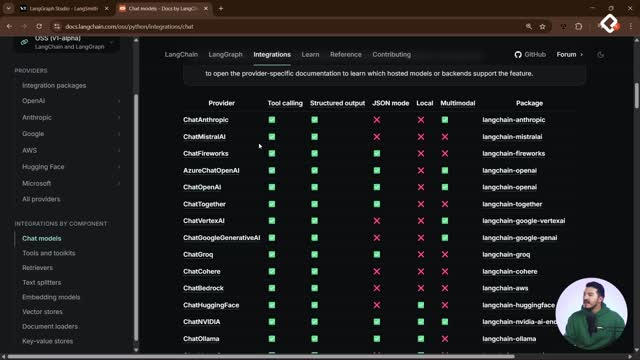
En tu editor (Cursor, VS Code o el que prefieras), creas un archivo main.py y copias el snippet base de la documentación. La documentación oficial muestra un ejemplo con Anthropic, pero como instalamos langchain-openai, cambiamos el modelo a OpenAI GPT-4 [5:55].
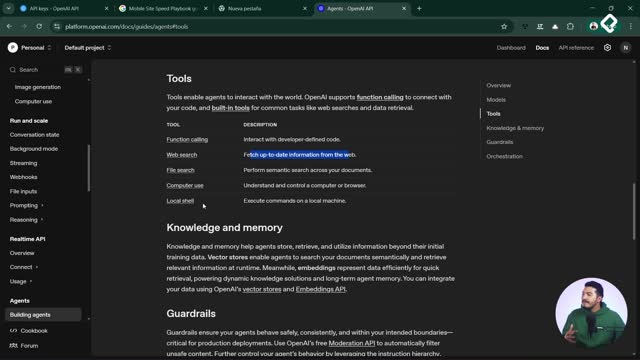
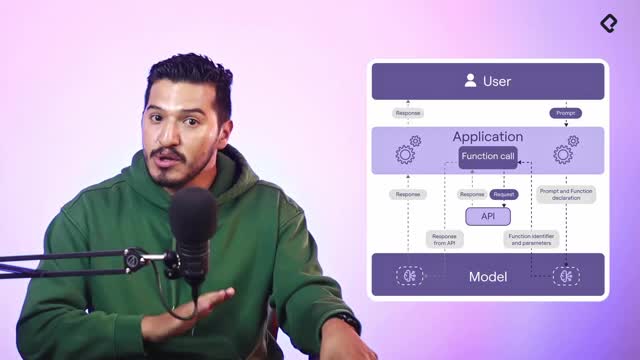
Este agente mínimo ya incluye conexión al modelo y soporte para tools, que son las herramientas externas que el agente podrá invocar más adelante.
¿Qué es un agente en LangChain? Es una unidad que combina un modelo de lenguaje con un conjunto de herramientas y una lógica de decisión. El agente decide cuándo usar cada herramienta para responder a una solicitud.
¿Dónde guardar tu API key de OpenAI?
Para que el agente se conecte a OpenAI, necesitas una API key. La obtienes desde el panel de OpenAI, sección My Project, y la guardas en un archivo .env en la raíz del proyecto [6:24].
La variable se llama OPENAI_API_KEY y LangChain la reconoce automáticamente cuando el archivo se carga correctamente. Lo mismo aplica si decides usar Anthropic o Gemini: cada proveedor tiene su propia key.
¿Cómo configurar langgraph.json para ejecutar el agente?
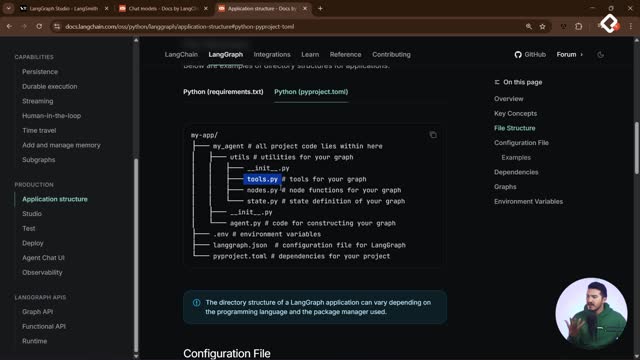
La CLI de LangGraph necesita un archivo de configuración llamado langgraph.json en la raíz del proyecto. Ahí le dices qué archivo contiene tu agente y dónde están las variables de entorno [7:54].
La estructura básica incluye:
dependencies: por ahora un punto (.), que indica el directorio actual.env: la ruta al archivo.envcon tu API key.graphs: un diccionario donde defines tus agentes, por ejemplo"agent": "./main.py:agent".
Dentro de main.py quitas la parte que ejecutaba el agente directamente, porque ahora será la CLI quien lo levante a través del depurador.
¿Cómo depurar el agente con LangGraph Studio UI?
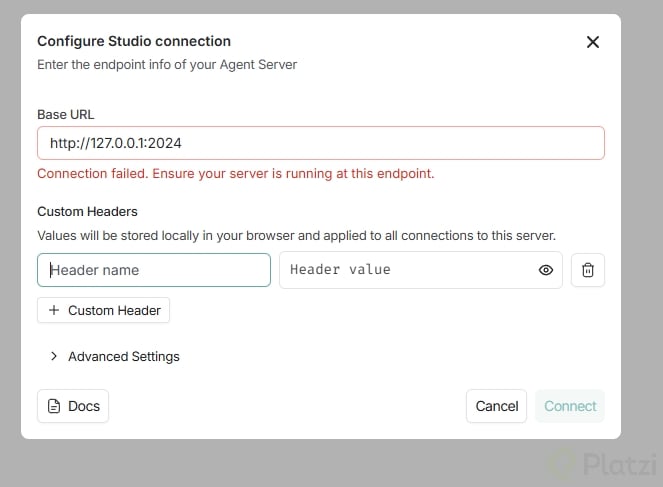
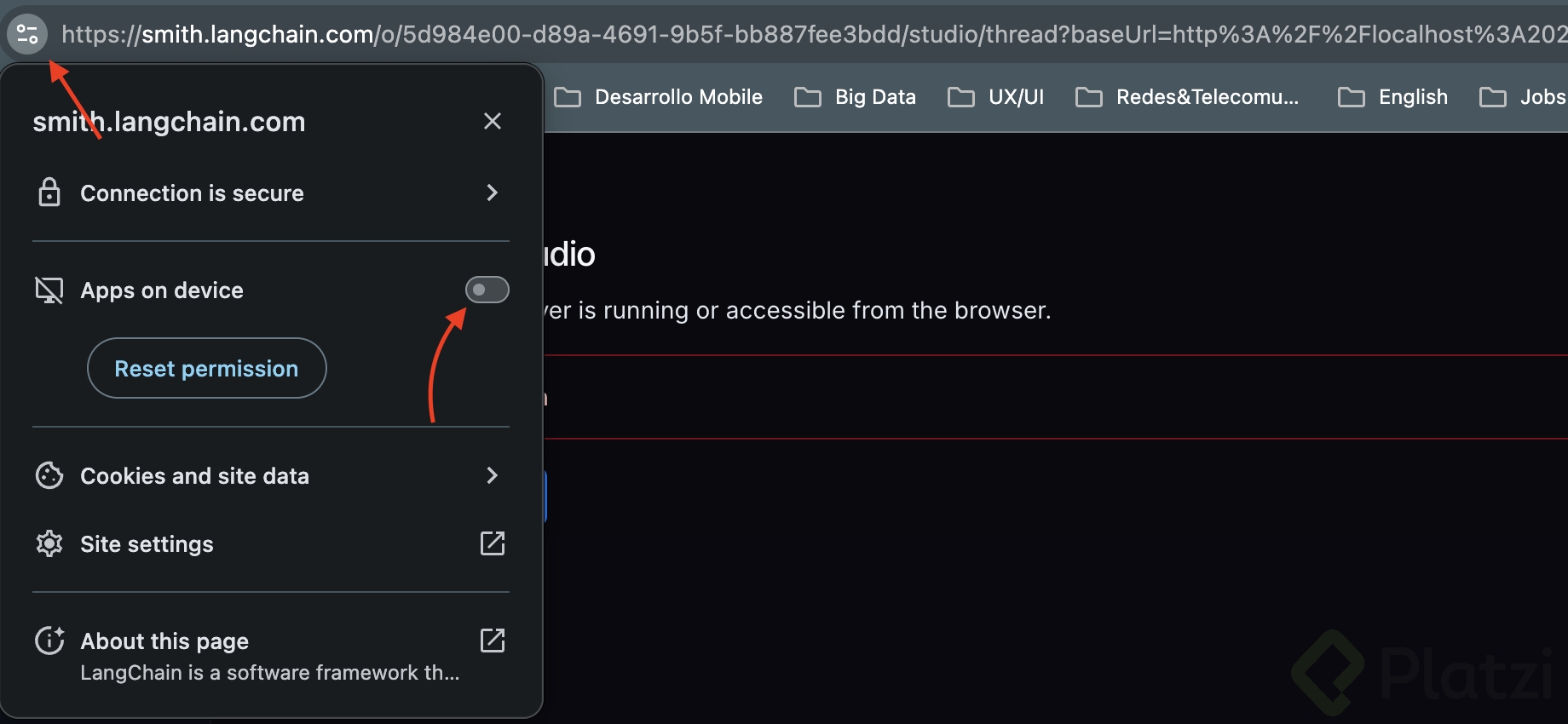
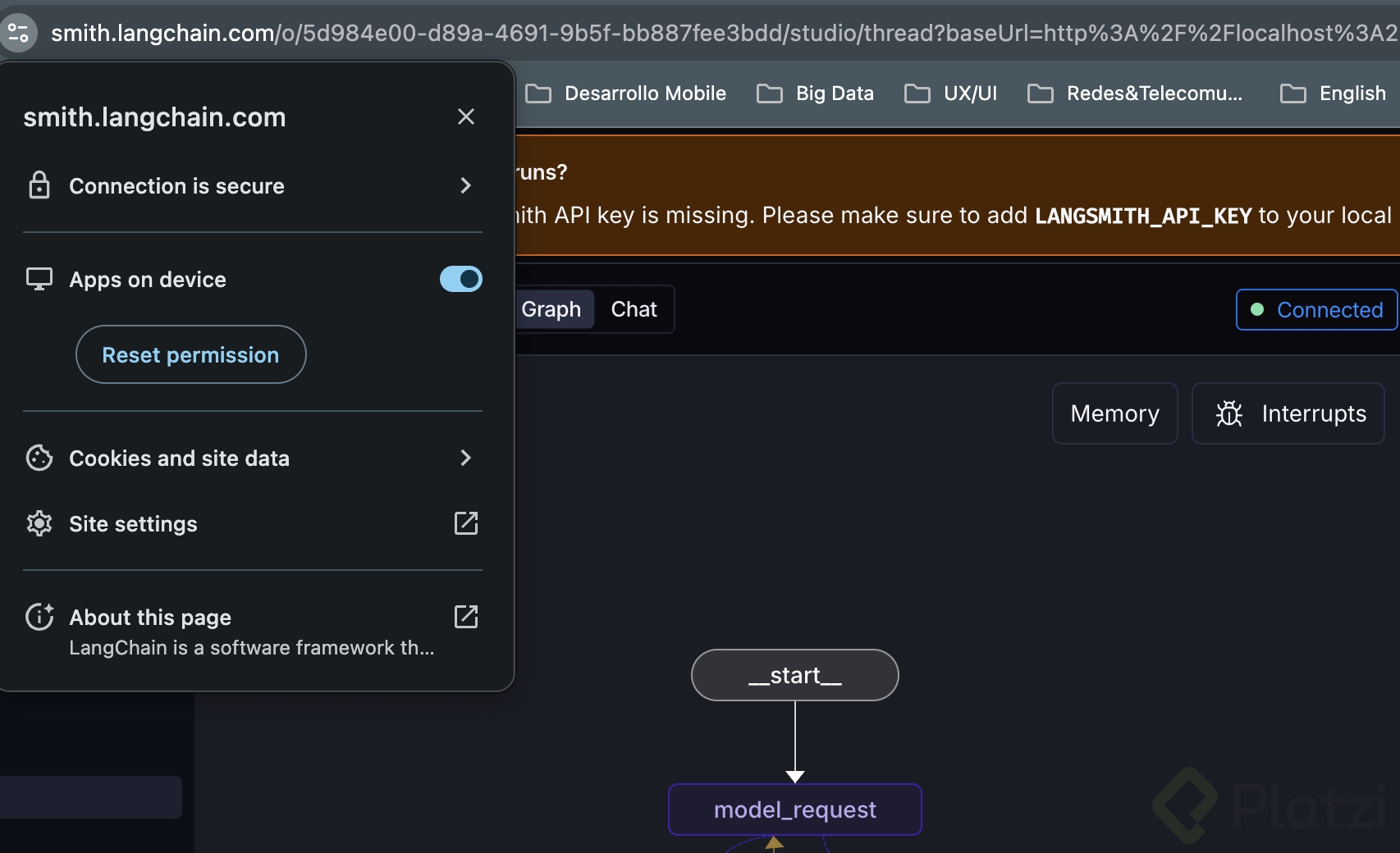
Con todo configurado, ejecutas langgraph dev desde la terminal con el entorno virtual activo. Si falta alguna dependencia, la propia CLI te indica qué instalar [9:55].
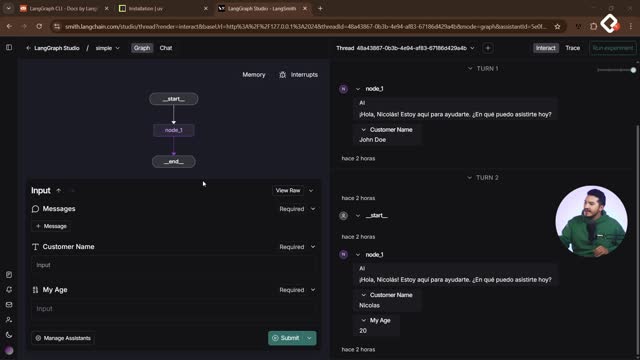
Al correr el comando, se levanta un servidor local y te entrega una URL hacia Studio UI, una interfaz visual donde puedes:
- Ver el grafo de tu agente y sus nodos.
- Enviar mensajes de prueba como "Hola, ¿cómo estás?".
- Inspeccionar paso a paso cómo el agente decide y responde.
Cuando envías el primer mensaje y recibes respuesta del modelo, confirmas que la API key, el modelo y la configuración están bien conectados. Ese es tu primer agente funcionando [11:30].
¿Qué herramientas te gustaría agregarle a este primer agente? Cuéntame en los comentarios qué caso de uso quieres resolver.
Configura tu primer agente con LangGraph