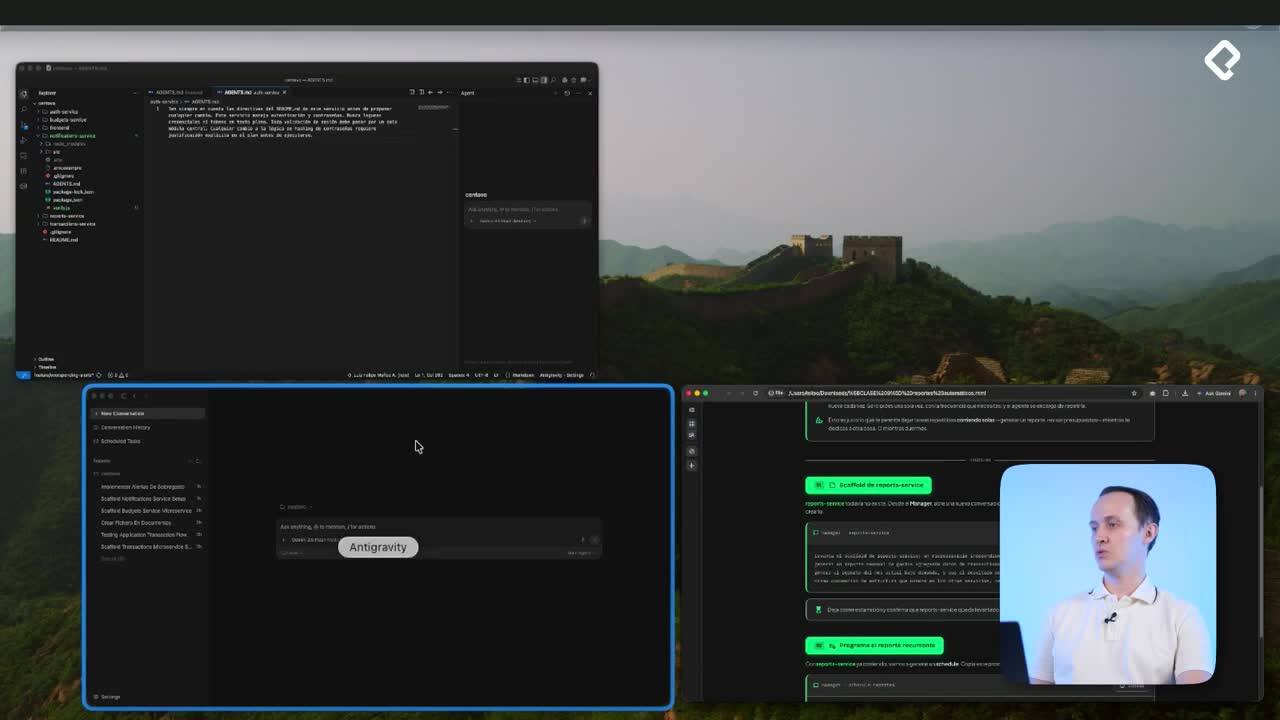
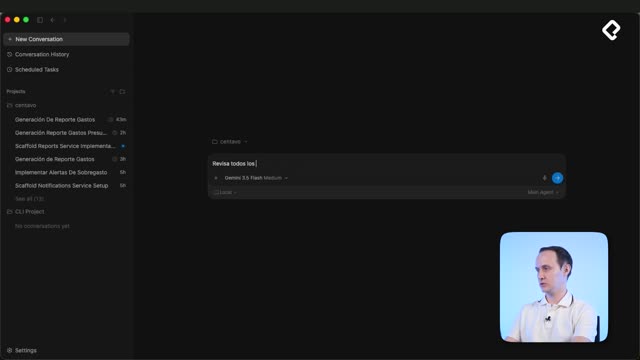
Aprender a usar la Antigravity CLI te permite trabajar desde la línea de comandos con más velocidad y control que la interfaz gráfica. Si ya dominaste la parte visual, este es el paso natural para quienes quieren agilidad al enviar prompts, cambiar modelos y gestionar conversaciones con agentes.
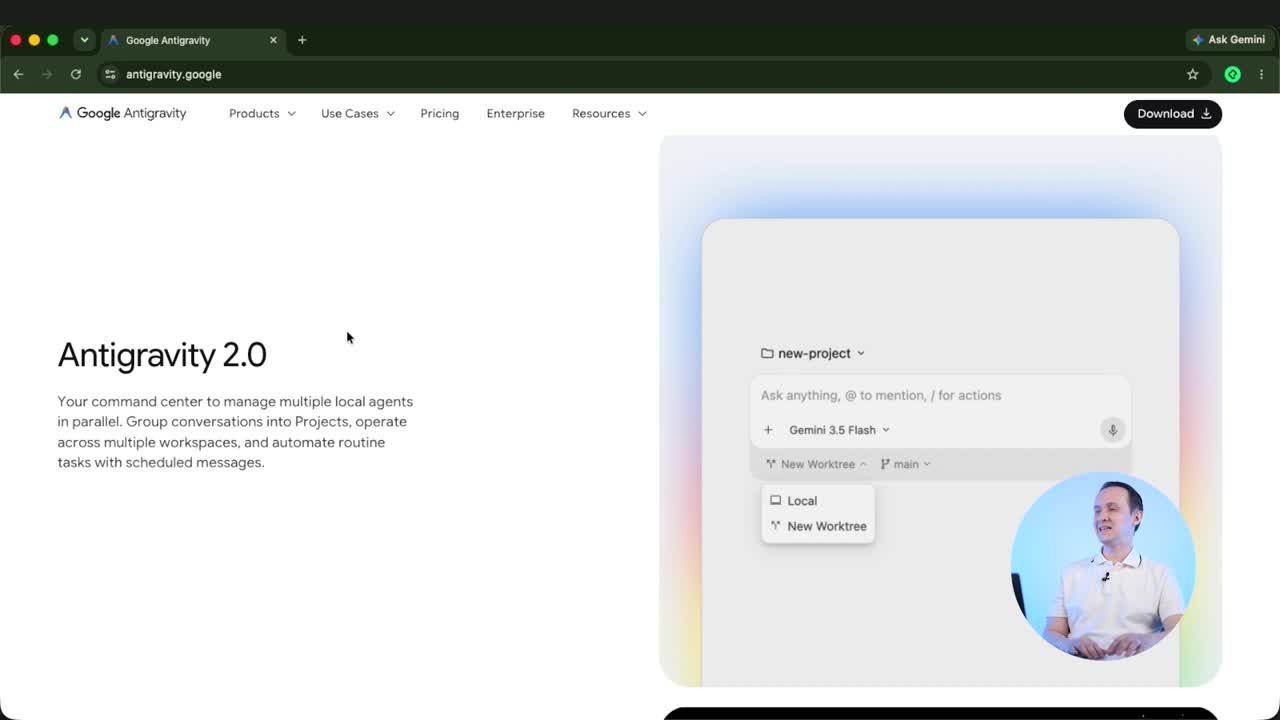
Un detalle clave antes de empezar: la Antigravity CLI es la evolución de la antigua línea de comandos de Google, que antes se llamaba Gemini CLI. No las confundas, porque son la misma herramienta con distinto nombre y una arquitectura renovada [00:19].
Cómo instalar la Antigravity CLI en tu sistema
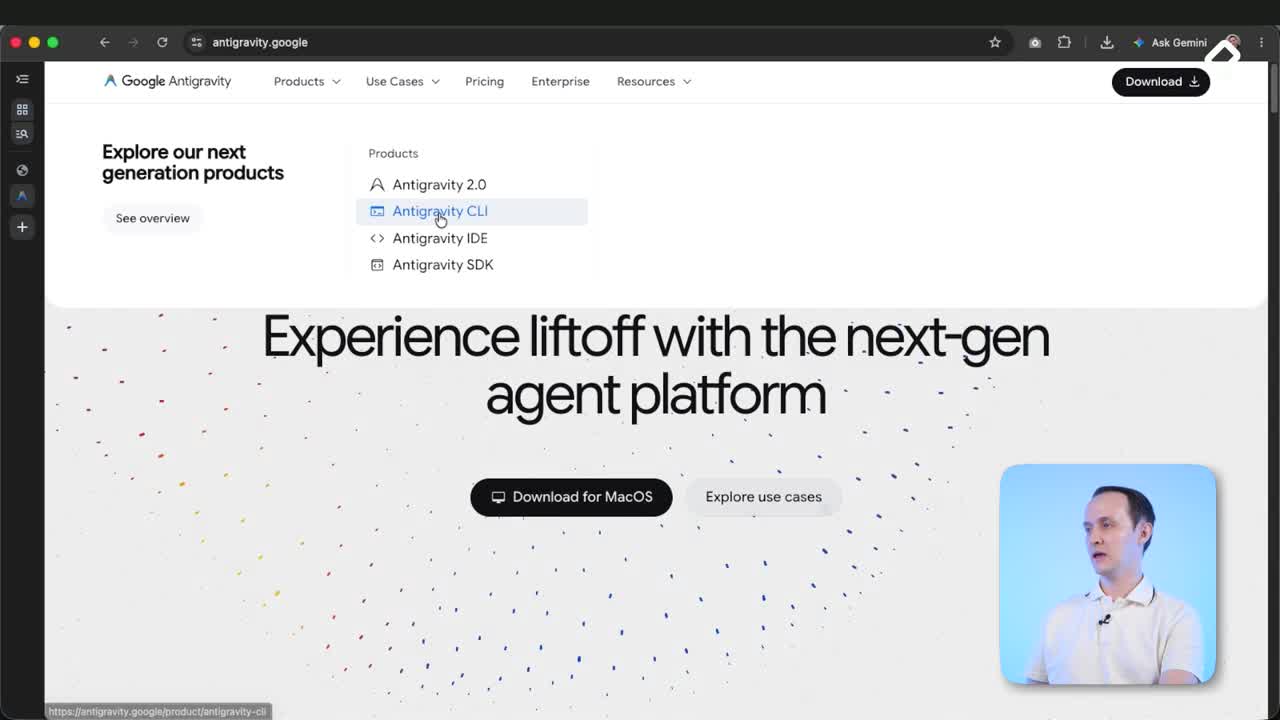
La instalación empieza en el mismo lugar de siempre: el navegador. Entra a antigravity.google, ve a productos y selecciona la opción de CLI [00:41]. Ahí encontrarás la documentación de configuración y el listado de comandos disponibles.
Para instalar, sigue estos pasos:
- Da clic en install y luego en Antigravity CLI [00:54].
- Copia el comando correspondiente a tu sistema operativo, en este caso Mac o Linux.
- Abre tu terminal de confianza, por ejemplo iTerm, y pega el comando.
- Presiona enter y espera unos segundos a que termine la instalación [01:10].
Una vez instalado, ejecutas el comando de arranque y aparece la primera pantalla. Ahí eliges un tema (yo prefiero el modo dark), aceptas los términos de servicio y das enter en done para quedar autenticado [01:32].
¿Qué es la Antigravity CLI? Es la línea de comandos de Antigravity, evolución de la antigua Gemini CLI de Google. Permite enviar prompts, cambiar modelos y gestionar sesiones directamente desde tu terminal.
Por qué la Antigravity CLI responde tan rápido
Apenas empiezas a lanzar comandos notas algo: la respuesta es casi inmediata. Y aquí viene lo interesante. Google no solo cambió el nombre al migrar desde Gemini CLI, sino que hizo una reestructuración completa en el lenguaje Go [02:15].
Al ser totalmente nativo, el rendimiento se siente mucho más fluido. Si has usado otros CLI antes, la diferencia de velocidad es evidente.
¿Por qué la Antigravity CLI es más veloz que otras? Porque está reescrita de forma nativa en Go, lo que reduce la latencia y hace que las respuestas a comandos sean prácticamente instantáneas.
Cuáles son los comandos esenciales de Antigravity CLI
Hay varios comandos que vas a usar todo el tiempo. Cada uno empieza con un slash y cumple una función concreta.
- /config muestra todas las configuraciones que tenías en la interfaz gráfica, como el modo sandbox, pero desde la terminal [02:36].
- /help despliega el listado completo de comandos y algunos shortcuts; navega con la flecha derecha para verlos todos [02:52].
- /model te permite cambiar entre modelos disponibles. En el ejemplo se usa Cloud Sonnet y el cambio se refleja de inmediato en la interfaz [03:41].
Después de elegir modelo, ya puedes enviar prompts de cualquier tipo. Algo tan sencillo como pedir un resumen de los componentes de una carpeta arranca el proceso al instante [04:03].
Cómo trabajar en tu proyecto desde la CLI
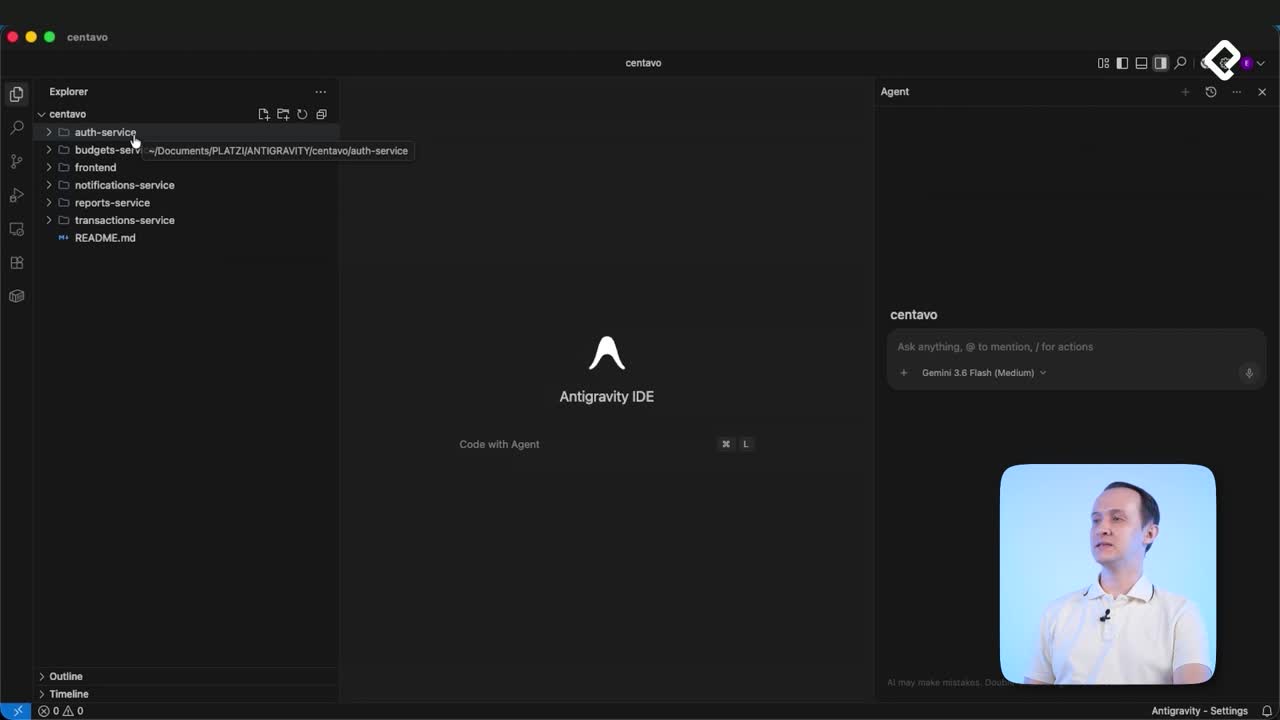
Tienes dos caminos para posicionarte en tu proyecto. Puedes cerrar la interfaz y navegar con comandos como cd, o aprovechar un truco de comodidad que ofrece Antigravity.
Ese truco es el signo de admiración. Cuando escribes ! antes de un comando, Antigravity no lo interpreta como propio, sino que lo ejecuta directamente sobre tu shell [03:20]. Así puedes hacer un cd a la carpeta de tu curso sin salir de la herramienta.
Cómo gestionar sesiones y conversaciones con tus agentes
Una de las partes más potentes es el manejo de sesiones. La CLI no te deja aislado de tu trabajo previo.
- /btw te permite hacer preguntas sin interrumpir la tarea que se está ejecutando en ese momento [04:20].
- /artifact muestra todos los artefactos generados en la conversación activa [04:35].
- /resume lista tus sesiones anteriores y diferencia entre las conversaciones de la terminal y las de la interfaz gráfica [04:57].
Con resume puedes cambiar entre conversaciones usando tab para navegar, dar enter en la que quieras y confirmar la importación [05:14]. Existe también /switch, que funciona como equivalente de ese mismo comando [05:30].
Para qué sirve el comando fork
El comando /fork es de los que más se usan en el día a día. Como su nombre lo indica, genera una rama independiente de la conversación actual [05:38].
Es ideal cuando quieres explorar otras opciones o investigar variantes de un prompt sin perder el hilo original. Piensa en él como abrir una copia paralela para experimentar sin riesgo.
¿Qué hace el comando /fork en Antigravity CLI? Crea una rama independiente de tu conversación actual, para que puedas probar prompts o investigar alternativas sin afectar la sesión original.
Las capacidades de la CLI se sienten incluso más amplias que las de la interfaz gráfica. Te queda como tarea revisar todo el /help para descubrir qué otros comandos pueden ayudarte. ¿Cuál crees que usarás más en tu flujo diario? Cuéntame en los comentarios.