


camilo plata
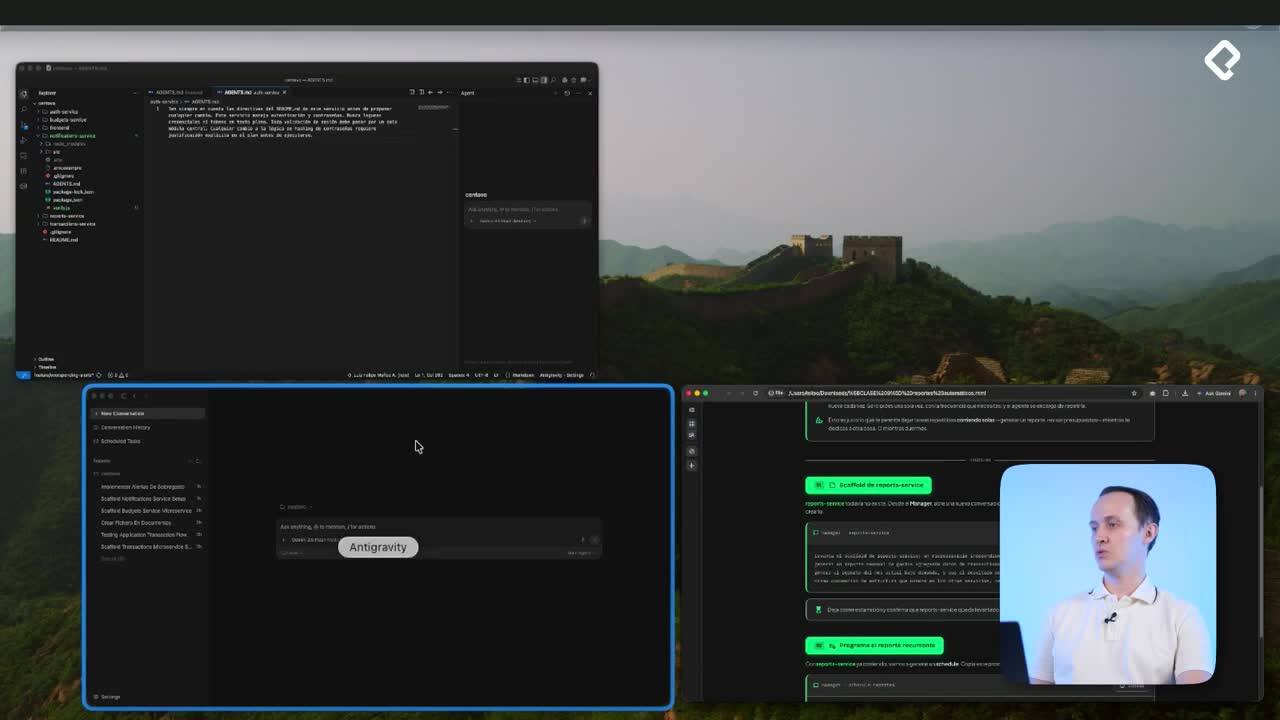
Antigravity funciona con dos interfaces que trabajan juntas pero de forma aislada: el manager y el IDE. Aprender a navegar ambas y a configurar el comportamiento de tus agentes es el primer paso si vas a construir microservicios con inteligencia artificial. Esta guía es para quienes empiezan con Antigravity y quieren dominar sus configuraciones antes de lanzar sus primeras misiones.
Qué encuentras al abrir el IDE de Antigravity
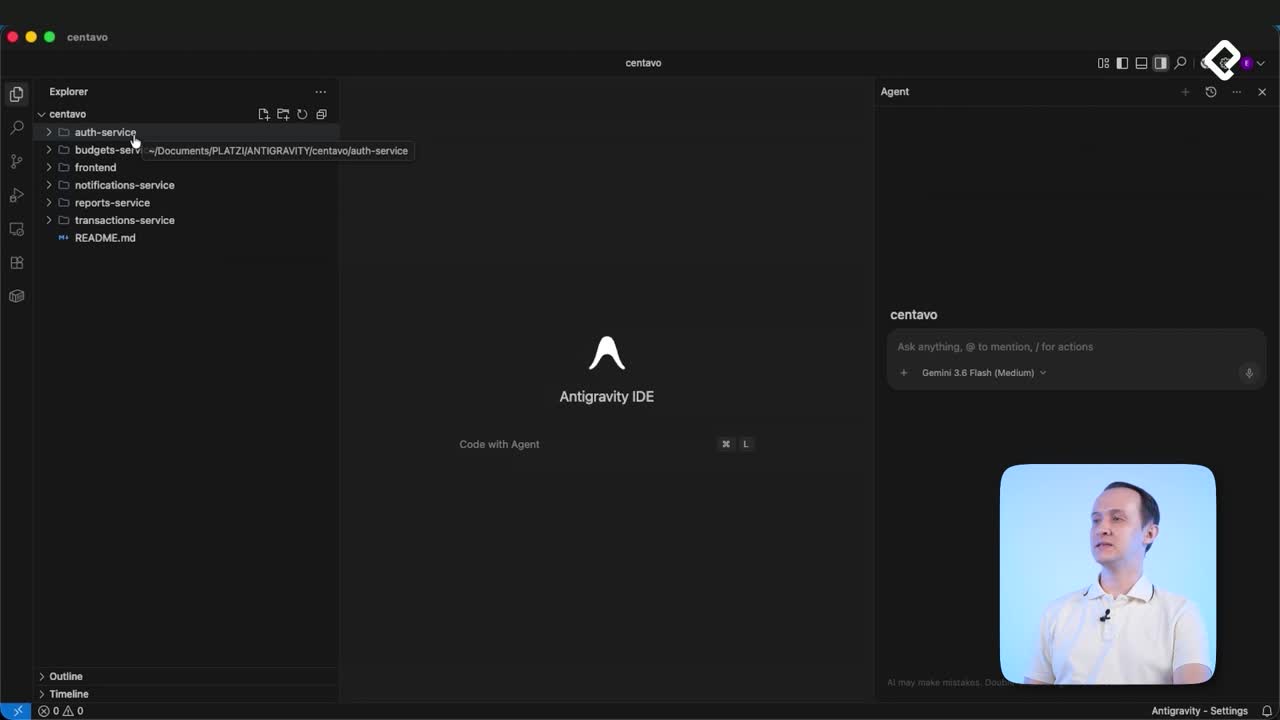
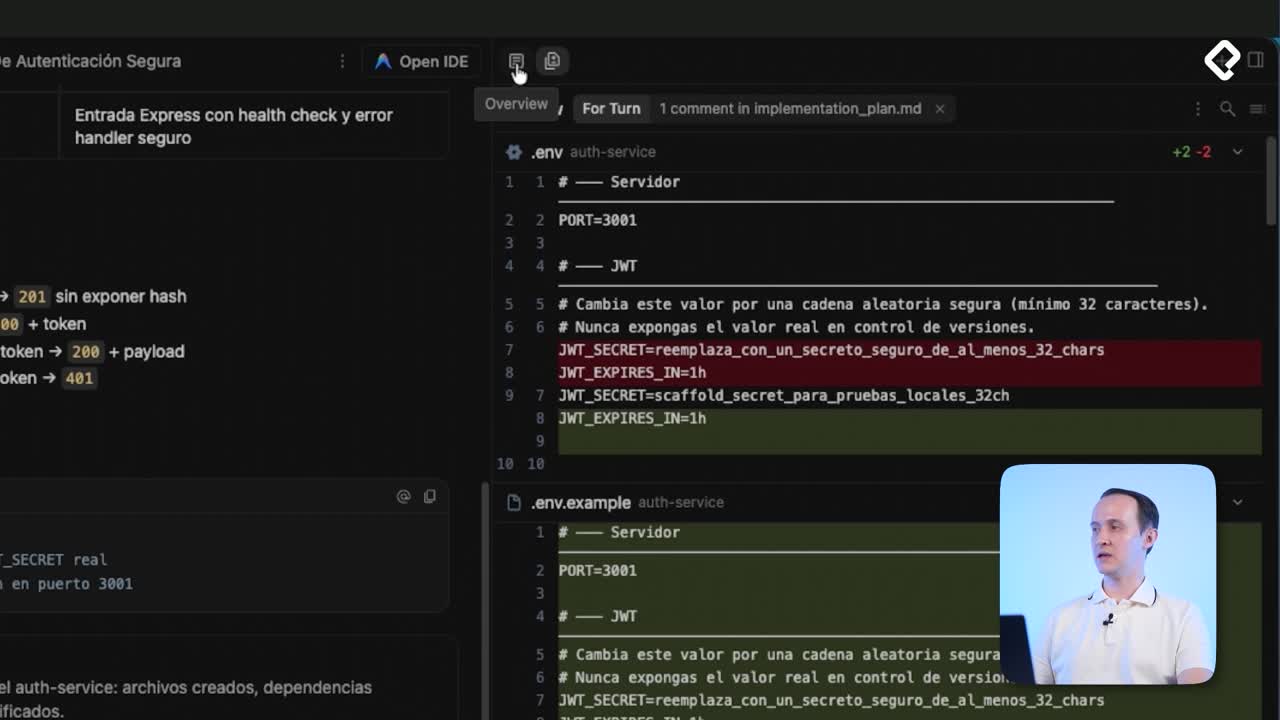
Después de instalar el IDE en tu máquina, das clic en abrir IDE en la parte superior. Lo que ves ahí depende de lo que haya hecho tu agente, pero hay elementos que siempre deberían aparecer.
La idea principal es que exista una carpeta por cada microservicio. Si tu agente no las generó, puedes solicitarlas o crearlas a mano. Lo que sí sabemos que estará presente es el readme, exactamente el mismo que ves en la interfaz de manager, solo que ahora dentro del IDE.
Esta interfaz es idéntica a Visual Studio Code o cualquiera de sus forks. La distribución es familiar:
Y aquí viene un detalle clave que conviene entender bien desde el inicio.
¿El manager y el IDE de Antigravity comparten la misma cuenta? No necesariamente. Aunque se intercomunican, funcionan como herramientas aisladas en tu computador. Puedes usar una cuenta de Google para consumir tokens en el manager y otra cuenta distinta para el IDE.
Por qué tu consumo de tokens será distinto al de otros
Todo el curso está planteado con distintos prompting, así que tu resultado y el de cualquier otro estudiante seguramente serán diferentes. Eso también significa que consumirás una cantidad de tokens distinta [01:19].
Si usas una cuenta gratuita, ten un par de cuentas a la mano. La cantidad de tokens y su uso mensual se acaba bastante pronto a lo largo del curso. Si ya tienes una suscripción como Google AI Pro o Ultra, no tendrás que preocuparte por esto.
¿Qué es el prompting? Es la forma en que le das instrucciones a un agente de inteligencia artificial. Como cada persona redacta prompts distintos, los resultados y el gasto de tokens varían entre usuarios.
Cómo configurar el comportamiento de tus agentes
Dentro del IDE, abajo a la derecha, encuentras las configuraciones típicas del comportamiento de tus agentes. Ahí puedes ajustar la velocidad del tab, decidir si quieres ejecución automática o si prefieres validar siempre qué están haciendo tus agentes [01:52].
Esta interfaz también hace más cómoda la gestión del repositorio de código fuente cuando trabajas con GitHub o GitLab.
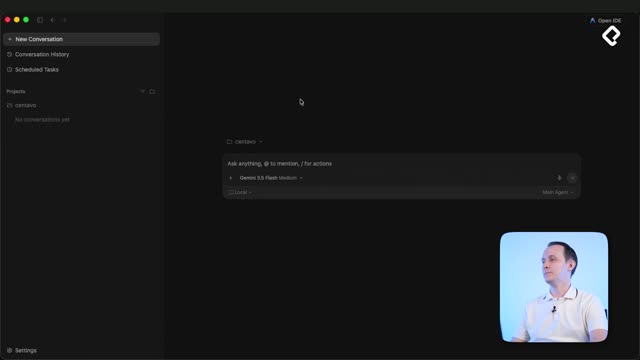
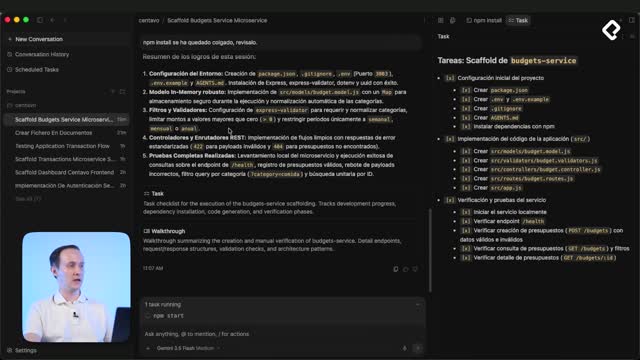
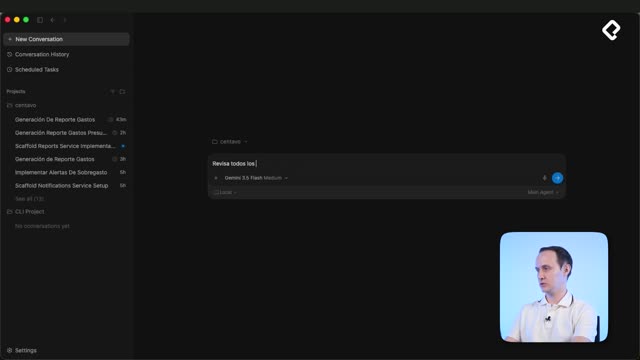
A la izquierda tienes el conversation history, donde aparece todo el listado de conversaciones, no solo del proyecto actual sino de cualquier otro asociado a Antigravity. Esto te da la comodidad de buscar entre conversaciones a medida que pasa el tiempo.
Después está el schedule task, una función muy útil para automatizar tareas repetitivas.
Para qué sirve el schedule task
Dentro del schedule puedes crear tareas que se ejecuten en tiempos específicos: cada día, cada hora o cada semana [02:38]. Un caso de uso concreto es correr testing de tus aplicaciones o ejecutar pruebas unitarias todos los días a una hora determinada.
Así no dependes de acordarte manualmente de validar tu código.
Qué configuras en los settings de Antigravity
Abajo a la izquierda entras a configuración o settings. Aquí modificas cómo interactúas con Antigravity e incluso cómo se visualiza.
Una de las zonas más importantes está en la pestaña General, dentro de Agent settings. Ahí defines el comportamiento del agente, por ejemplo si por default tiene acceso a toda tu máquina virtual o si usas características custom, que es la opción que viene por defecto.
Desde aquí decides tres cosas centrales:
La opción por defecto para ejecutar comandos es proceder en modo sandbox, un entorno aislado que protege tu equipo. Pero también existe el modo YOLO o acceso a todo, donde Antigravity no te pregunta antes de generar cualquier comando, como instalar librerías con npm directamente sobre tu máquina [03:47].
¿Qué es el modo sandbox en Antigravity? Es un entorno aislado donde el agente ejecuta comandos sin tocar el resto de tu máquina. Protege tus ficheros y te avisa antes de actuar fuera de ese espacio.
Si haces scroll, encuentras los permisos de red y de ficheros. Al dar clic en abrir, defines a qué carpetas o ficheros puede acceder Antigravity para leer y escribir por fuera del sandbox.
Dónde revisas tu consumo de modelos
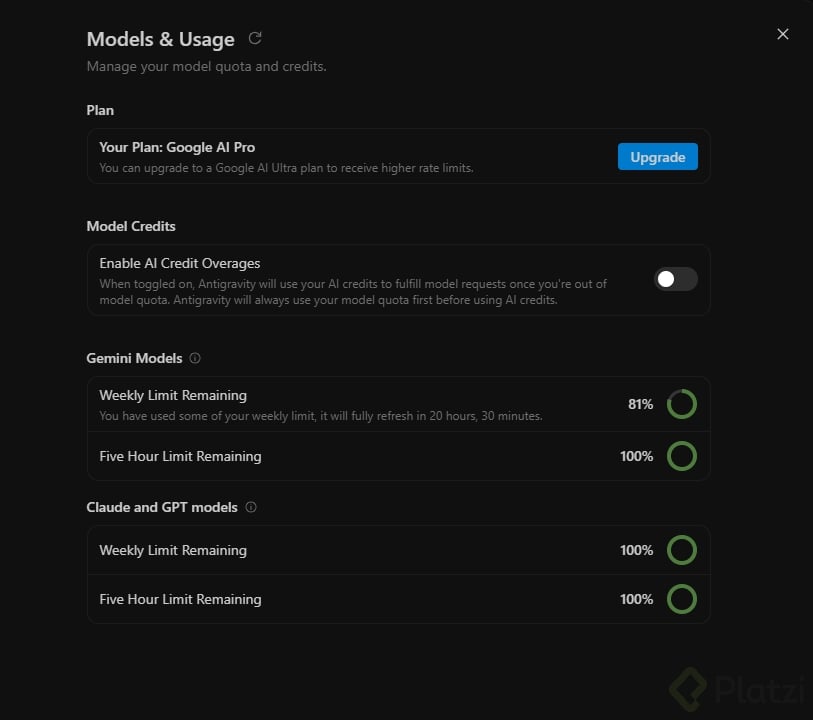
En esta misma zona está models, el lugar donde estarás todo el tiempo. Ahí identificas el consumo para los modelos de Gemini y para modelos como Cloud y GPT [04:34].
Si lo necesitas, desde aquí mismo actualizas tu plan. También existen opciones extras como la customización y el navegador, que se ven más adelante.
Con esto ya tienes las bases de navegación de las dos interfaces que usarás todo el tiempo. En la siguiente clase empezamos a configurar Agent CMD y lanzamos las dos primeras misiones para construir microservicios a través de ByCode.
¿Ya probaste cambiar entre el modo sandbox y el modo YOLO? Cuéntame en los comentarios cómo configuraste el acceso de tus agentes.
camilo plata

Jhon Alexander Mosquera Vanegas

Andres Bustamante

Sebastian Manotas Garrido

Juan Ezequiel Molina Riddell

Daniel Alfredo García Serna

Cristian Bécquer Bernardo Gutierrez

Alexis Arnal
NOTAS CLAVE:
- El manager y el IDE de Antigravity son herramientas aisladas que pueden usar cuentas de Google distintas.
- El consumo de tokens varía según el estilo de prompting de cada usuario.
- El "schedule task" permite programar acciones recurrentes, como ejecutar pruebas automáticas a una hora fija.
- En Settings se define si los agentes trabajan en modo sandbox (seguro, por defecto) o en modo YOLO (sin restricciones).
La clase muestra que Antigravity, por defecto, ejecuta los comandos en modo sandbox, aunque también ofrece el modo YOLO, en el que el agente no pregunta antes de ejecutar nada, por ejemplo la instalación de librerías con npm. Mi lectura es que elegir entre ambos no es un asunto de comodidad sino de riesgo: en un computador de pruebas quizá tenga sentido, pero en una máquina con datos de una entidad pública o de clientes conviene dejar el valor por defecto y definir con calma a qué carpetas puede acceder el agente.
en las últimas versiones de Antigravity las pantallas de configuración han cambiado ligeramente. Por lo menos en Models ahora es mas detallado el uso.
Totalmente, tampoco aparece la configuración del Sandbox, como la que él muestra.
Por alguna razón no me muestra el botón para abrir el IDE a pesar de estar instalado. Aún que parezca ridículo, ahorro tiempo enviando el prompt "run antigravity-ide ." y con eso el agente ejecuta el IDE, ya que no podemos ejecutar comandos en AG pero el agente si.
📚 CLASE: Cómo Configurar el IDE y Manager de Antigravity
━━━━━━━━━━━━━━━━━━
🎯 IDEA PRINCIPAL Aprende a personalizar el entorno de desarrollo y utilizar el Manager de Google Antigravity para orquestar agentes, gestionar extensiones y controlar el contexto del proyecto de forma eficiente.
━━━━━━━━━━━━━━━━━━
⚡ RESUMEN ULTRA RÁPIDO
🟢 La personalización del IDE optimiza el espacio visual y la velocidad con la que interactúas con la consola de agentes.
🔵 El Manager centraliza el control de tareas activas, permisos de ejecución de comandos y el monitoreo de recursos del sistema.
🟡 Vincular el gestor de paquetes e integraciones desde el panel del IDE evita fallos de permisos durante la ejecución de scripts.
🔴 Dejar el Manager en modo de aprobación automática total puede permitir que la IA modifique archivos críticos no deseados.
🟣 Mapear atajos de teclado clave para invocar agentes acorta los tiempos de iteración y depuración en más de un 40%.
━━━━━━━━━━━━━━━━━━
🔑 LO IMPORTANTE
🔵 Antigravity Manager: Panel central para inspeccionar, pausar o redirigir las acciones de los agentes autónomos en tiempo real.
🟡 Gestión de Contexto: Capacidad de vincular o excluir archivos específicos en la barra lateral para que la IA solo procese lo relevante.
🔴 Ignorar alertas de consola: No revisar los logs de ejecución del Manager cuando un agente queda atascado en un bucle.
🔵 Workspaces & Environs: Configuración de variables de entorno globales e integraciones con terminales del sistema.
🔴 Saturar el contexto: Adjuntar todo el espacio de trabajo a las consultas de los agentes en lugar de seleccionar solo los módulos afectados.
━━━━━━━━━━━━━━━━━━
🧩 MODELO MENTAL
Fórmula: Ajustes de IDE → Límites de Permiso en Manager → Selección del Contexto → Supervisión en Tiempo Real
━━━━━━━━━━━━━━━━━━
🚀 ACCIONES PARA HOY
🟢 Abre el panel de preferencias del IDE y configura los permisos de ejecución del Manager en modo de confirmación explícita.
🟢 Excluye de la lista de contexto del agente las carpetas pesadas como node_modules o build outputs para ahorrar procesamiento.
🟢 Configura los atajos de teclado para pausar y llamar a los agentes con un solo comando desde el editor.
🟢 Realiza una prueba de ejecución enviando una tarea simple de la consola al Manager para validar la respuesta del entorno.
━━━━━━━━━━━━━━━━━━
🟣 VENTAJA PROFESIONAL
En proyectos de gran escala, la clave del rendimiento no radica en la potencia del modelo, sino en la higiene del contexto que le proporcionas al IDE.
Insider Hack: Configura reglas de exclusión (.antigravityignore) similares a las de Git para evitar que los agentes lean datos sensibles, archivos de credenciales o bibliotecas compiladas.
━━━━━━━━━━━━━━━━━━
📝 CIERRE
Un principiante deja el IDE con la configuración por defecto y pierde el control de las acciones del agente; un profesional afina su Manager para mantener dominio absoluto del código. ¡Ajusta hoy tus reglas de contexto y toma el mando de tu espacio de trabajo!
En que momento enseño a configurar el IDE?
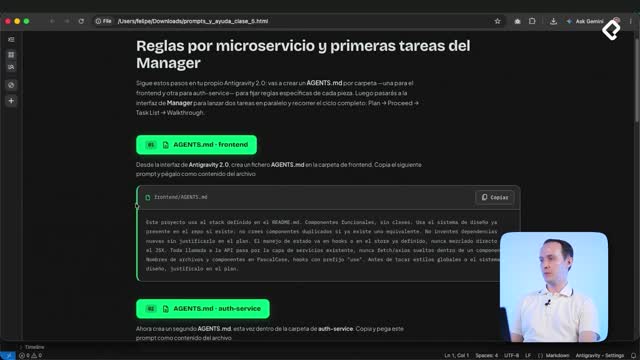
Solo se usó para crear los dos AGENTS.md y para ir visualizando lo que estaba haciendo Antigravity 2.0