Los artefactos en Antigravity son la forma en que este IDE documenta y muestra todo lo que sus agentes de IA generan, desde ficheros modificados hasta capturas de pantalla del navegador. Si trabajas con agentes de código y quieres entender qué construyeron y cómo, esto te interesa directamente.
Toda la interfaz de Antigravity en su modo manager está diseñada para funcionar con artefactos. La idea central es simple: el agente no solo escribe código, también deja evidencia clara de qué hizo, por qué lo hizo y cómo probarlo.
¿Dónde encuentro los artefactos en Antigravity?
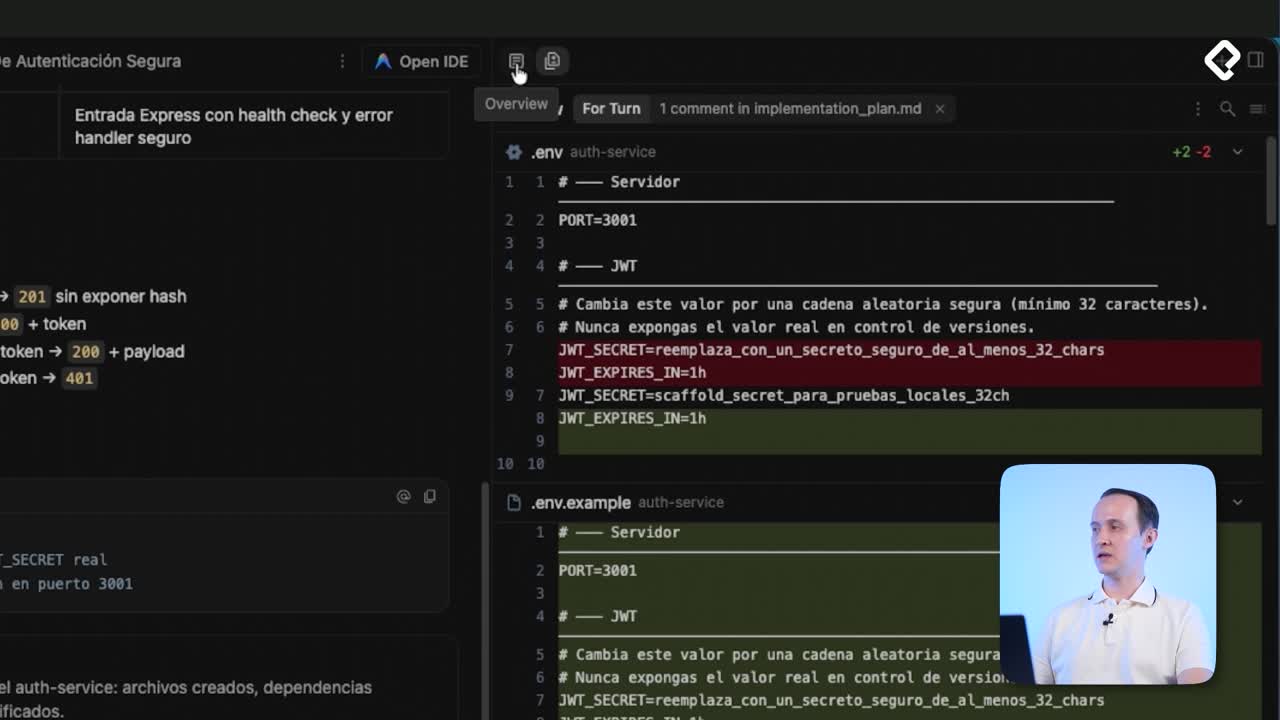
Los artefactos viven en el panel auxiliar, ese menú de arriba a la derecha. Ahí siempre vas a encontrar dos botones que cumplen funciones distintas [00:24].
- Review: te dice qué ficheros modificó esa conversación específica, incluso si la carpeta no tiene un repositorio Git.
- Overview: muestra todos los artefactos generados durante la sesión.
Y aquí viene lo interesante: cada sesión guarda sus propios cambios. Si abres la sesión del frontend, verás componentes distintos a los de la sesión de autenticación. Cada conversación es independiente y deja su rastro por separado.
¿Qué es un artefacto en Antigravity? Es cualquier salida que genera el agente durante una sesión: ficheros modificados, planes de implementación, listados de tareas, guías, capturas de pantalla o videos. Sirve como documentación automática de lo que hizo.
¿Qué tipos de artefactos genera el agente?
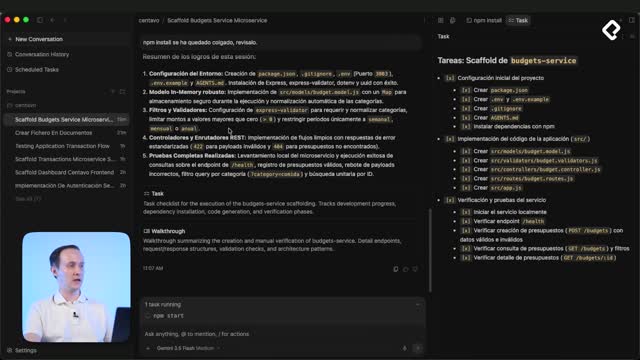
Durante el proceso de autenticación aparecen tres artefactos clave que muestran el ciclo completo de trabajo del agente [00:47].
- Implementation plan: el plan que apruebas antes de que el agente empiece a implementar.
- Objeto de tareas: un listado que se actualiza de forma automática en tiempo de ejecución a medida que se completa cada tarea.
- Walkthrough: el resumen final que aparece al terminar la sesión.
El walkthrough es especialmente valioso. Si le das clic, te da un paso a paso de qué se generó, cuáles son los endpoints disponibles, qué se construyó e incluso cómo inicializar el repositorio [01:14].
Esto es lo que diferencia a Antigravity de otros IDEs: no solo está vibe coding por hacerlo, sino que te entrega documentación real de su trabajo. En la sesión del frontend encontrarás además una guía con ejemplos de código sobre qué hace y qué no hace cada componente [01:44].
¿Cómo se genera un artefacto de navegador?
Los artefactos de navegación aparecen cuando le das permiso a tus agentes para ejecutar y visualizar sobre un navegador web. Estos pueden ser videos o screenshots de los componentes mientras se hacen pruebas [02:05].
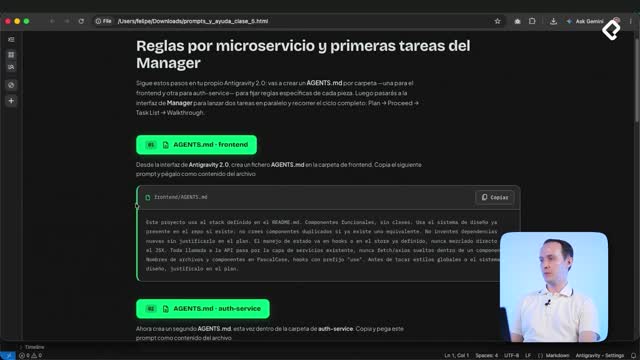
Para lograrlo, el flujo empieza creando un microservicio extra. Abres una nueva conversación, buscas el transaction service en los recursos, copias el prompting y lo pegas como nueva sesión [02:31]. Como es un microservicio de backend, se usa el modelo Sonnet, siguiendo el mismo proceso del servicio de autenticación y del frontend.
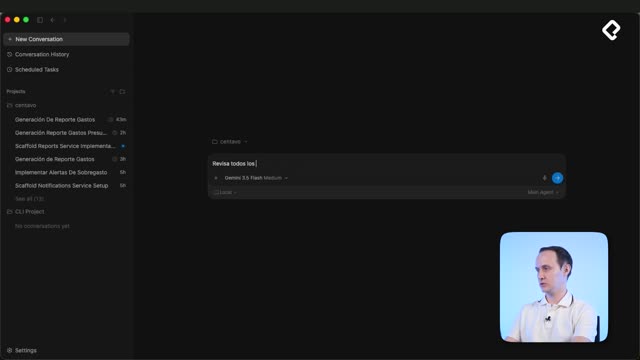
Cuando ya tienes los servicios listos, generas una nueva sesión con el prompt del browser agent. Aquí hay un detalle importante: eliminas la frase "usando el navegador" y en su lugar das clic en añadir contexto y seleccionas browser [03:20].
¿Cómo activo el modo navegador en Antigravity? En vez de escribir "usando el navegador" en el prompt, usa el botón de añadir contexto y selecciona la opción browser. Así el agente sabe que debe ejecutar sobre Chrome.
¿Por qué el uso del navegador consume tantos créditos?
Si vienes con una cuenta gratuita, notarás rápido que el consumo de modelos es exhaustivo. Al igual que en otros IDEs, el uso directo del navegador consume bastantes tokens [03:34].
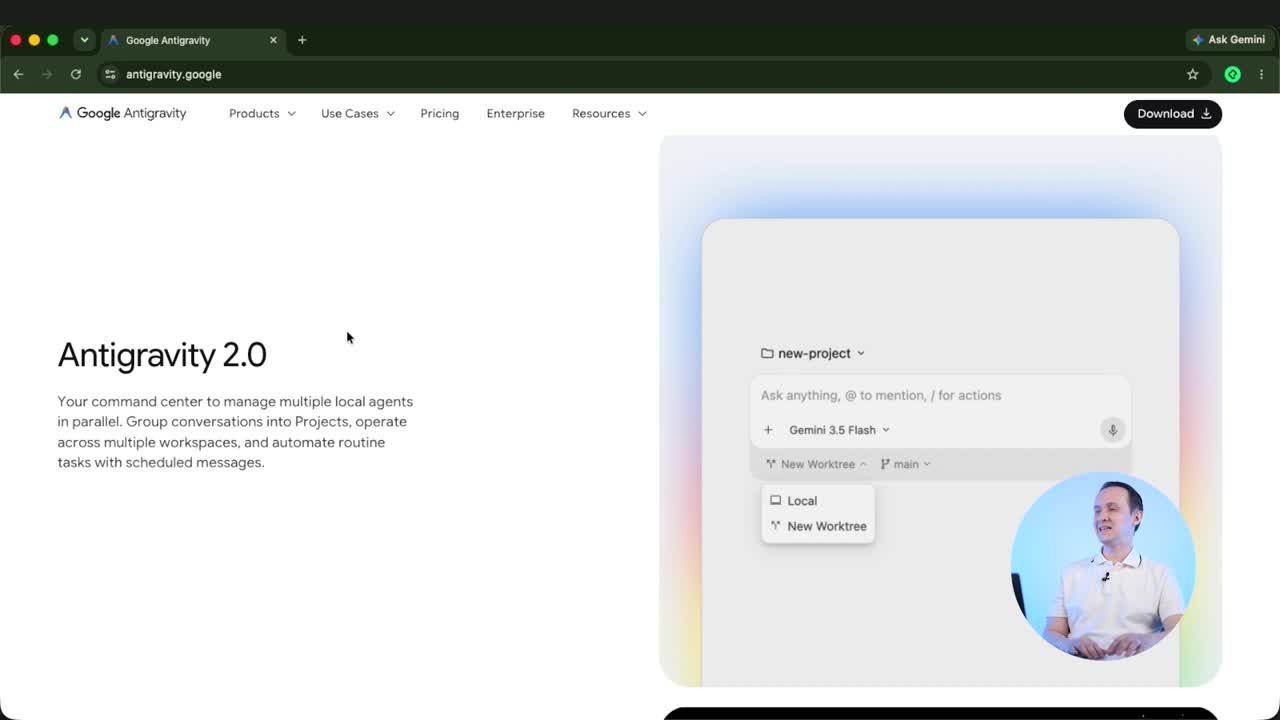
En el ejemplo se usó el modelo Gemini 3.5 Flash, y aun así, tras alrededor de tres minutos de ejecución, se tocó el límite del API semanal [03:56]. Cuando eso pasa, la solución es cambiar de cuenta: necesitas una nueva cuenta de Google con créditos o una con suscripción paga. Luego das clic en dismiss y le avisas al agente que puede continuar.
Durante la ejecución se levantan tareas en background, que puedes ver en el overview. En este caso se levanta un servidor npm por cada microservicio [04:37].
¿Qué muestra el resultado de un browser agent?
Cuando la ejecución está lista, es probable que Chrome te pida autenticación para usar los componentes de Antigravity. Das clic en aprobar y al finalizar se genera un walkthrough [04:53].
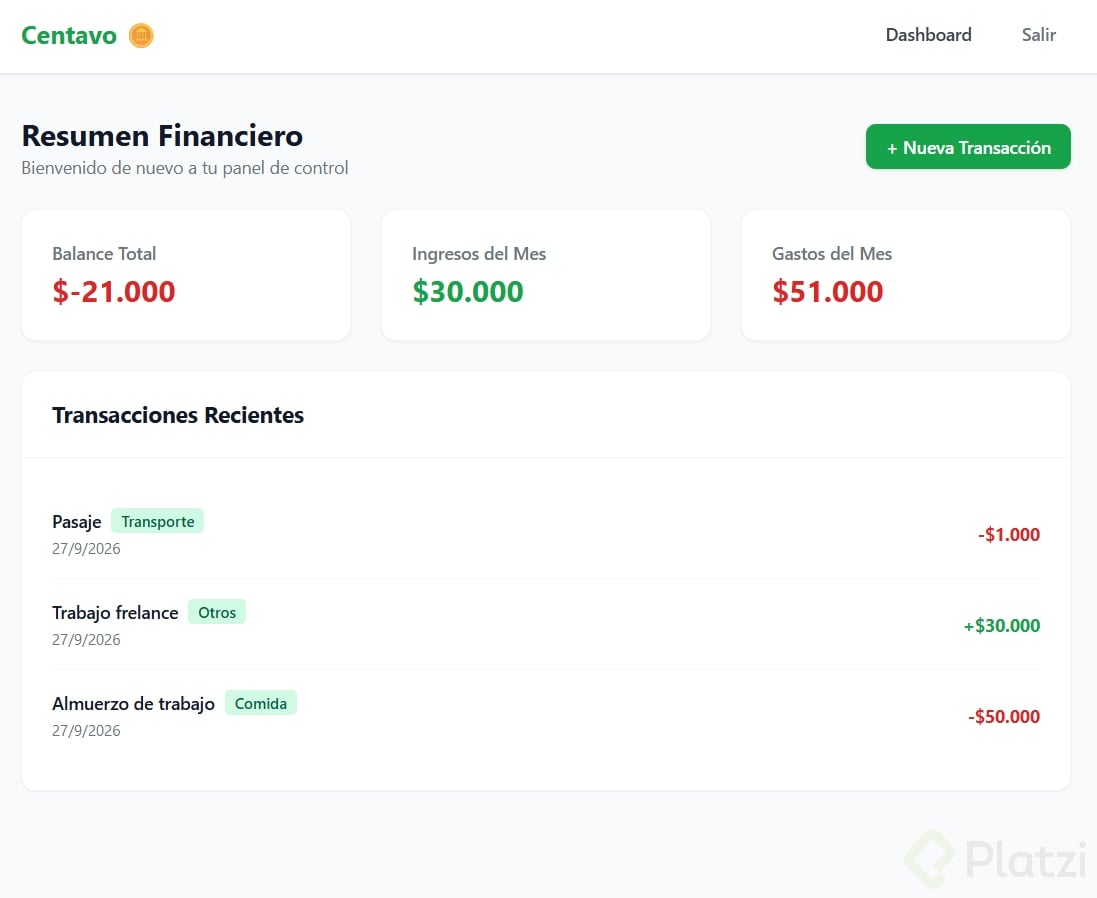
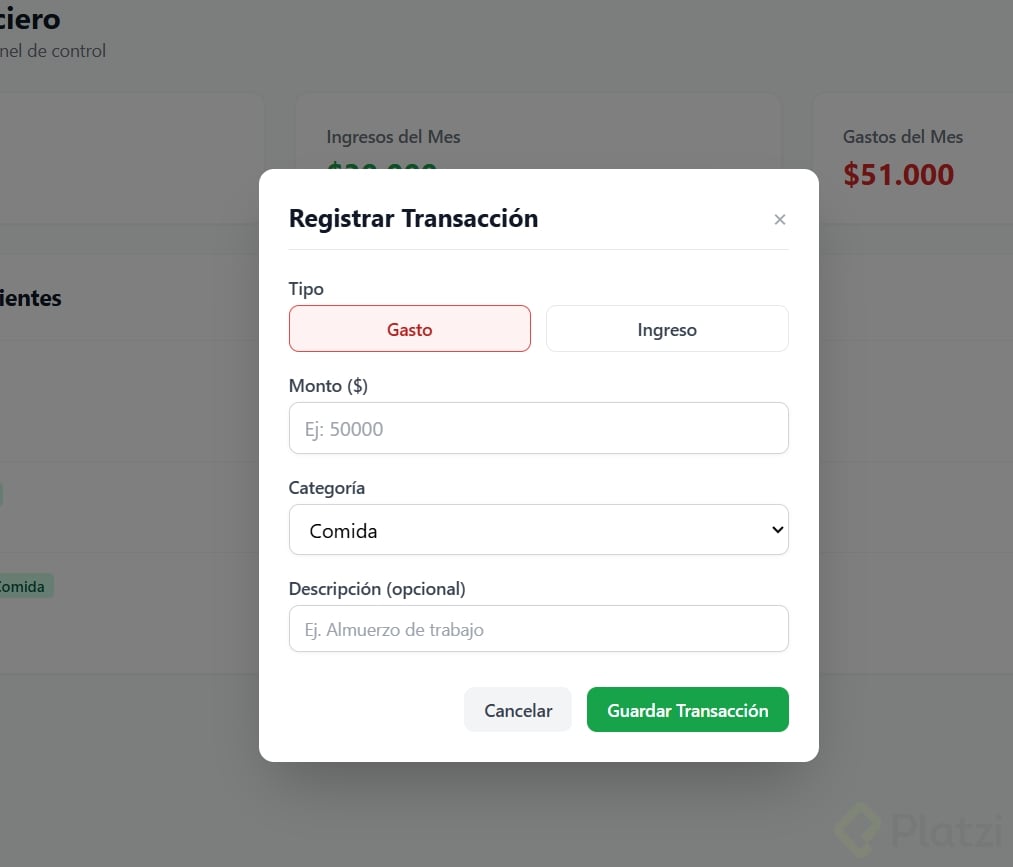
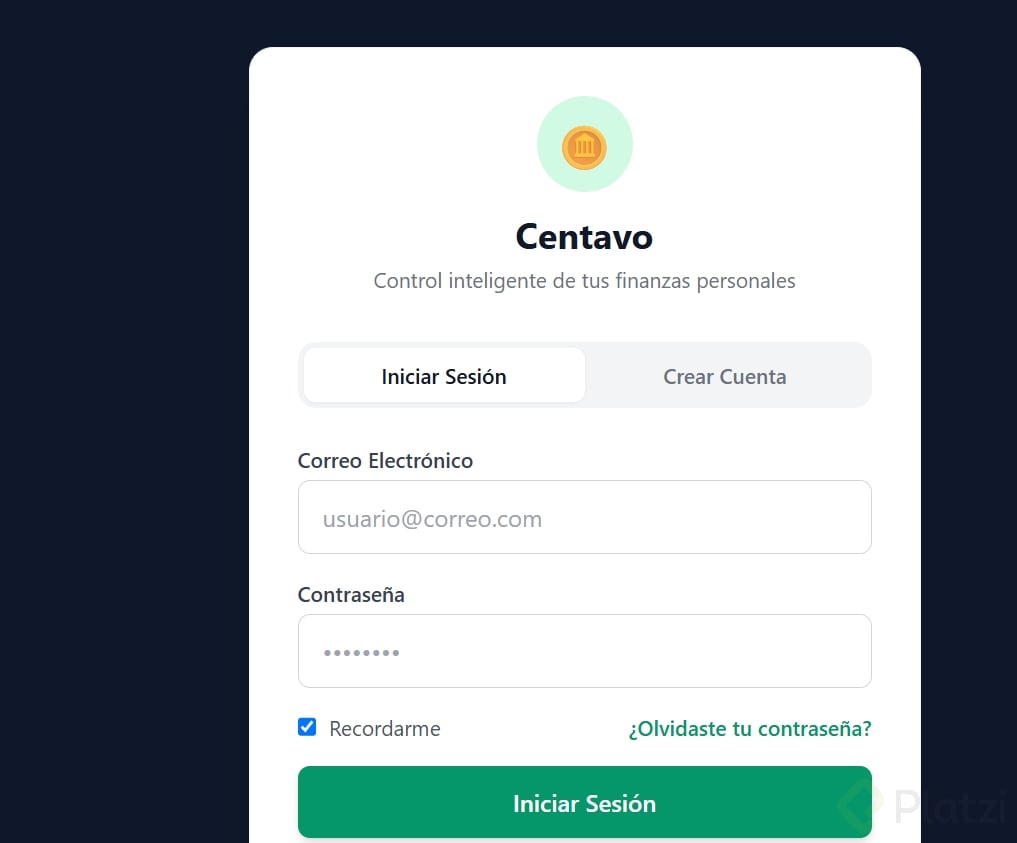
En el ejemplo, el resumen explica que se generaron cambios para permitir la comunicación entre microservicios y que se creó un usuario dummy para las pruebas [05:15]. Puedes ver capturas reales del flujo:
- Cómo se ve la aplicación en pantalla.
- El registro nuevo de un gasto que el agente decidió llamar "almuerzo comida".
- La confirmación de que ese registro aparece correctamente en la app.
Estas imágenes son artefactos de tipo screenshot, y son los que el agente usa para armar su resumen [05:41].
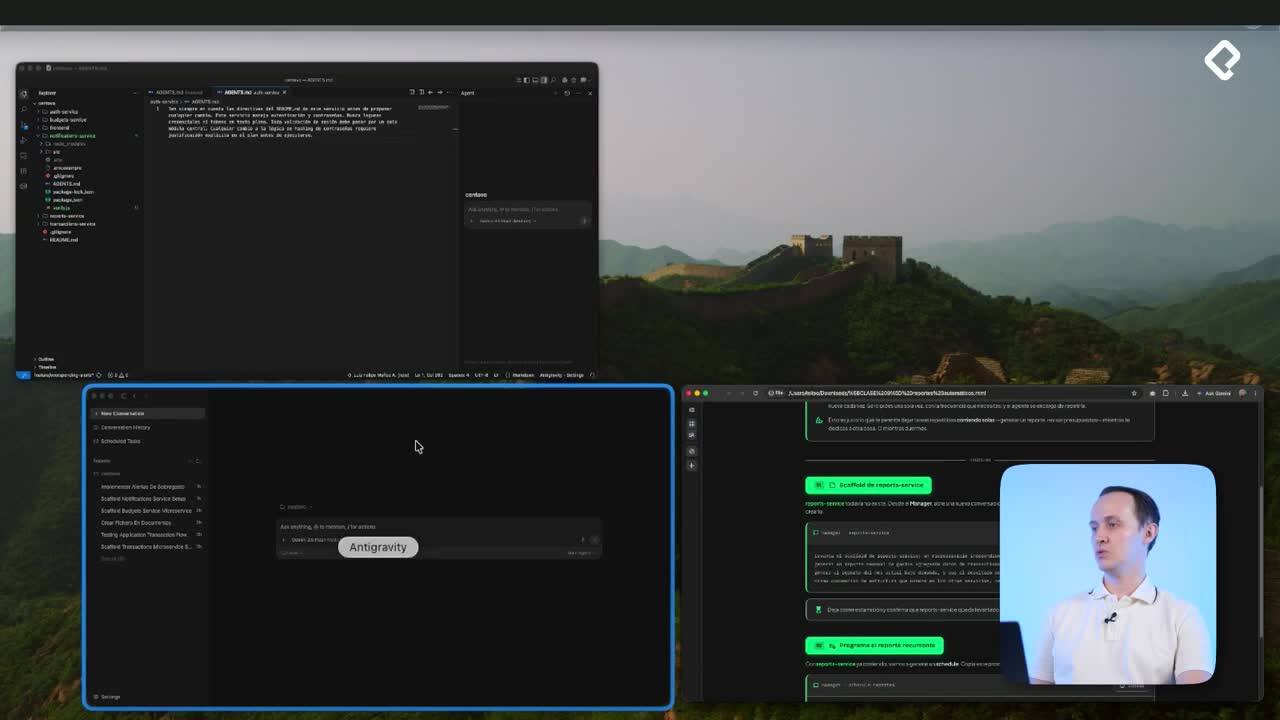
Si durante la ejecución el navegador te dice que no está habilitada la ejecución remota, hay un paso rápido para arreglarlo [05:53]. Abre una nueva pestaña en Chrome y escribe la ruta de inspect y remote debugging, luego activa la opción Allow remote. Esto levanta un servidor local que tu agente de Antigravity usa para ejecutar las pruebas.
¿Te ha pasado que un agente hace cambios en archivos que no querías tocar? En la siguiente clase veremos el sandboxing, que permite controlar exactamente a qué componentes puede acceder Antigravity. Cuéntame en los comentarios qué tipo de artefacto te resultó más útil.