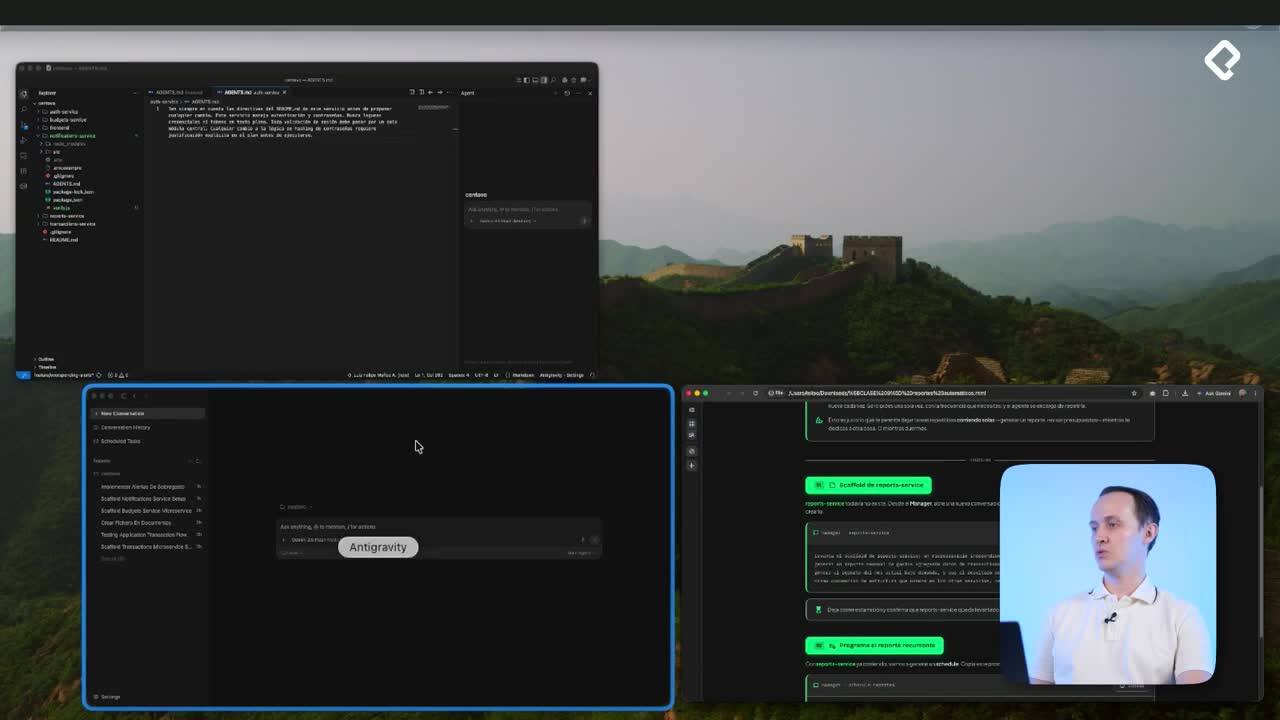
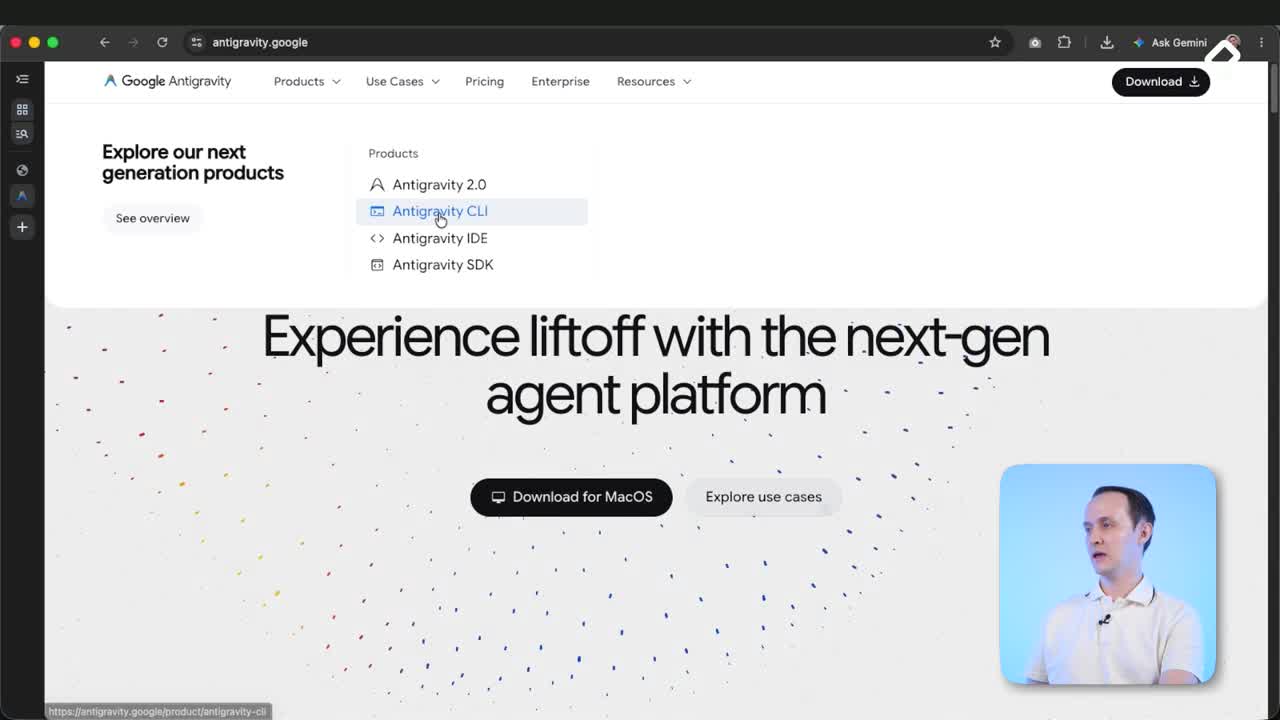
Aprender a crear un proyecto en Antigravity desde cero te permite generar la base completa de una aplicación usando solo prompts en lenguaje natural. Esta guía es para quienes empiezan a trabajar con el modo manager de Antigravity 2.0 y quieren entender cómo pasar de una carpeta vacía a una arquitectura funcional.
La idea central es sencilla: en lugar de escribir manualmente cada archivo, le describes a Antigravity qué quieres construir y él genera la estructura, la documentación y hasta los diagramas por ti. Y aquí viene lo interesante, todo empieza con una carpeta local.
Cómo inicio un proyecto en el manager de Antigravity
Lo primero es crear una carpeta en cualquier sitio de tu file system local. Ese será el hogar de tu proyecto.
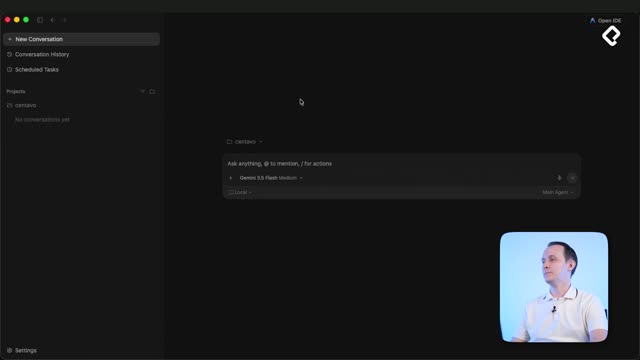
Una vez la tengas, sigue estos pasos dentro de la interfaz [00:14]:
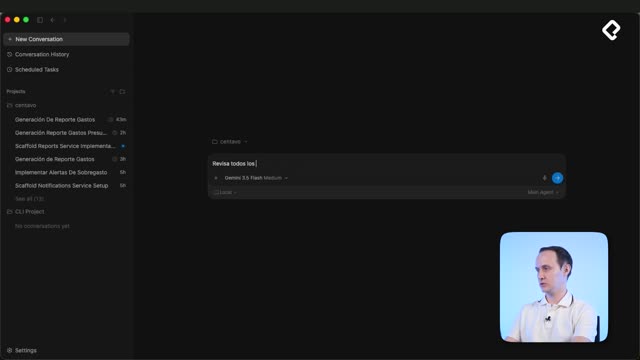
- Da clic en Nueva conversación y luego en Nuevo proyecto.
- Selecciona la carpeta donde vas a trabajar.
- Verifica que en la parte derecha esté seleccionado el proyecto correcto cada vez que inicies una conversación.
Al seleccionar la carpeta, la parte izquierda se convierte en un proyecto completo. Este detalle importa: si no eliges el proyecto correcto al abrir un chat, tus instrucciones pueden aplicarse en el lugar equivocado.
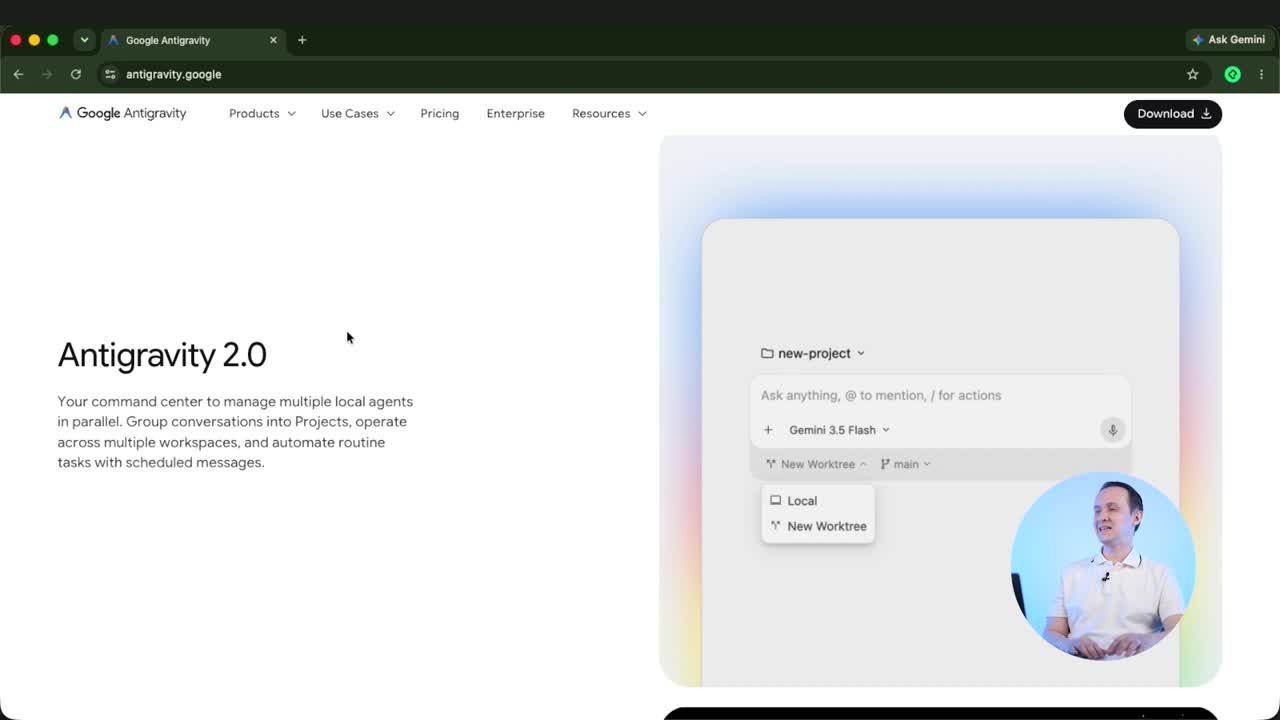
¿Qué es el modo manager en Antigravity? Es la interfaz donde gestionas proyectos completos y coordinas agentes que construyen tu aplicación a partir de prompts. Desde ahí seleccionas carpetas, lanzas conversaciones y revisas los cambios generados.
Qué le pido a Antigravity para construir la base del proyecto
Con el proyecto listo, le solicitas directamente que construya las bases. En el ejemplo de la clase se usa un prompt para crear una plataforma llamada Centavo [01:07].
Centavo es una herramienta de finanzas personales capaz de gestionar tres funciones concretas:
- Registros de gastos.
- Presupuestos.
- Alertas de sobregasto.
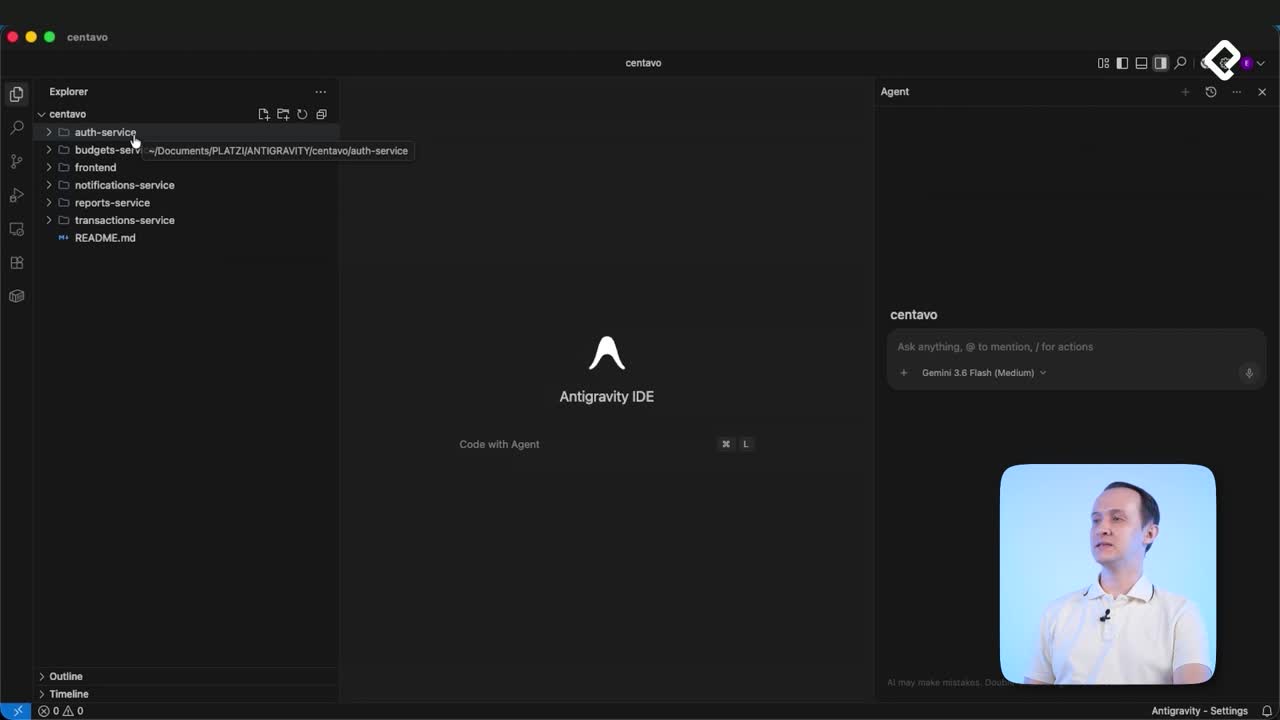
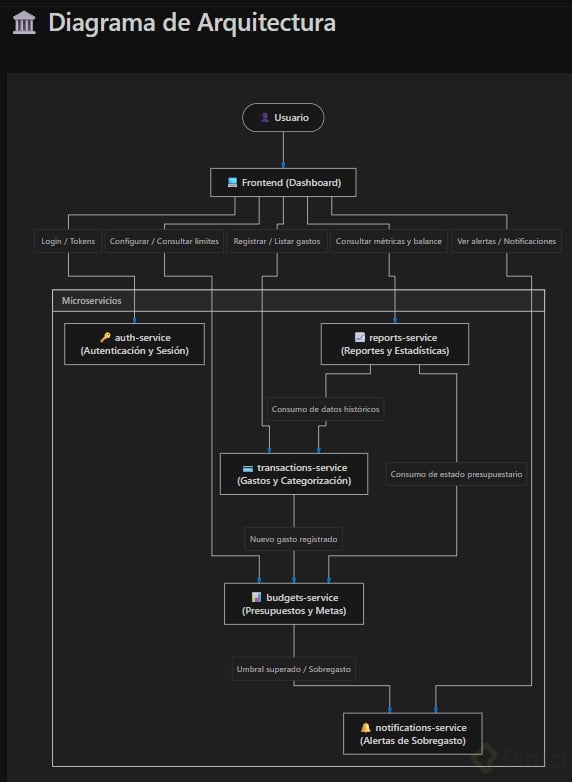
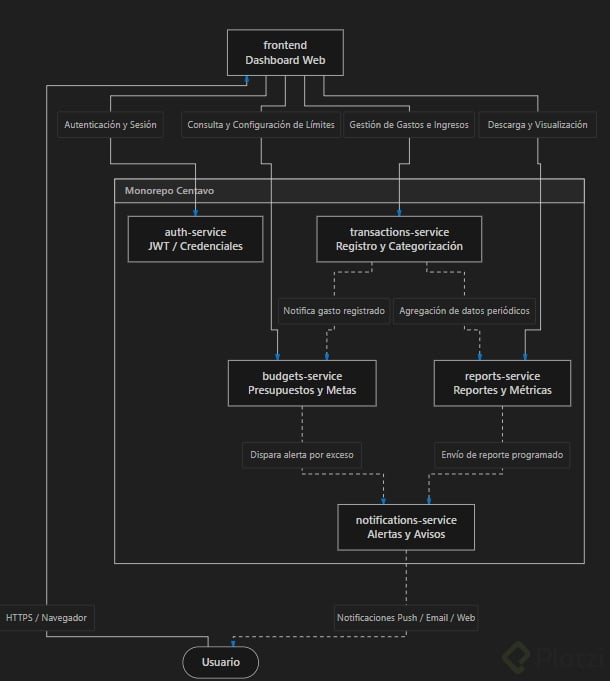
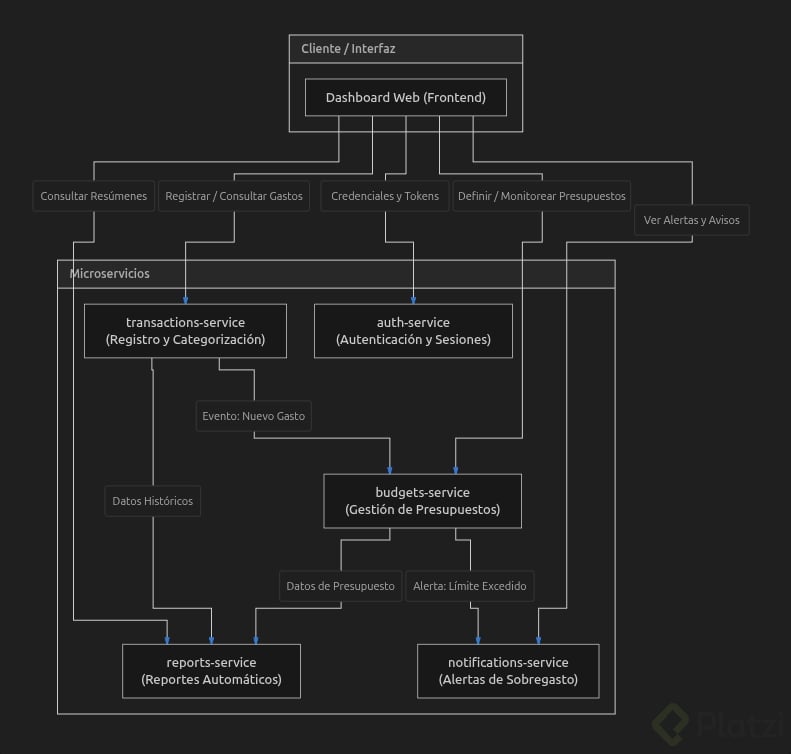
La arquitectura se define con seis microservicios: uno para el frontend y uno independiente para cada sistema, como la autenticación o el sistema de transacciones. Separar responsabilidades así facilita que cada pieza evolucione por su cuenta.
Dentro del mismo prompt también pides dos entregables clave:
- Un archivo README.md en la raíz que explique el propósito de cada componente.
- Un diagrama de arquitectura al finalizar el proceso.
¿Para qué sirve un microservicio? Es un componente independiente que se encarga de una sola función, como autenticación o transacciones. Dividir tu app en microservicios te deja construir y modificar cada parte sin afectar al resto.
Qué opciones debo revisar antes de dar enter
Antes de ejecutar el prompt conviene mirar dos controles importantes de la interfaz [01:56].
Abajo a la izquierda aparece un botón de local. Con él puedes decidir si Antigravity trabaja localmente o hace modificaciones directamente sobre repositorios de Git conectados, algo que se aborda más adelante.
Al lado derecho ves el agente y el contexto asociados a tu prompt. Y aquí está una de las capacidades más potentes: Antigravity puede generar nuevos subagentes a medida que construyes piezas, o tú puedes definirlos mediante ficheros de configuración.
Esto habilita flujos muy flexibles:
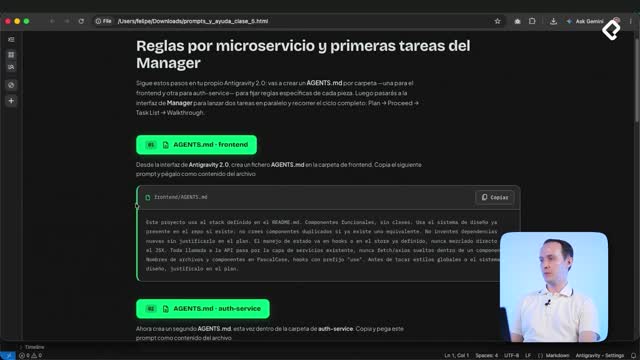
- Permitir que la construcción del frontend siga ciertas tareas y reglas específicas.
- Configurar el backend con un proceso totalmente diferente.
- Establecer relaciones entre agentes según cómo colaboran entre sí.
Esa separación de reglas por área hace que cada parte del proyecto se construya según su propia lógica.
Cómo reviso los archivos que genera Antigravity
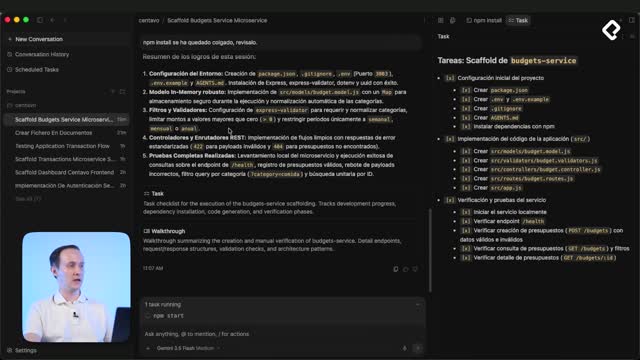
Al dar enter, la parte izquierda muestra siempre el listado de agentes que están corriendo. A la derecha ves el trabajo en tiempo real y, al terminar, el propio agente te recomienda los cambios realizados sobre tu proyecto [03:13].
Para revisar un archivo generado tienes dos caminos:
- Da clic en el botón de review.
- O usa el toggle del panel auxiliar en la parte superior derecha.
En el ejemplo se genera un README.md con la estructura de carpetas y un diagrama de arquitectura hecho en Mermaid. Para verlo en modo preview, das clic en el archivo, luego sobre su nombre y lo seleccionas.
Cómo modifico un archivo con comentarios estilo Google Docs
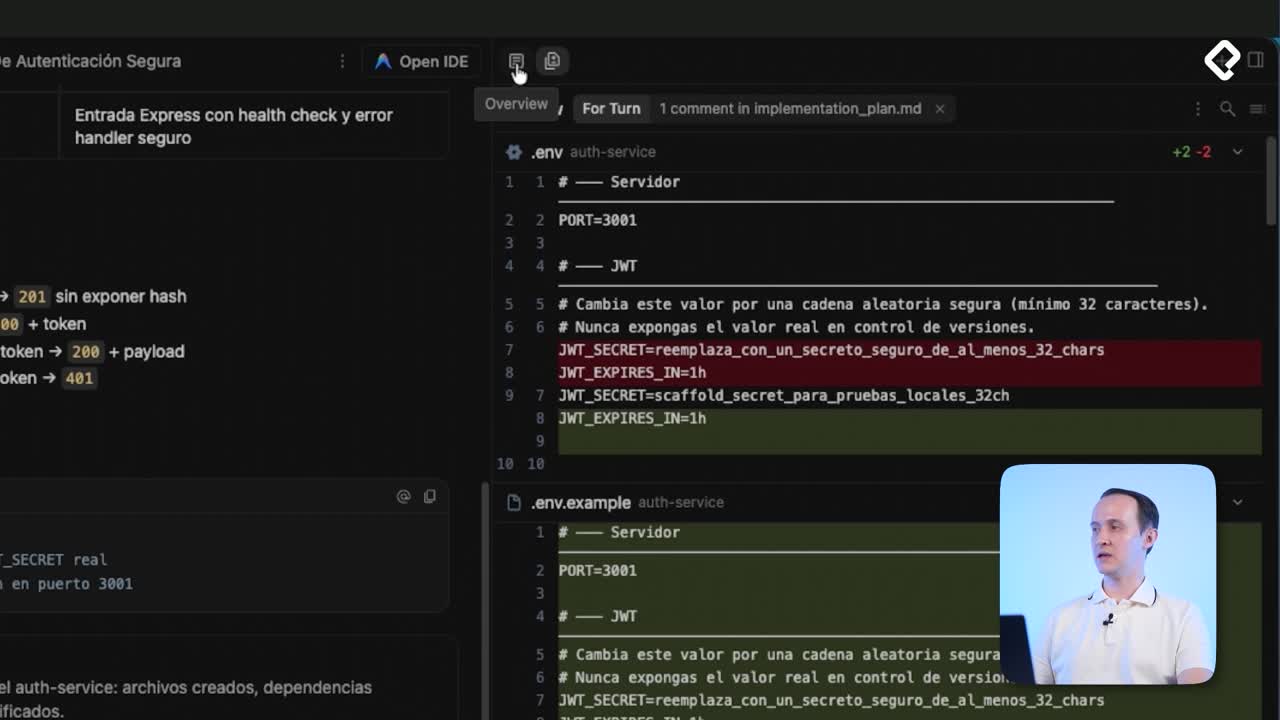
Aquí aparece una característica que diferencia a Antigravity de otros IDE: puedes dejar comentarios sobre las partes que quieras cambiar, igual que en un Google Docs [04:00].
En la clase, el diagrama de Mermaid resulta demasiado complejo, así que se agrega un comentario pidiendo: modifica esta gráfica para que sea más simple de leer para un usuario. Al dar clic en agregar comentario, ese comentario se suma a la siguiente interacción del chat.
El flujo funciona así:
- Escribes el comentario sobre la sección específica.
- Das clic en agregar comentario.
- Envías el mensaje y el agente aplica todos los comentarios pendientes sobre el fichero.
Como cada salida viene de un prompt, tu resultado seguramente será un poco diferente al del ejemplo. El reto propuesto es que hagas tus propias modificaciones, seas más conciso en los componentes, aumentes el tipo de diagrama de arquitectura o agregues tecnologías que te gusten.
Con esto ya tienes la base lista para tu proyecto. ¿Qué plataforma vas a construir tú con tu primer prompt en Antigravity? Cuéntanos en los comentarios.