

Cesar Augusto Morales Godoy
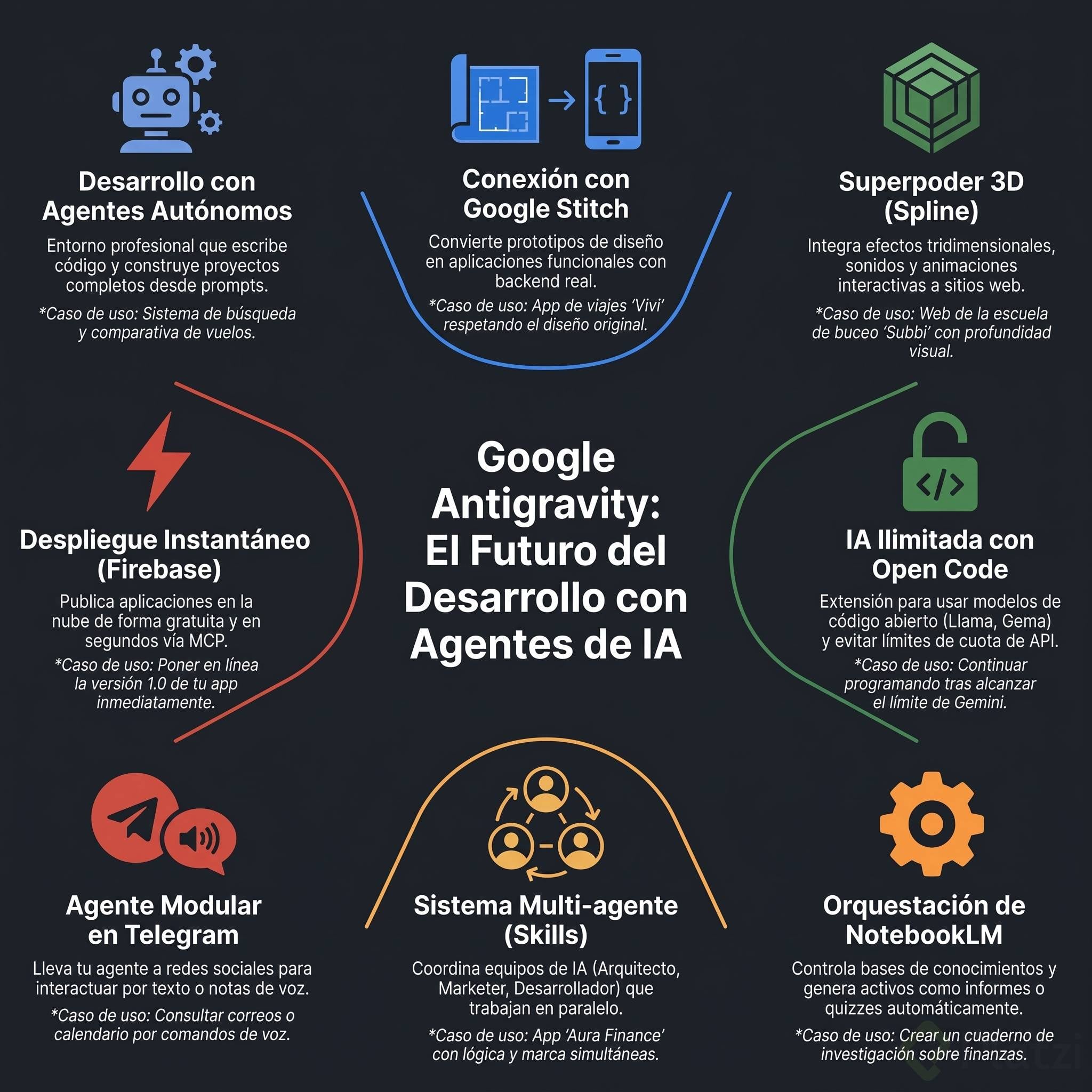

Daniel Daza
se ve buena la imagen pero no se ve
que dice?
Cesar Augusto Morales Godoy
Listo, imagen mejorada!
Instalar Antigravity de Google es el primer paso para empezar a trabajar con agentes de IA en paralelo, y aquí te explico cómo hacerlo, qué planes existen y por qué esta plataforma separa el administrador de agentes del editor de código. Si eres desarrollador o estás explorando el vibe coding, esto es para ti.
Qué es Antigravity y cómo empiezo la instalación
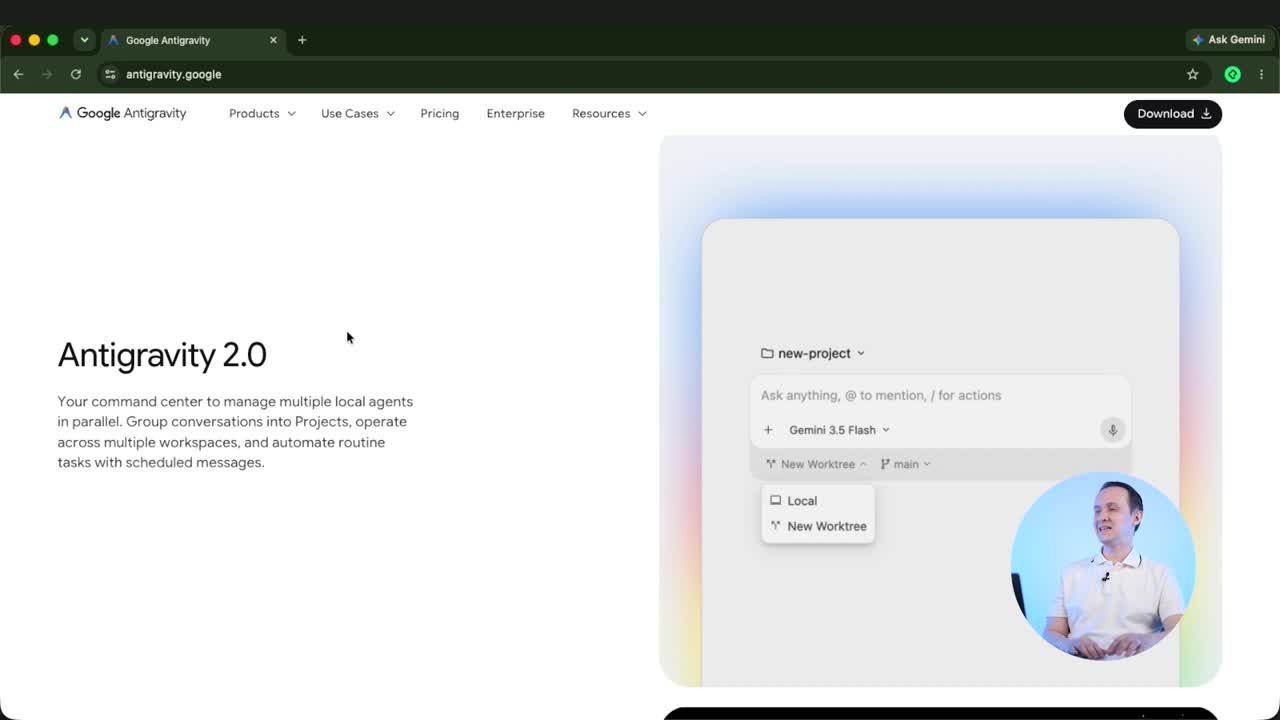
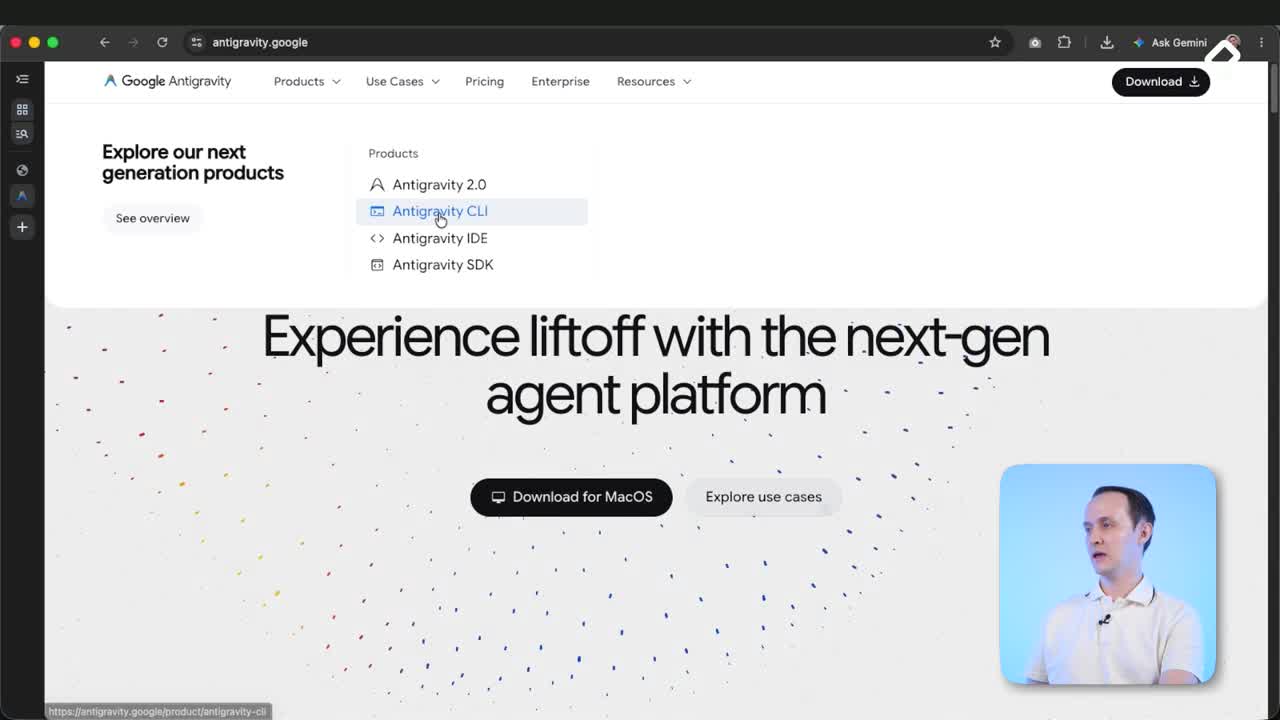
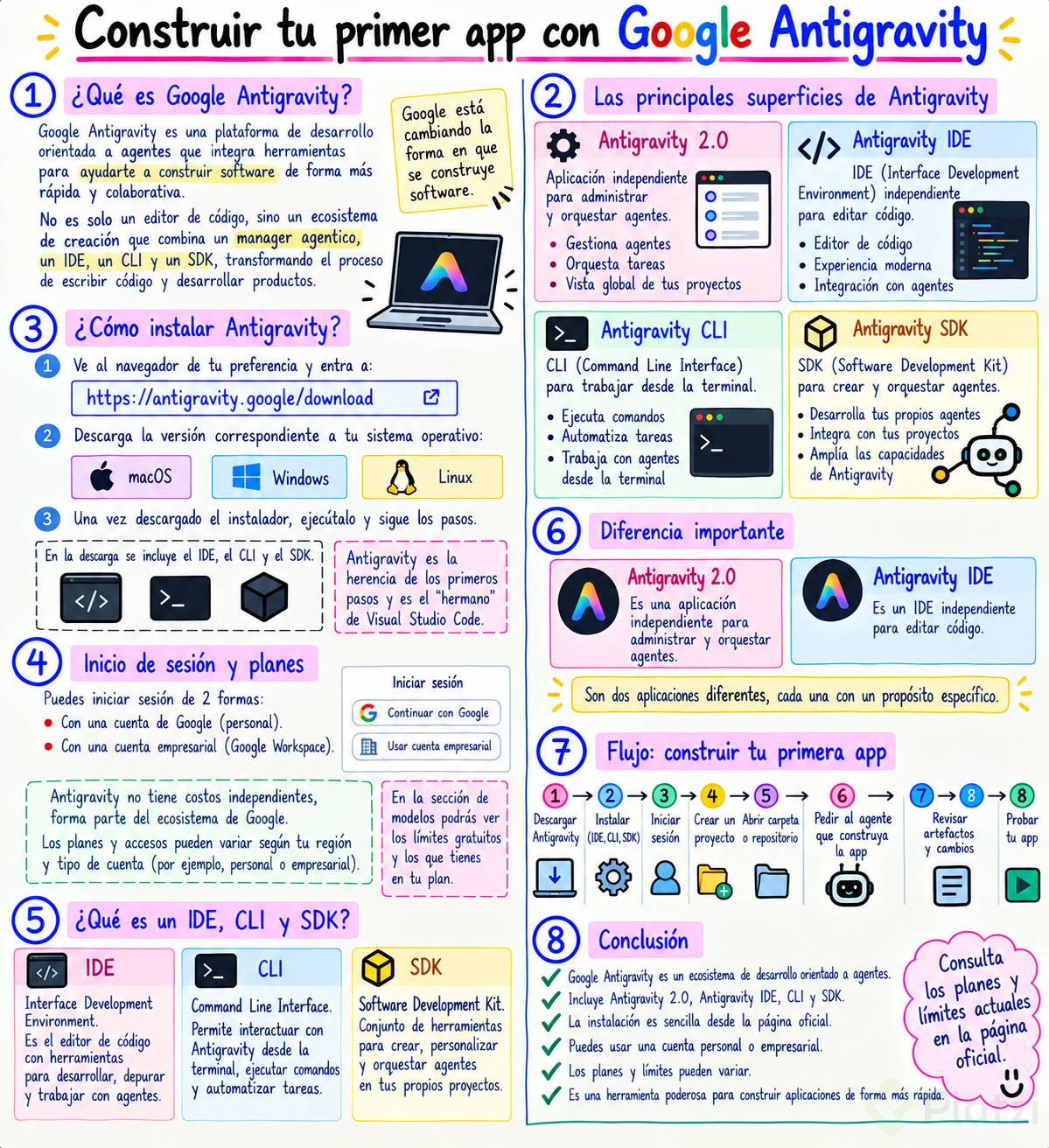
Todo arranca desde el navegador. Escribe antigravity.google, presiona enter y verás las primeras experiencias que ofrece la plataforma. Lo primero que aparece es Antigravity 2.0, un centro de comando que te permite gestionar diferentes agentes en tiempo real, corriendo incluso en paralelo. Esa es una de sus características principales.
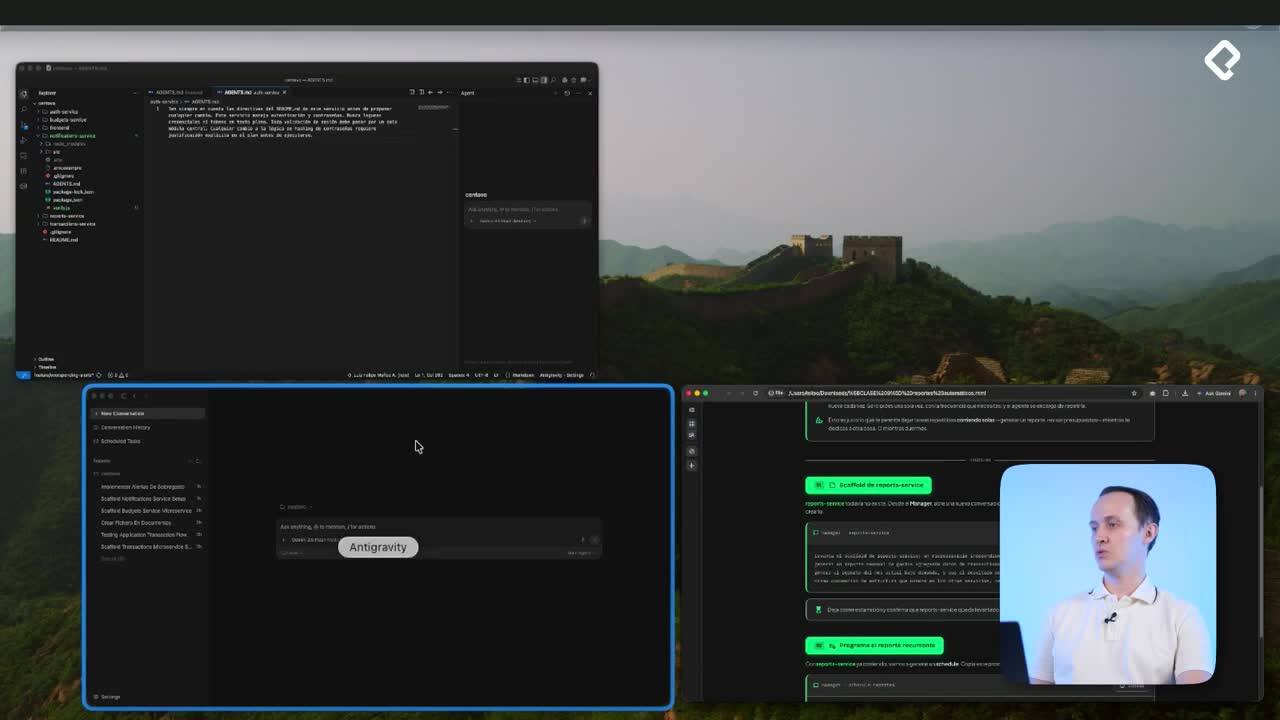
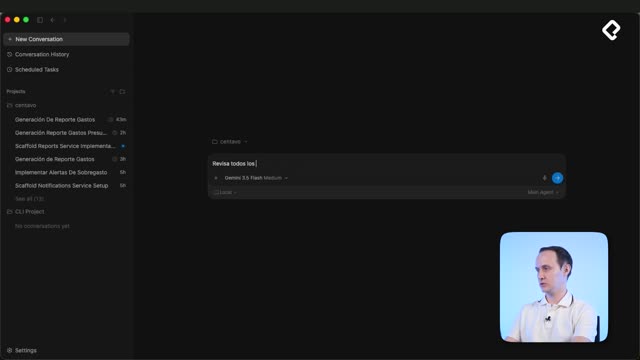
Esta interfaz está pensada para trabajar con vibe coding. Aquí no ves el código fuente de forma tan directa, sino que te enfocas en tener varios agentes trabajando de manera totalmente paralelizada, incluso en proyectos distintos.
¿Qué es Antigravity 2.0? Es el administrador de agentes de Google que te deja correr múltiples agentes de IA en paralelo, incluso en proyectos diferentes, sin centrarte directamente en el código fuente.
Cuáles son las opciones que ofrece Antigravity
Además de la interfaz principal, encontrarás varias formas de usar la plataforma [1:00]:
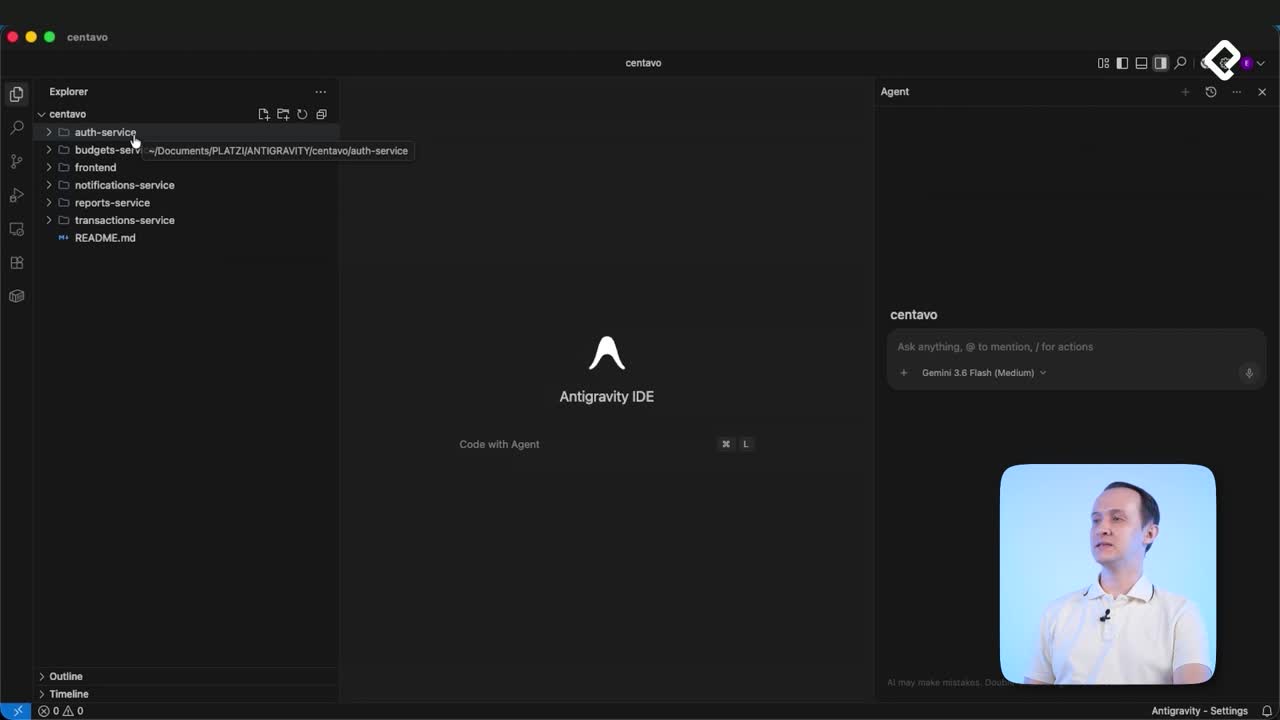
El Antigravity IDE es uno de los hermanos de Visual Studio Code, y ahí es donde editas y visualizas directamente los ficheros de tus proyectos. Para empezar, descarga la interfaz de Antigravity 2.0 según tu sistema operativo, en este caso Mac [2:04].
Cómo funcionan los costos y planes de Antigravity
Mientras se descarga, vale la pena entender el modelo de precios. A día de hoy existen cuatro opciones [2:30]:
Y aquí viene lo interesante: Antigravity no tiene costos independientes, sino que forma parte de un plan completo dentro del ecosistema de Google. Si das clic en el botón Obtener plan, verás qué incluye cada opción [3:00].
Por ejemplo, ya hablamos de cinco terabytes de almacenamiento, el uso de Antigravity, y también de otros servicios como YouTube Premium, Gemini en Android Studio y Google AI Studio.
¿Antigravity tiene un costo independiente? No. Se paga como parte de los planes AI Pro o AI Ultra de Google. Si ya tienes una suscripción a ChatGPT o Cloud, técnicamente ya tienes Antigravity incluido.
Este es el gran diferenciador: la suscripción no te da solo Antigravity, sino acceso a todo el ecosistema de Google. Distinto a plataformas como ChatGPT o Cloud, donde pagas específicamente por esa herramienta.
Cómo hacer login y activar el IDE de Antigravity
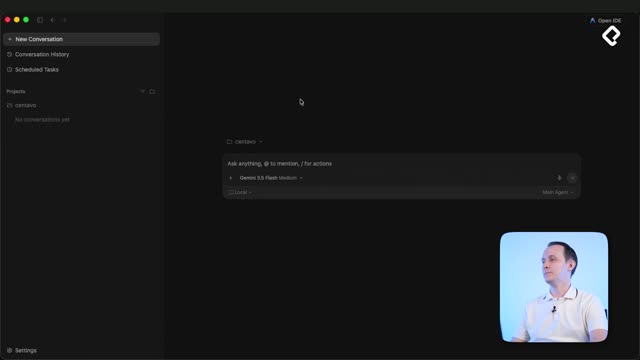
Una vez instalada la plataforma, la primera interfaz te pide autenticarte. Existen dos formas de hacer login [3:52]:
En este caso usamos una cuenta personal, así que damos clic en Continúa con Google. Después de autenticarte, si vas abajo a la izquierda en Settings y entras al menú de modelos, aparecen los límites gratuitos que ofrece Antigravity, y cualquier plan que ya tengas activo [4:30].
Por qué Antigravity y Antigravity IDE son instaladores separados
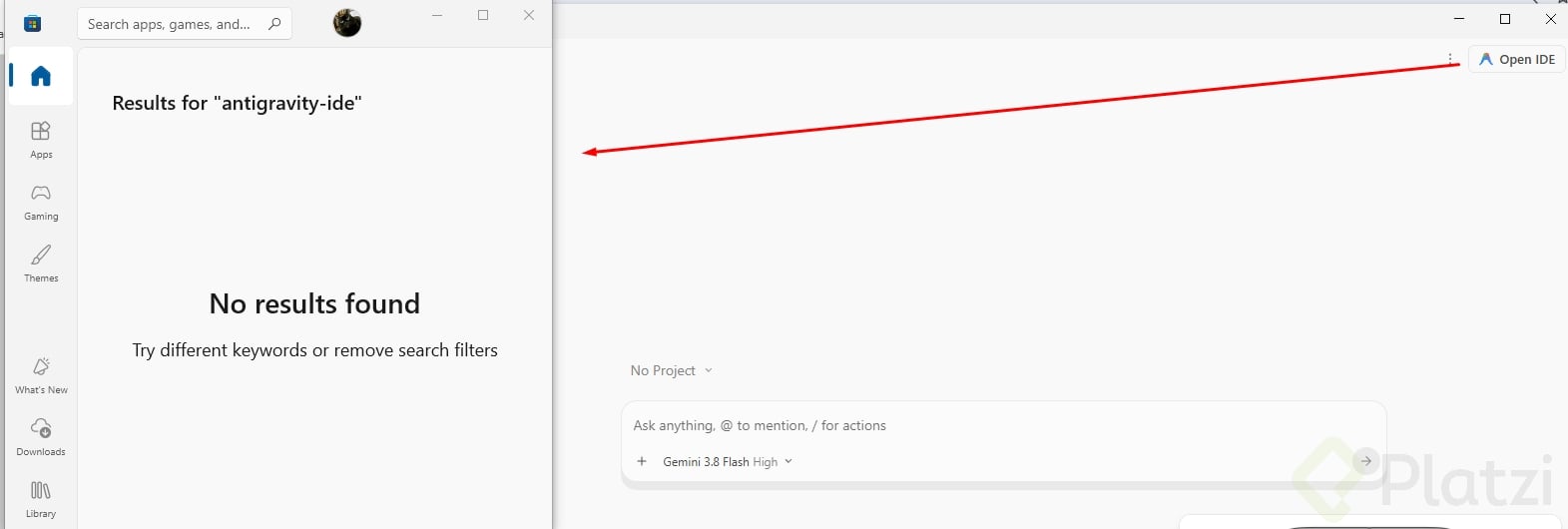
Para terminar la preparación, cierra la interfaz y da clic en el botón de arriba a la derecha, Instalar IDE. En la página de descargas, baja un poco, encuentra el Antigravity IDE, selecciona el de tu sistema operativo y descárgalo [5:00].
Una vez instalado el IDE, si abres Antigravity 2.0, ese botón cambia: ya no dirá Instalar, sino Abrir IDE. Al dar clic te lleva a la interfaz del editor, donde también debes hacer login con tu cuenta [5:30].
Y aquí está el punto clave que conviene entender:
Desde la versión 2.0 se hizo esta separación de roles, por eso son dos instaladores totalmente independientes [6:00]. Entender esa diferencia te evita confusiones cuando empieces a trabajar.
Con esto ya tienes lo básico para usar Antigravity. En la próxima clase generamos la estructura inicial de un proyecto de finanzas con distintos microservicios, y aprenderás a usar ficheros como el agents.md para darle instrucciones muy precisas a tu pool de agentes. ¿Ya instalaste tu versión? Cuéntame en los comentarios qué sistema operativo usas.
Cesar Augusto Morales Godoy
Daniel Daza
se ve buena la imagen pero no se ve
que dice?
Cesar Augusto Morales Godoy
Listo, imagen mejorada!

Luis martinez
justo hice eso antes de instalar, versiones y cual se adapta mas a mi stack de trabajo

Anderson Castañeda T
con la oferta de estudiantes que lanzo Google había planes a 20 en adelante que incluía antigravity. así lo saqué y estoy feliz, rinde mucho los tokens, y hace un gran trabajo agentico con el modelo gemini flash 3.7

Nicolas Alpargatero
antigravity es el que uso. vamos a ver el curso a ver qué me falta aprender. gracias 🫂

Edgar Mogollon
vamos a lio!

Jhon Tellez
Me hacia falta el curso, estaba desactualizado en cuanto a las nuevas versiones de antigravity, me habia quedado solo con el IDE

Jhon Alexander Mosquera Vanegas
Según la clase, Antigravity no tiene costos independientes: forma parte de un plan del ecosistema de Google, con cinco terabytes de almacenamiento y servicios como YouTube Premium o Google AI Studio, mientras que en ChatGPT o Claude se paga la suscripción solo por esa plataforma. Además, con una cuenta corporativa el costo se asocia a proyectos de Google Cloud y no a un plan Pro o Ultra. Por eso, mi lectura es que para un equipo pequeño la decisión no es qué herramienta de código comprar, sino en qué proyecto y bajo qué cuenta se imputará el gasto antes de que alguien empiece a usarla.

Misael Jafet Perez Carcache
Genial justo estoy empezando un emprendimiento y estaba revisando videos en youtube y es muchas personas que no tienen idea en realidad y solo sueltan informacion. Me alegra que platzi traiga a la mesa a un profesional que nos enseñe correctamente

Juan David Franco F.
Me sale este error al intentar logearme: 400. That’s an error.
The server cannot process the request because it is malformed. It should not be retried. That’s all we know.

Fernando Sánchez Mejía
Los apuntes de la clase

Jorge Luis Vilca Venegas

Sandro Quintanilla
¿Puedo usar esto para mis propias apps?
Totalmente. A través del Antigravity SDK, puedes inyectar el poder de estos agentes directamente en tus proyectos de Python.
Es como contratar asistentes virtuales que viven dentro de tu software. Ellos pueden procesar datos o tomar decisiones en tiempo real mientras tu aplicación principal sigue funcionando.

Daniel Alfredo García Serna
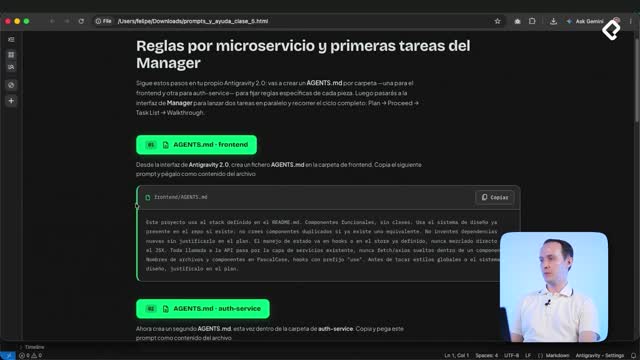
📚 CLASE: Cómo Instalar Google Antigravity y Sus Planes
━━━━━━━━━━━━━━━━━━
🎯 IDEA PRINCIPAL Configura correctamente tu entorno de trabajo instalando Google Antigravity y evaluando el esquema de costos adecuado según la escala de tus proyectos para evitar cuellos de botella operativos o sobrecostos innecesarios.
━━━━━━━━━━━━━━━━━━
⚡ RESUMEN ULTRA RÁPIDO
🟢 La instalación requiere preparar el entorno local e integrar las credenciales de la cuenta oficial para habilitar el motor agéntico.
🔵 Existen niveles de acceso gratuitos para pruebas iniciales y esquemas de pago por consumo o suscripción para proyectos en producción.
🟡 El consumo de créditos se calcula por la cantidad de consultas (tokens) y el uso de agentes especializados ejecutándose en segundo plano.
🔴 Omitir la configuración de límites de consumo en los planes de pago puede generar cargos imprevistos por agentes en bucle.
🟣 Configurar el plan adecuado desde el inicio garantiza acceso prioritario a modelos con mayor ventana de contexto y respuesta rápida.
━━━━━━━━━━━━━━━━━━
🔑 LO IMPORTANTE
🔵 Credenciales de Entorno: Claves de API y tokens de acceso necesarios para vincular el cliente local con la infraestructura en la nube de Antigravity.
🟡 Gestión de Cuotas: Control continuo sobre la asignación de peticiones por minuto (RPM) y peticiones por día (RPD) en cada tipo de plan.
🔴 Instalación en entornos sucios: Configurar dependencias sin aislar el entorno local puede causar conflictos de versión con Node o Python.
🔵 Tiers de Cuenta: Graduación de planes que habilitan capacidades avanzadas como el uso de agentes concurrentes y soporte multi-modelo.
🔴 Ignorar alertas de presupuesto: Trabajar en producción sin activar notificaciones automáticas de gasto mensual.
━━━━━━━━━━━━━━━━━━
🧩 MODELO MENTAL
Fórmula: Aislamiento del Entorno → Instalación & Autenticación → Asignación de Límites de Presupuesto → Validación de Tiers
━━━━━━━━━━━━━━━━━━
🚀 ACCIONES PARA HOY
🟢 Descarga el instalador oficial o ejecuta el comando de instalación global desde la terminal recomendada por la plataforma.
🟢 Inicia sesión con tus credenciales de desarrollo y verifica que el cliente reconozca tu nivel de cuenta.
🟢 Define un tope de gasto presupuestario dentro del panel de facturación antes de lanzar tus primeros agentes.
🟢 Ejecuta la prueba de verificación inicial (health check) para confirmar la conexión de red y la resolución de tokens.
━━━━━━━━━━━━━━━━━━
🟣 VENTAJA PROFESIONAL
En proyectos profesionales, la selección del plan debe basarse en el costo por iteración agéntica: los agentes complejos consumen hasta 5x más contexto al depurar código.
Insider Hack: Comienza tus proyectos de prueba utilizando los modelos más ligeros para estructurar archivos y cambia al modelo principal solo al solicitar lógica de negocio compleja, optimizando el consumo de créditos hasta en un 60%.
━━━━━━━━━━━━━━━━━━
📝 CIERRE
Un principiante instala y ejecuta sin revisar su plan de facturación; un profesional dimensiona sus límites de consumo antes de escribir la primera línea de código. ¡Configura hoy tu entorno y asegúrate de tener total control sobre tus recursos!

Marlon Alberto Melendez Tejada
Hola
Alguien ha tenido algun problema similar de autenticarse en Antigravity, similar a este mensaje:
There was an unexpected issue setting up your account. Post "[https://oauth2.googleapis.com/token] error x509: certificate signed by unknown authority
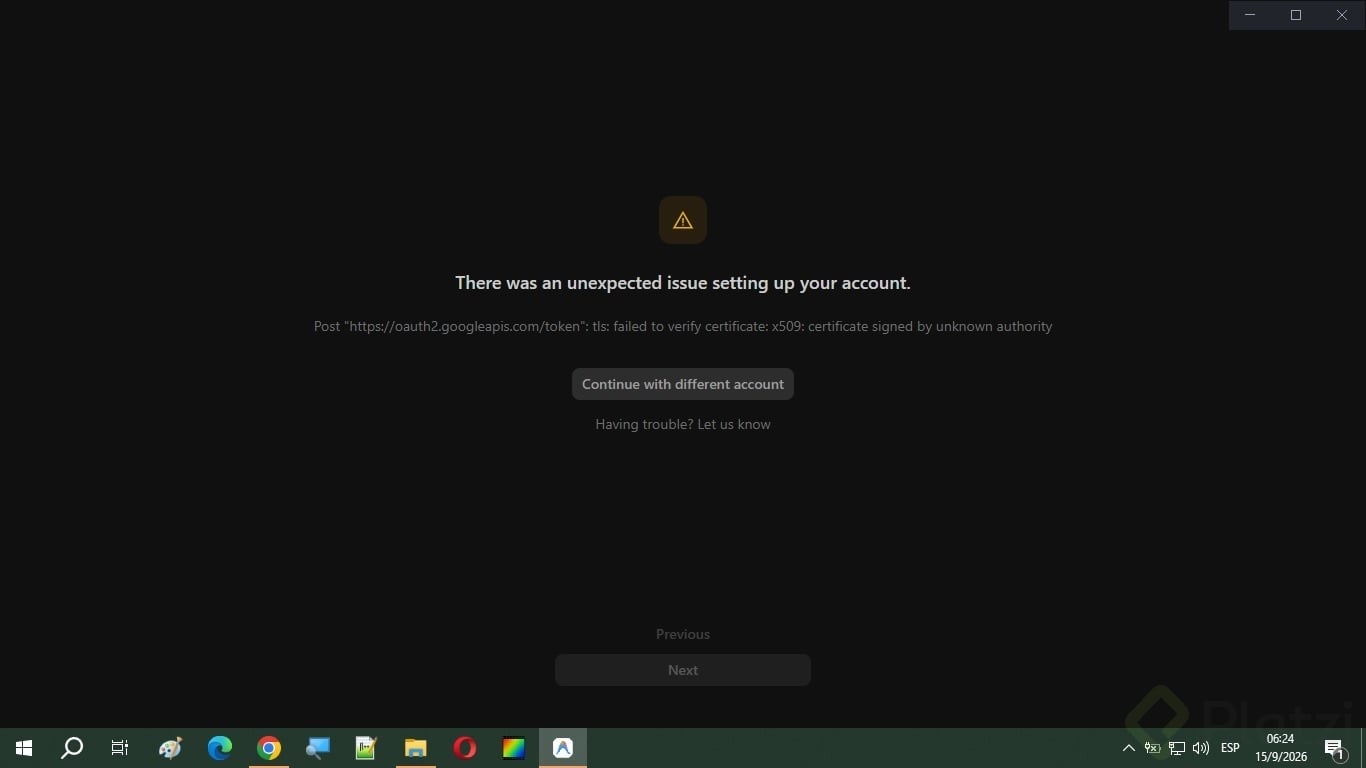
Si alguien ha logrado resolver este problema se lo agradeceria mucho. Pues investigando un poco, estuve instalando certificados de seguridad propios de Google:
(GTS Root R1 / GTS Root R2 / GTS Root R3 / GTS Root R4) En el administrador de credenciales de Windows pero No me funciono.

Alexis Arnal
Me pasó algo similar cuando me cambié de cuenta de gmail. Se solucionó al loguearme con la nueva cuenta gmail se abre una ventana emergente y hay que marcar un checkbox para que abra Antigravity IDE. Ya resolviste? Saludos
Marlon Alberto Melendez Tejada
muchas gracias Alexis Arnal
En mi caso el problema era un poco diferente, cuando resolvi este problema era una variable de entorno del S.O. que estaba bloqueando el correcto funcionamiento de Antigrativy.
Pero gracias de todas formas por la ayuda.

camilo plata
NOTAS CLAVE:
- Antigravity se instala desde antigravity.google y ofrece varias formas de acceso: interfaz principal, CLI y SDK en Python.
- No tiene costo independiente: se incluye dentro de los planes Individual, AI Pro o AI Ultra de Google.
- El IDE de Antigravity es un instalador separado del panel 2.0, aunque ambos trabajan juntos.
- Existen dos formas de iniciar sesión: cuenta personal (requiere plan Pro o Ultra) o cuenta corporativa.

Otto Luis Amaya Campo
Es mi primer contacto con antogravity