Contenido del curso
Identidad, Acceso y Gobernanza Multicuenta

Servicios de Computo en AWS
- 10

Servicios de cómputo AWS: EC2, procesadores Graviton y AMIs
12:14 min - 11
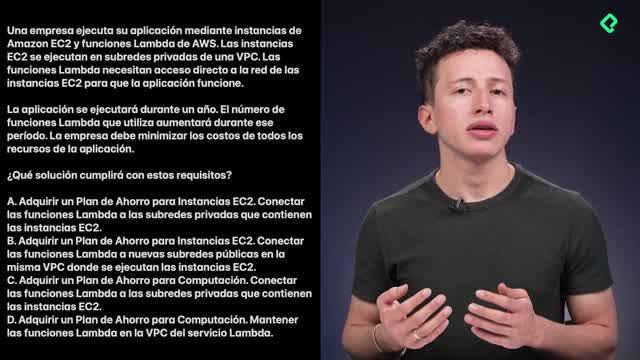
Compute Savings Plan para EC2 y Lambda
04:42 min - 12

Cómo lanzar tu primera instancia EC2
Viendo ahora - 13
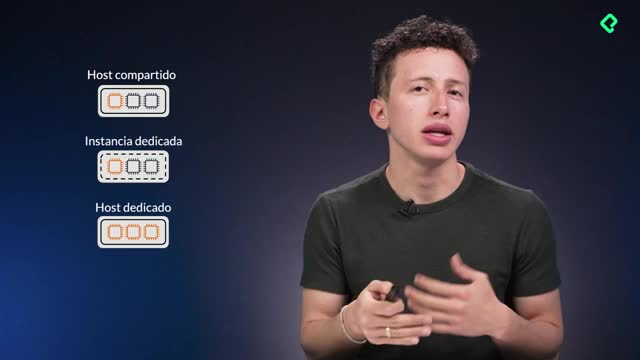
Optimizar latencia en EC2 con tenencia dedicada
09:25 min - 14

Cómo consultar metadatos de EC2 con IMDSv2
04:30 min - 15

AWS Outposts: ejecutar AWS en tu data center
05:53 min - 16

Despliegue de app web en Elastic Beanstalk
19:45 min
Contenedores en AWS
Redes en AWS
- 20

Direccionamiento IP y bloques CIDR para redes AWS
10:21 min - 21

NAT Gateway para subredes privadas en AWS
06:42 min - 22

Configuración de instancias públicas y privadas con NAT Gateway
07:26 min - 23

NACL y Security Groups en AWS
05:35 min - 24

Cómo reparar un Security Group en EC2
03:51 min - 25

Conectividad híbrida en AWS: VPC Peering, Transit Gateway y Endpoints
04:36 min
Escalamiento y balanceo en AWS
Almacenamiento en AWS
- 30
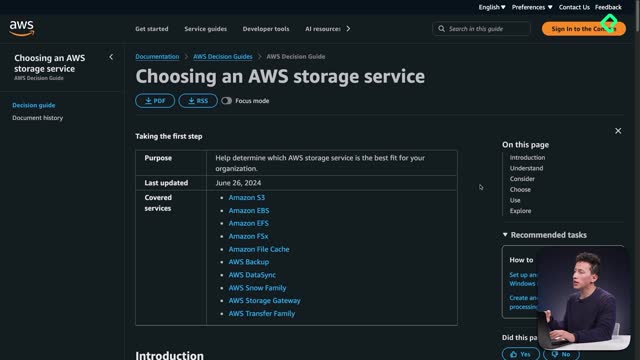
Tipos de almacenamiento en AWS: EBS, EFS y S3
04:58 min - 31

Instance Store vs EBS en AWS
11:05 min - 32
EFS vs FSx para compartir archivos en AWS
02:37 min - 33

Creación y configuración de volúmenes EBS en AWS
03:55 min - 34
Transfer Acceleration para datos globales en S3
15:33 min - 35

Configuración de EFS para compartir almacenamiento entre instancias
08:50 min - 36

Recuperar objetos borrados en Amazon S3
03:41 min
Bases de datos en AWS
- 37

Bases de datos relacionales vs no relacionales en AWS
03:30 min - 38

Cómo funciona DynamoDB en AWS
08:09 min - 39

Creación y configuración de bases de datos Dynamo en AWS
10:17 min - 40

Elasticache y DAX
04:22 min - 41

RDS vs Aurora: réplicas y alta disponibilidad
09:17 min - 42

Cómo configurar Aurora con alta disponibilidad en RDS
11:17 min
Migración en AWS
Monitoreo y Auditoria en AWS
DNS y CDN en AWS
Servicios de Seguridad

Serverless
Servicios de Datos en AWS
Servicios de AI y ML em AWS
Servicios de Backup y Recuperación ante desastres

Architect Solutions Certificate
Cómo lanzar tu primera instancia EC2
Resumen
Lanzar una instancia EC2 en AWS es el primer paso práctico para desplegar un servidor virtual en la nube, y aquí vas a ver cómo hacerlo desde cero: nombre, AMI, tipo de instancia, red, almacenamiento, datos de usuario y conexión vía Instance Connect. Esta guía es para ti si estás aprendiendo AWS y quieres pasar de la teoría al despliegue real.
¿Qué necesitas configurar antes de lanzar una instancia EC2?
Antes de tocar el botón naranja de Launch instance, hay decisiones que marcan el resto del despliegue. La primera es la región: en este caso trabajamos desde Ohio, y conviene que verifiques siempre en qué región estás operando, porque eso afecta latencia, precios y disponibilidad de servicios [00:24].
Dentro del menú lateral del servicio EC2 encuentras instancias activas, tipos de instancias, modelos de adquisición como Saving Plans o Spot, y las AMIs. Una AMI (Amazon Machine Image) es la plantilla que define el sistema operativo y software base de tu servidor.
¿Qué es una AMI en AWS? Es una imagen preconfigurada que sirve como plantilla para lanzar instancias EC2. Puedes elegir AMIs de Quickstart, del Marketplace, de la comunidad o crear la tuya propia.
¿Cómo eliges el tipo de instancia y la AMI correcta?
Al crear la instancia, lo primero es asignarle un nombre claro, por ejemplo Nexia Server, para identificarla fácil en la consola [01:10]. Luego seleccionas la AMI: para pruebas basta con la que viene por defecto en Quickstart.
Después defines la arquitectura del procesador (x86 o ARM) y eliges una familia de instancia dentro de la capa gratuita de AWS. Esto evita gastos innecesarios mientras experimentas [02:15].
¿Cómo configuras red, almacenamiento y datos de usuario?
La parte de red define dónde se despliega la instancia. Para esta demostración se dejan los parámetros por defecto, pero se activan dos checkpoints clave: permitir tráfico HTTP y HTTPS desde Internet. Sin esto, tu servidor web no sería accesible públicamente [03:30].
En almacenamiento puedes configurar volúmenes y tipos según tus necesidades. Y en los detalles avanzados aparecen opciones que vale la pena conocer:
- Instance profile: rol IAM que le das a la instancia para que acceda a otros servicios AWS.
- Comportamiento al apagar o terminar la instancia, incluyendo hibernación y protección contra terminación.
- Grupos de posicionamiento para controlar cómo se distribuyen las instancias físicamente.
- User data: un script que se ejecuta al iniciar la instancia para personalizarla automáticamente.
El campo de user data es especialmente útil. Ahí pegas un script que, por ejemplo, instala un servidor Apache y publica una página personalizada en cuanto la instancia arranca [04:40].
¿Por qué usar Instance Connect en vez de un par de llaves SSH?
Durante la configuración aparece la opción de crear un par de llaves. La recomendación oficial es crearlo, porque las llaves SSH estáticas son la forma clásica y segura de conectarte. Sin embargo, si quieres simplificar, puedes proseguir sin par de llaves y usar EC2 Instance Connect, que gestiona el acceso temporalmente sin que tengas que administrar llaves manualmente [03:00].
¿Qué es EC2 Instance Connect? Es un método de conexión que permite acceder a tu instancia desde el navegador o CLI sin manejar llaves SSH estáticas. AWS genera credenciales temporales en el momento de la conexión.
¿Cómo verificas que tu instancia EC2 funciona correctamente?
Una vez lanzada, la instancia pasa al estado Running en pocos minutos y aparecen los chequeos de estado en formato 2/2. Cuando ambos están en verde, tu servidor está operativo [05:20].
Al seleccionar la instancia, en la parte inferior se despliegan tabs con información clave:
- Detalles: IP pública, zona de disponibilidad, tipo de instancia.
- Estado y alarmas: salud y notificaciones.
- Monitoreo: métricas de CPU, red y disco.
- Seguridad: grupos de seguridad y roles asignados.
- Red, almacenamiento y etiquetas: configuración detallada de cada recurso.
Copias la IP pública desde detalles, la pegas en el navegador y deberías ver el servidor Apache funcionando con la personalización que definiste en el script de user data [06:10].
¿Cómo te conectas a la instancia con EC2 Instance Connect?
Desde el botón Connect, AWS muestra varias opciones: EC2 Instance Connect, Session Manager, cliente SSH y consola serial. Eliges Connect using EC2 Instance Connect, dejas la IP pública por defecto y entras directo al sistema operativo desde el navegador [07:00].
Dentro ya puedes ejecutar comandos como ping, hacer clear en la terminal y administrar la instancia a nivel de sistema operativo. Ese es el bajo nivel: el control real del servidor.
¿Qué tip clave debes recordar al configurar el grupo de seguridad?
Para que Instance Connect funcione, el grupo de seguridad debe tener abierto el puerto 22 (SSH). Si ese puerto está cerrado, no podrás conectarte por más que la instancia esté corriendo. Es un detalle pequeño que bloquea muchos despliegues iniciales [08:15].
Y te dejo un desafío para que lo resuelvas antes de la próxima clase: ¿cómo consultarías los metadatos de tu instancia EC2? Compártelo en los comentarios con el comando o método que usarías.