
Recuperar objetos borrados en Amazon S3
Contenido del curso



Identidad, Acceso y Gobernanza Multicuenta



Servicios de Computo en AWS
- 10

Servicios de cómputo AWS: EC2, procesadores Graviton y AMIs
12:14 min - 11
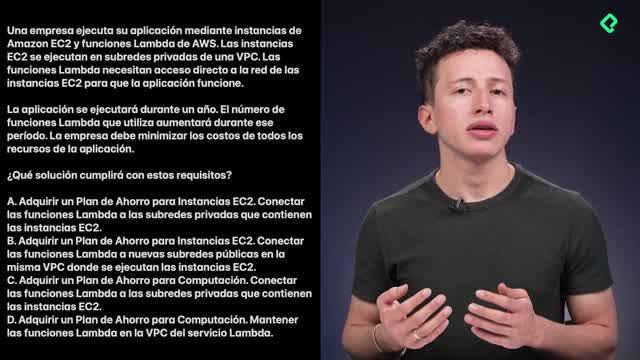
Compute Savings Plan para EC2 y Lambda
04:42 min - 12

Cómo lanzar tu primera instancia EC2
09:10 min - 13
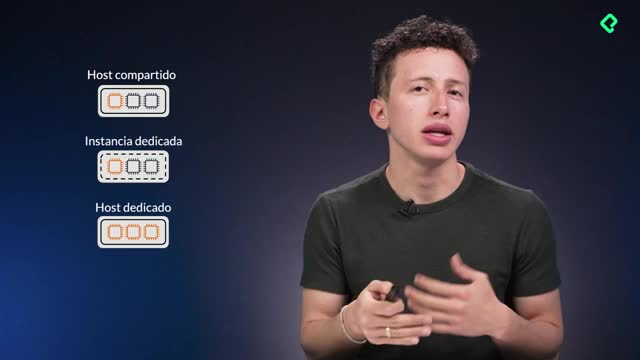
Optimizar latencia en EC2 con tenencia dedicada
09:25 min - 14

Cómo consultar metadatos de EC2 con IMDSv2
04:30 min - 15

AWS Outposts: ejecutar AWS en tu data center
05:53 min - 16

Despliegue de app web en Elastic Beanstalk
19:45 min
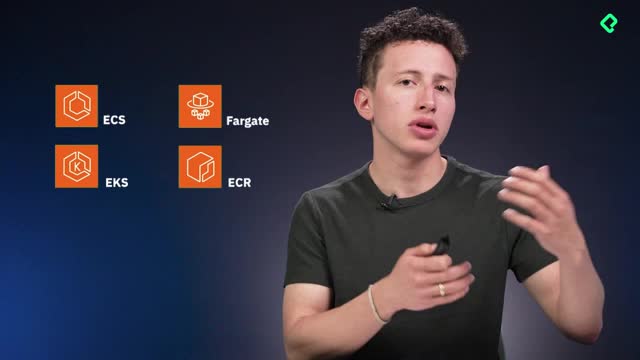
Contenedores en AWS


Redes en AWS
- 20

Direccionamiento IP y bloques CIDR para redes AWS
10:21 min - 21
NAT Gateway para subredes privadas en AWS
06:42 min - 22

Configuración de instancias públicas y privadas con NAT Gateway
07:26 min - 23

NACL y Security Groups en AWS
05:35 min - 24

Cómo reparar un Security Group en EC2
03:51 min - 25

Conectividad híbrida en AWS: VPC Peering, Transit Gateway y Endpoints
04:36 min
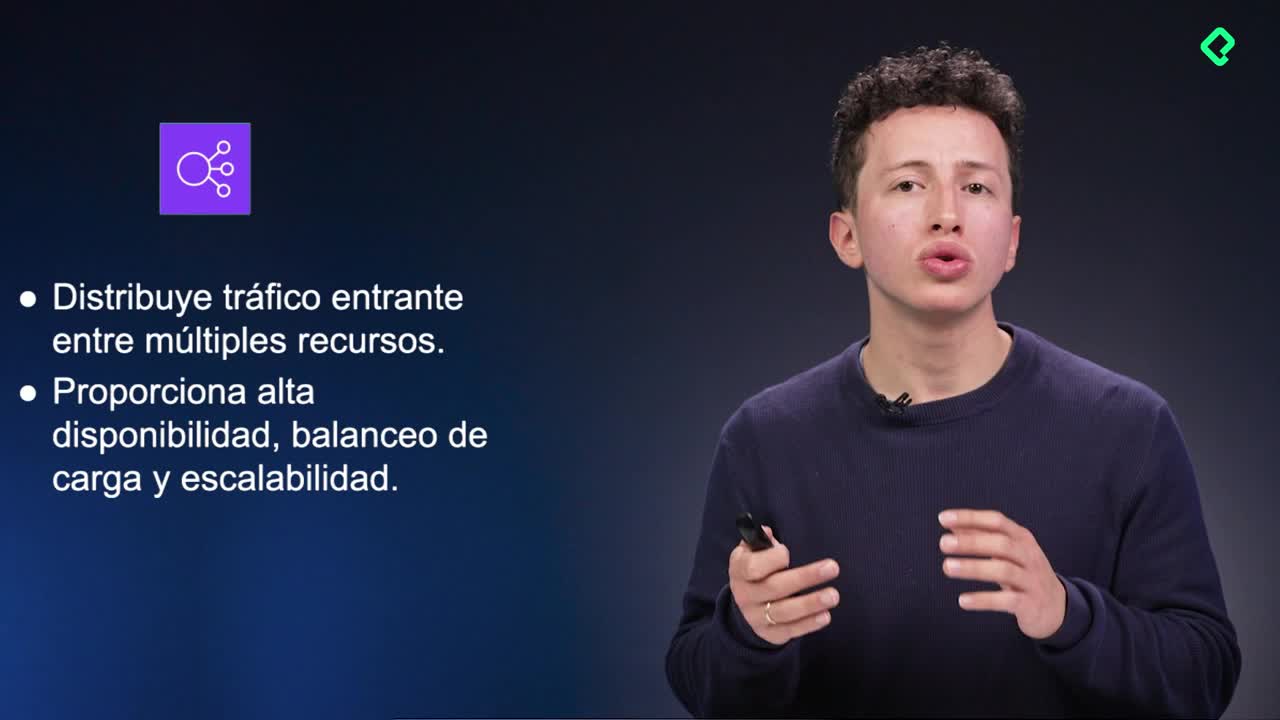
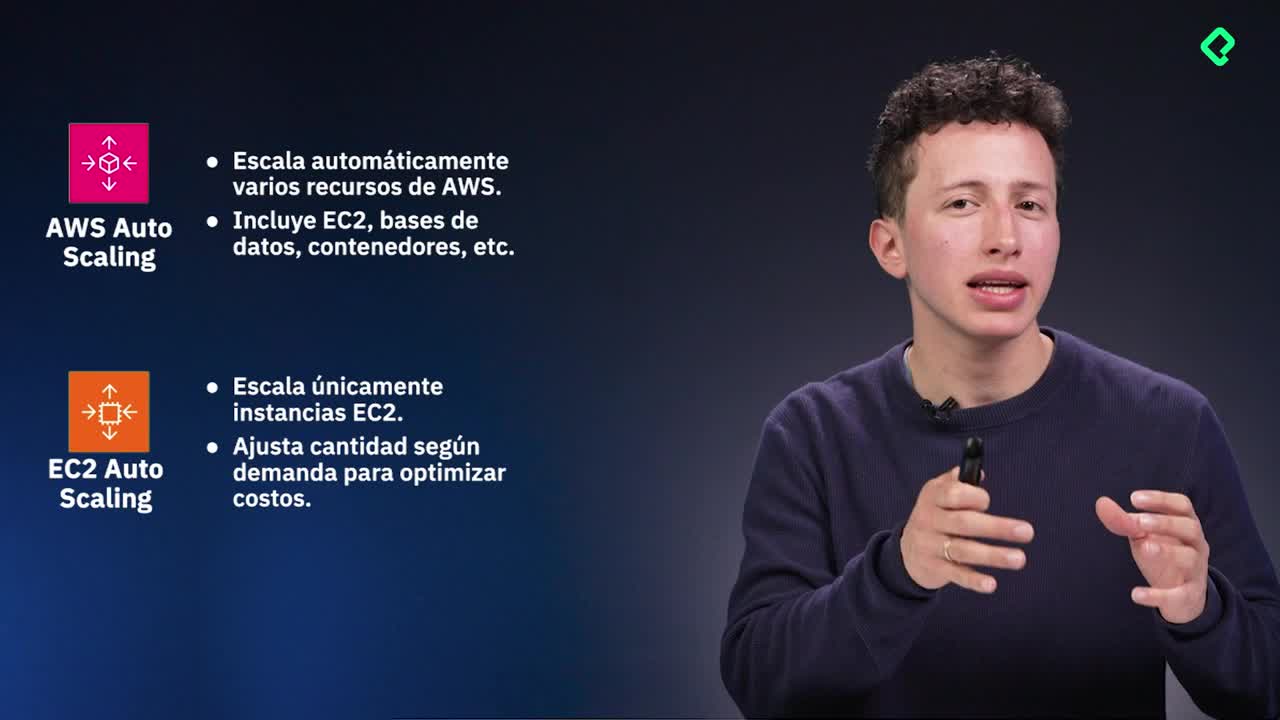
Escalamiento y balanceo en AWS


Almacenamiento en AWS
- 30
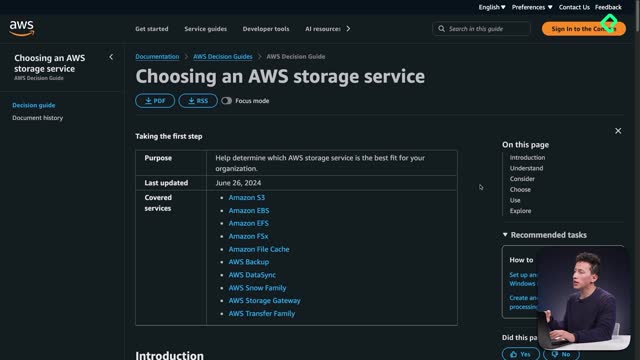
Tipos de almacenamiento en AWS: EBS, EFS y S3
04:58 min - 31

Instance Store vs EBS en AWS
11:05 min - 32
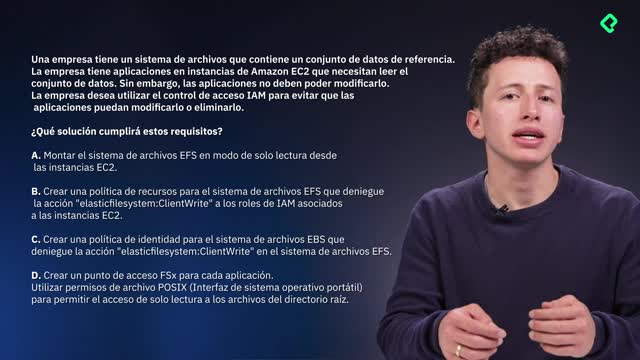
EFS vs FSx para compartir archivos en AWS
02:37 min - 33

Creación y configuración de volúmenes EBS en AWS
03:55 min - 34
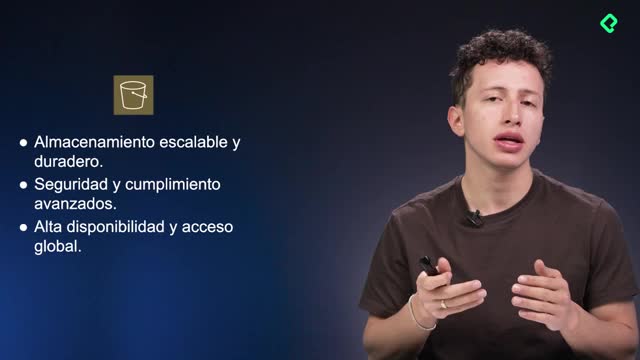
Transfer Acceleration para datos globales en S3
15:33 min - 35

Configuración de EFS para compartir almacenamiento entre instancias
08:50 min - 36

Recuperar objetos borrados en Amazon S3
Viendo ahora
Bases de datos en AWS
- 37

Bases de datos relacionales vs no relacionales en AWS
03:30 min - 38
Cómo funciona DynamoDB en AWS
08:09 min - 39

Creación y configuración de bases de datos Dynamo en AWS
10:17 min - 40
Elasticache y DAX
04:22 min - 41

RDS vs Aurora: réplicas y alta disponibilidad
09:17 min - 42

Cómo configurar Aurora con alta disponibilidad en RDS
11:17 min
Migración en AWS


Monitoreo y Auditoria en AWS


DNS y CDN en AWS




Servicios de Seguridad

Serverless


Servicios de Datos en AWS

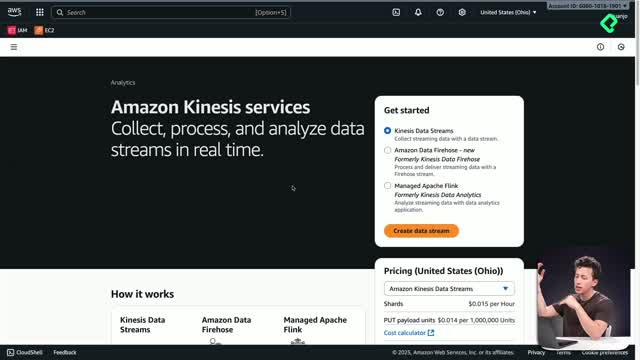
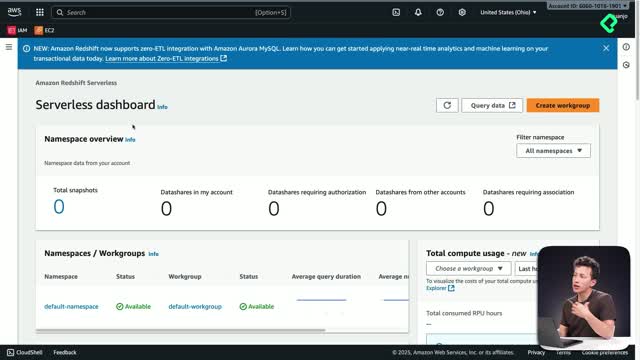
Servicios de AI y ML em AWS

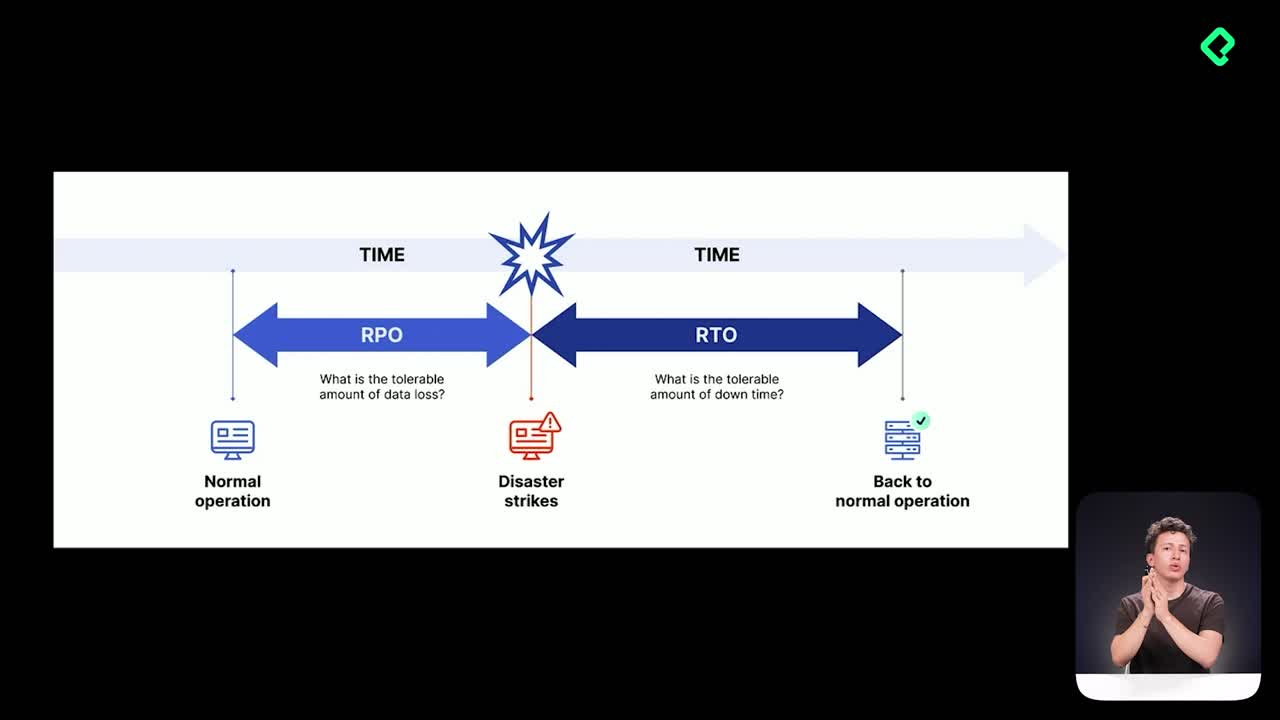
Servicios de Backup y Recuperación ante desastres

Architect Solutions Certificate


Recuperar objetos borrados en Amazon S3

