
Cómo registrarte al examen SAA-C03 con tiempo extra
Contenido del curso



Identidad, Acceso y Gobernanza Multicuenta



Servicios de Computo en AWS
- 10

Servicios de cómputo AWS: EC2, procesadores Graviton y AMIs
12:14 min - 11
Compute Savings Plan para EC2 y Lambda
04:42 min - 12

Cómo lanzar tu primera instancia EC2
09:10 min - 13
Optimizar latencia en EC2 con tenencia dedicada
09:25 min - 14

Cómo consultar metadatos de EC2 con IMDSv2
04:30 min - 15

AWS Outposts: ejecutar AWS en tu data center
05:53 min - 16

Despliegue de app web en Elastic Beanstalk
19:45 min
Contenedores en AWS


Redes en AWS
- 20

Direccionamiento IP y bloques CIDR para redes AWS
10:21 min - 21
NAT Gateway para subredes privadas en AWS
06:42 min - 22

Configuración de instancias públicas y privadas con NAT Gateway
07:26 min - 23

NACL y Security Groups en AWS
05:35 min - 24

Cómo reparar un Security Group en EC2
03:51 min - 25

Conectividad híbrida en AWS: VPC Peering, Transit Gateway y Endpoints
04:36 min
Escalamiento y balanceo en AWS


Almacenamiento en AWS
- 30
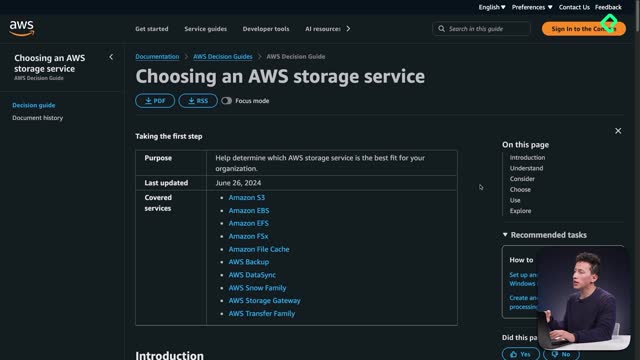
Tipos de almacenamiento en AWS: EBS, EFS y S3
04:58 min - 31

Instance Store vs EBS en AWS
11:05 min - 32
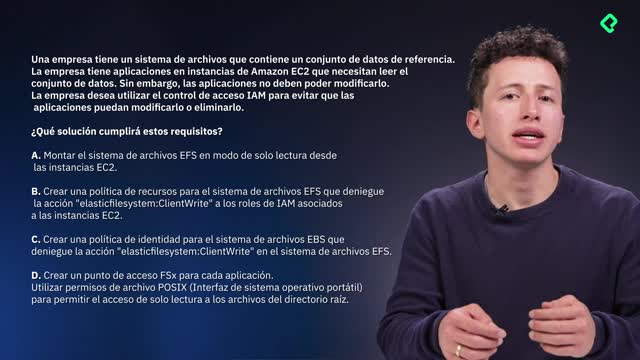
EFS vs FSx para compartir archivos en AWS
02:37 min - 33

Creación y configuración de volúmenes EBS en AWS
03:55 min - 34
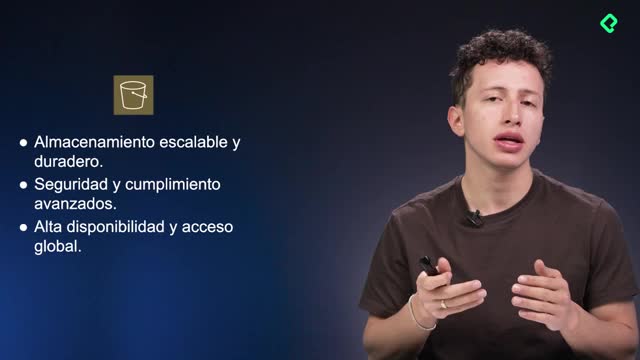
Transfer Acceleration para datos globales en S3
15:33 min - 35

Configuración de EFS para compartir almacenamiento entre instancias
08:50 min - 36

Recuperar objetos borrados en Amazon S3
03:41 min
Bases de datos en AWS
- 37

Bases de datos relacionales vs no relacionales en AWS
03:30 min - 38
Cómo funciona DynamoDB en AWS
08:09 min - 39

Creación y configuración de bases de datos Dynamo en AWS
10:17 min - 40
Elasticache y DAX
04:22 min - 41

RDS vs Aurora: réplicas y alta disponibilidad
09:17 min - 42

Cómo configurar Aurora con alta disponibilidad en RDS
11:17 min
Migración en AWS


Monitoreo y Auditoria en AWS


DNS y CDN en AWS



Servicios de Seguridad

Serverless


Servicios de Datos en AWS

Servicios de AI y ML em AWS

Servicios de Backup y Recuperación ante desastres

Architect Solutions Certificate


Cómo registrarte al examen SAA-C03 con tiempo extra
Resumen
Registrarte al examen AWS Certified Solutions Architect Associate (SAA-C03) es más sencillo de lo que parece, y existe un truco oficial para sumar 30 minutos adicionales si el inglés no es tu primera lengua. Aquí te guío paso a paso por el proceso en AWS y Pearson VUE, y te muestro cómo activar esa extensión de tiempo que puede marcar la diferencia.
¿Cómo agendar el examen AWS Solutions Architect Associate?
Todo arranca desde tu cuenta oficial de AWS Certification. Si aún no la tienes, créala; si ya existe, inicia sesión y acepta las preferencias.
Una vez dentro, haz clic en Go to your account. Verás un panel con tu información personal y varios accesos directos. Para programar el examen, ve a la sección de registro y busca el examen marcado en color verde con el código SAA-C03, que corresponde al nivel asociado de arquitecto de soluciones [01:00].
Al darle clic en agendar, el sistema te redirige directamente a Pearson VUE, que es el proveedor autorizado para aplicar los exámenes de AWS.
¿Qué es Pearson VUE? Es la plataforma oficial donde AWS aplica sus certificaciones. Ahí eliges modalidad, fecha, idioma y pagas el examen.
¿Examen en centro autorizado o desde casa?
Pearson VUE te da dos modalidades y cada una tiene sus condiciones.
- En centro autorizado: ves un mapa con las sedes más cercanas a tu ubicación y eliges la que más te convenga.
- Online desde casa: necesitas buena conexión a Internet, computador, cámara encendida y un espacio completamente limpio sobre la mesa.
- Monitoreo constante: en la modalidad online te observan durante todo el examen y debes mostrar tu identificación oficial [02:10].
Si eliges la opción en casa, revisa con anticipación los requisitos técnicos porque cualquier objeto sobre tu escritorio puede invalidar la sesión.
¿Cómo elegir idioma, fecha y horario del examen?
Después de seleccionar la modalidad, Pearson VUE te pide configurar tres cosas clave.
Primero, el idioma del examen: puedes presentarlo en inglés, español u otros idiomas disponibles. Luego aceptas las políticas de Pearson VUE, que conviene leer con calma. Después eliges el idioma en el que prefieres comunicarte con la persona que revisará tu ambiente y verificará tu identidad antes de empezar.
Finalmente, defines tu time zone y abres el calendario de fechas disponibles. Verás los días con cupos abiertos y los horarios libres de cada uno: 9:15 am, 10:45 am, 11:45 am o mediodía, por ejemplo. Seleccionas el que mejor te acomode y haces clic en book this appointment.
¿A qué hora debo llegar al examen?
Un detalle que muchos pasan por alto: el check-in time es 30 minutos antes del horario reservado [04:30].
Ese tiempo lo necesitas para inicializar el cliente de Pearson VUE, cerrar todas las aplicaciones del computador y completar la verificación previa. Si llegas tarde, el sistema no te deja iniciar.
¿Cómo conseguir 30 minutos adicionales en el examen AWS?
Este es el tip que puede cambiar tu experiencia si el inglés no es tu lengua materna. AWS ofrece una extensión oficial de tiempo a través de la opción ESL +30 minutes (English as a Second Language).
¿Quién puede pedir los 30 minutos extra? Cualquier candidato cuyo idioma nativo no sea inglés y presente el examen en inglés. Es gratis y se solicita una sola vez.
Con esta acomodación, en lugar de los 140 minutos estándar, tendrás 170 minutos para completar el examen [05:15]. Ese tiempo extra te permite leer cada pregunta con calma y revisar tus respuestas antes de enviarlas.
¿Dónde se solicita la acomodación de tiempo extra?
El proceso se hace antes de agendar el examen, desde tu cuenta de AWS Certification.
- Entra al dashboard principal de tu cuenta.
- Busca la sección Request Accommodations en el panel central.
- Haz clic en Request Accommodation y completa los inputs que aparecen.
- Acepta las opciones y espera la confirmación.
Una vez aprobada, la acomodación no tiene fecha de expiración, lo que significa que aplica para todos los exámenes AWS que presentes en el futuro [06:20]. Por eso conviene solicitarla antes de hacer la reserva en Pearson VUE, así los 30 minutos quedan reflejados automáticamente en tu sesión.
¿Qué incluye el carrito de compras antes de pagar?
Antes de finalizar, Pearson VUE te muestra un resumen completo de tu reserva.
Verifica que aparezca la certificación correcta de arquitecto de soluciones, los 170 minutos si ya activaste tu acomodación, la fecha y hora elegidas, el check-in time y el costo del examen. Si todo está en orden, haz clic en Proceed to Checkout y completa el formulario con tu información de contacto y método de pago.
Ya tienes el camino claro para registrarte, elegir modalidad y sumar tiempo extra. ¿Cuándo vas a presentar tu examen? Cuéntamelo en los comentarios.