Contenido del curso
Microsoft Azure Fundamentos
- 4

Cómo crear tu cuenta gratuita en Azure
04:12 min - 5

Instala y configura Azure CLI desde cero
05:42 min - 6

Gestión de Costos en Azure: Uso de Suscripciones y Presupuestos
06:24 min - 7

Cómo navegar el catálogo de servicios Azure
04:06 min - 8

Exploración de Productos y Documentación en Azure para Contenedores
03:54 min - 9

Etiquetas en Azure para organizar recursos
04:06 min - 10

Crea y automatiza Storage Accounts con ARM
06:13 min - 11

Automatización de Despliegue en Azure con Línea de Comandos
05:55 min
Modelos de servicio
Alta disponibilidad y organización de recursos
Seguridad y gobernanza en Azure
- 19

Seguridad en Aplicaciones Nativas en la Nube: Principio de Cero Confianza
08:25 min - 20

Evaluación de Costos en la Nube: Uso de Calculadora TCO
08:26 min - 21

Gestión de Seguridad y Usuarios en Microsoft Entra ID para Azure
07:30 min - 22

Autenticación sin contraseña en Microsoft Entra ID
04:46 min - 23

Creación de Roles de Acceso en Azure con Service Principal
09:56 min
Soluciones de cómputo y redes
Almacenamiento y acceso seguro
Herramientas avanzadas de seguridad
Automatización y despliegue de recursos
- 34

Azure Cloud Shell desde el portal sin instalar nada
Viendo ahora - 35

Desplegando recursos en Azure con Bicep
08:06 min - 36

Automatización de Despliegue en Azure con Bicep y Terraform
06:24 min - 37

Monitoreo de Azure Service Health para Administradores de Nube
05:50 min - 38

Portales satélite de Azure por especialidad
04:59 min
Arquitectura sin servidor
Azure Cloud Shell desde el portal sin instalar nada

Resumen
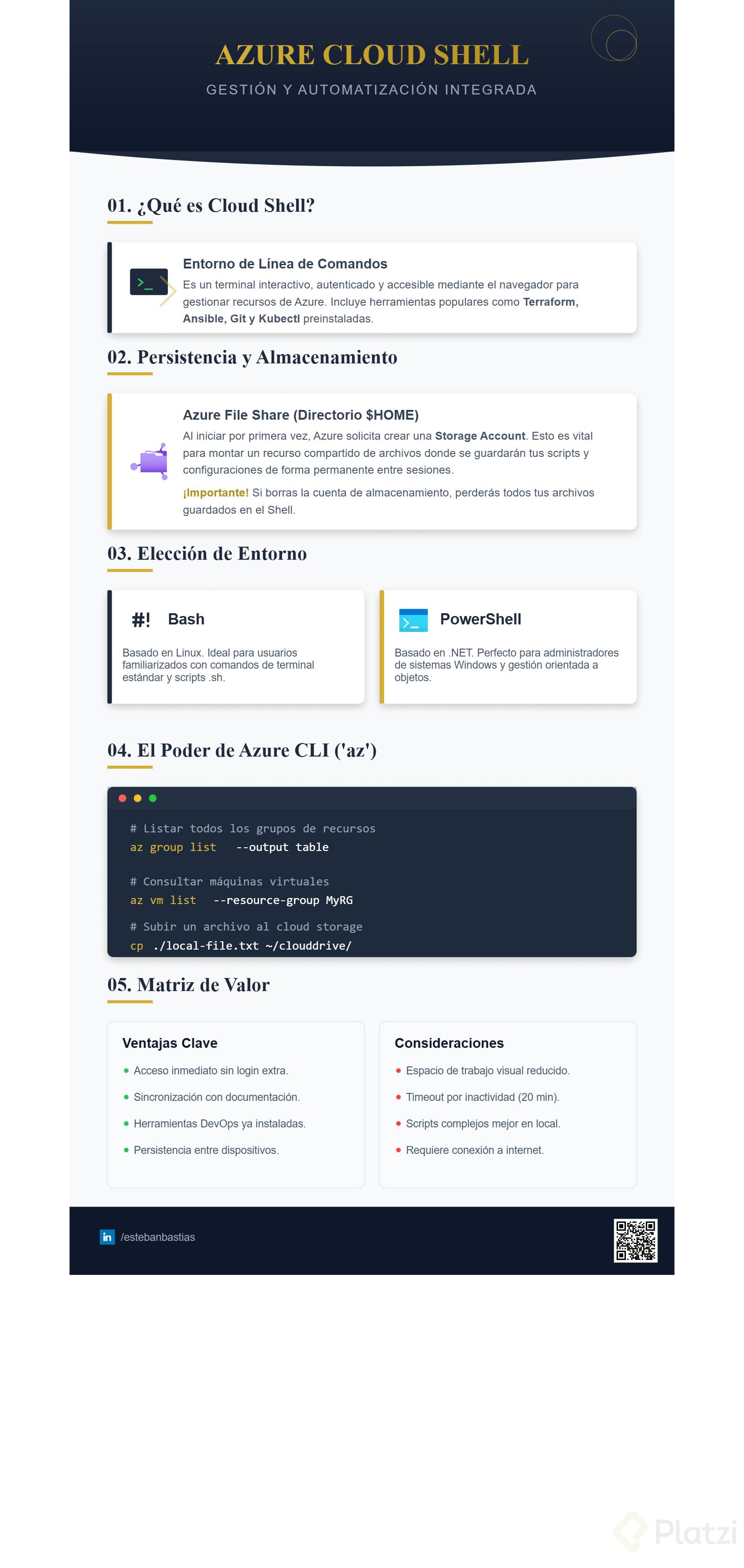
Azure Cloud Shell es la terminal integrada del portal de Azure que te permite ejecutar comandos sin instalar WSL, sin configurar la Azure CLI y sin abrir VS Code. Es ideal si quieres practicar despliegues, seguir tutoriales oficiales o probar scripts rápidos sin salir del navegador.
Esta herramienta vive justo al lado de tus notificaciones en el portal y combina lo mejor del entorno gráfico con la potencia de una línea de comandos. Si estás aprendiendo Azure, te ahorra fricción técnica y acelera tu curva de aprendizaje.
¿Cómo activo Azure Cloud Shell por primera vez?
La activación toma menos de un minuto y queda lista para todas tus próximas sesiones. Cuando presionas el icono de terminal en la barra superior del portal, la pantalla se divide y aparece un asistente de bienvenida [0:24].
El asistente te pide tres definiciones básicas:
- Tipo de shell: puedes elegir entre Bash o PowerShell según tu preferencia.
- Suscripción activa: la que usarás para asociar la terminal.
- Cuenta de almacenamiento: necesaria para conservar archivos entre sesiones.
¿Para qué sirve la cuenta de almacenamiento en Cloud Shell? Guarda tus archivos y scripts entre sesiones. Sin ella, perderías todo al cerrar la terminal. Azure puede crearla por ti automáticamente junto con su grupo de recursos.
Una vez aplicados los cambios, verás el mensaje requesting a Cloud Shell instance y luego la bienvenida oficial [1:36]. Desde ahí escribes az y ya estás dentro.
¿Qué ventajas tiene Cloud Shell frente a una terminal local?
La diferencia más inmediata es que no necesitas hacer login. Como ya estás autenticado en el portal, Cloud Shell hereda esa sesión y puedes ejecutar comandos al instante.
Puedes pegar comandos de tu repositorio personal, como uno para crear un grupo llamado grupo Bastion, y funcionará igual que en tu equipo. Si corres az group list, aparecerán todos tus grupos de recursos, incluido el que acabas de crear [2:48].
Entre los beneficios más prácticos están:
- Omitir la instalación de WSL en Windows.
- Saltar la configuración inicial de la Azure CLI.
- Trabajar desde cualquier computadora con navegador.
- Mantener tus archivos persistentes entre sesiones.
¿Cuándo conviene seguir usando la terminal local?
Cloud Shell tiene un área de trabajo más ajustada y eso limita la comodidad para escribir scripts largos. Si construyes automatizaciones complejas, tu entorno local con VS Code seguirá siendo más eficiente para editar, versionar y depurar.
¿Cloud Shell reemplaza a la Azure CLI local? No. Es un complemento. Úsala para tutoriales, pruebas rápidas y comandos puntuales; deja la terminal local para scripts extensos y flujos de trabajo personalizados.
¿Cómo ejecuto comandos directo desde la documentación de Azure?
Aquí está el truco que pocos aprovechan. Cuando navegas la documentación oficial de Microsoft y encuentras bloques de código, por ejemplo en los procedimientos para plantillas ARM, aparece un botón llamado apertura de Cloud Shell [4:11].
Al presionarlo, la terminal se abre en modo vertical dentro de la misma página de documentación. Ya no necesitas:
- Copiar el comando a un editor externo.
- Pegarlo en una terminal local.
- Adaptar rutas o variables manualmente antes de probar.
Puedes leer el tutorial y ejecutar el comando en paralelo, ajustando solo los nombres de tus recursos. Este flujo convierte la documentación en un entorno interactivo, casi como un playground.
¿Qué habilidades técnicas refuerza el uso de Cloud Shell?
Usar esta herramienta de forma constante fortalece varias competencias clave para trabajar en la nube:
- Manejo de Azure CLI con comandos como
az group listpara auditar recursos. - Comprensión de grupos de recursos, que organizan lo que despliegas en Azure.
- Familiaridad con plantillas ARM, el lenguaje declarativo para definir infraestructura.
- Gestión de cuentas de almacenamiento, que aquí cumplen un rol de persistencia.
- Elección entre Bash y PowerShell según el tipo de tarea o equipo de trabajo.
La Cloud Shell se utiliza poco, pero tiene un potencial enorme para acelerar tu experiencia con Azure. Cuéntame en los comentarios: ¿prefieres trabajar desde el portal o desde tu terminal local?