Contenido del curso
Microsoft Azure Fundamentos
- 4

Cómo crear tu cuenta gratuita en Azure
04:12 min - 5

Instala y configura Azure CLI desde cero
Viendo ahora - 6

Gestión de Costos en Azure: Uso de Suscripciones y Presupuestos
06:24 min - 7

Cómo navegar el catálogo de servicios Azure
04:06 min - 8

Exploración de Productos y Documentación en Azure para Contenedores
03:54 min - 9

Etiquetas en Azure para organizar recursos
04:06 min - 10

Crea y automatiza Storage Accounts con ARM
06:13 min - 11

Automatización de Despliegue en Azure con Línea de Comandos
05:55 min
Modelos de servicio
Alta disponibilidad y organización de recursos
Seguridad y gobernanza en Azure
- 19

Seguridad en Aplicaciones Nativas en la Nube: Principio de Cero Confianza
08:25 min - 20

Evaluación de Costos en la Nube: Uso de Calculadora TCO
08:26 min - 21

Gestión de Seguridad y Usuarios en Microsoft Entra ID para Azure
07:30 min - 22

Autenticación sin contraseña en Microsoft Entra ID
04:46 min - 23

Creación de Roles de Acceso en Azure con Service Principal
09:56 min
Soluciones de cómputo y redes
Almacenamiento y acceso seguro
Herramientas avanzadas de seguridad
Automatización y despliegue de recursos
- 34

Azure Cloud Shell desde el portal sin instalar nada
06:14 min - 35

Desplegando recursos en Azure con Bicep
08:06 min - 36

Automatización de Despliegue en Azure con Bicep y Terraform
06:24 min - 37

Monitoreo de Azure Service Health para Administradores de Nube
05:50 min - 38

Portales satélite de Azure por especialidad
04:59 min
Arquitectura sin servidor
Instala y configura Azure CLI desde cero
Resumen
Gestionar recursos en Azure desde la terminal es más rápido y práctico que depender del portal web. Con Azure CLI puedes desplegar, consultar y administrar tu suscripción con una sola línea de comando, sin importar si trabajas en Windows, macOS o Linux. Aquí aprendes a instalarla, autenticarte y dejar lista tu cuenta para empezar a operar.
¿Por qué usar Azure CLI en lugar del portal de Azure?
El portal de Azure te muestra un inventario visual de todo lo que despliegas, eliminas o administras en tu suscripción. El detalle es que no siempre eres tú quien creó esa suscripción. En muchas empresas existe un administrador que te agrega como contribuidor, y al entrar al portal solo ves los recursos que tú desplegaste, no la información completa.
Ahí es donde Azure CLI marca la diferencia. Te permite trabajar desde una terminal con comandos directos, sin depender de la interfaz gráfica ni de los permisos limitados que a veces te asignan.
¿Qué es Azure CLI? Es la herramienta de línea de comandos oficial de Azure que te permite gestionar tu suscripción y desplegar recursos desde una terminal, en lugar de hacerlo manualmente en el portal web.
¿Cómo instalar Azure CLI en Windows, macOS o Linux?
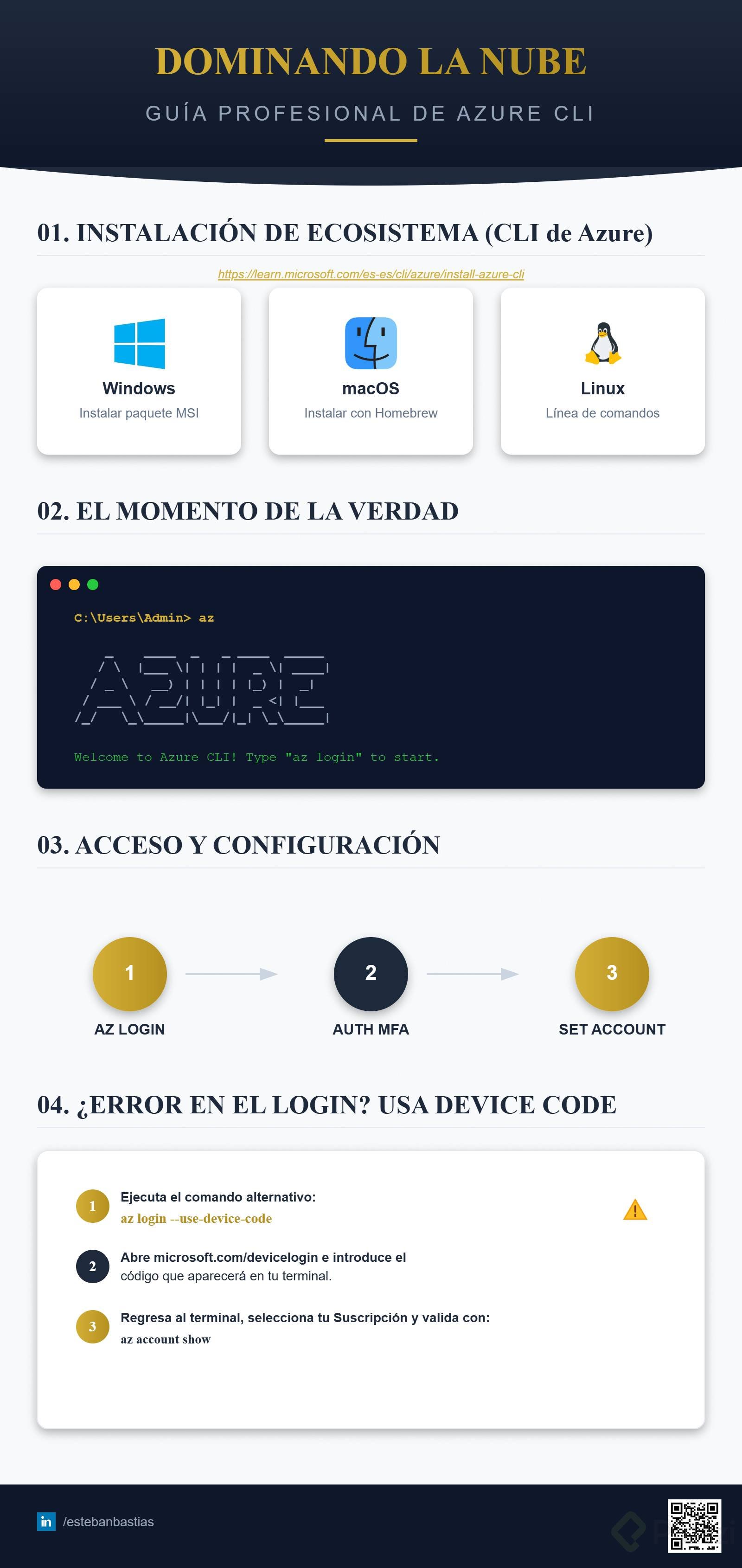
La instalación cambia ligeramente según tu sistema operativo, pero el proceso es directo. En la documentación oficial encuentras el instalador adecuado para cada entorno.
- Windows: descargas un archivo de instalación y sigues el clásico flujo de next, next, next.
- macOS: una sola línea de comando con Homebrew y listo.
- Ubuntu o Debian: también basta con un único comando que ejecuta un script bash, descarga la herramienta y la deja configurada automáticamente.
Si trabajas en Windows pero prefieres un entorno Linux, puedes usar WSL (Windows Subsystem for Linux) y seguir las instrucciones de Ubuntu sin problema.
¿Cómo confirmar que la instalación fue exitosa?
Después de instalar, abre tu terminal y escribe el comando az. Si todo está en orden, verás un listado largo con la ayuda de los comandos disponibles y el nombre Azure dibujado en ASCII art en la parte superior. Esa es la señal de que la herramienta quedó lista.
¿Cómo iniciar sesión y seleccionar tu suscripción con az login?
El siguiente paso es autenticarte. Escribe az login y presiona Enter. Normalmente se abre una ventana del navegador para validar tu cuenta, pero si tienes restricciones (como me pasó a mí), puedes usar el modo alternativo con código de dispositivo.
El comando es az login --use-device-code. La terminal te entrega un código, abres la URL que te indica, pegas el código y autorizas el acceso desde el navegador. Una vez validado, puedes cerrar esa ventana.
¿Qué hace az login --use-device-code? Te permite iniciar sesión cuando el navegador no se abre automáticamente. La terminal genera un código que pegas en una URL para autorizar el acceso a tu cuenta de Azure.
Al autenticarte, la CLI extrae todas las suscripciones válidas asociadas a tu cuenta. Si tienes varias, eliges con qué número trabajar. En mi caso seleccioné la número uno, que es mi cuenta por defecto, presioné Enter y la suscripción quedó configurada.
¿Cómo verificar qué suscripción está activa?
Para confirmar que todo quedó bien, ejecuta az account show. Ese comando te muestra la cuenta seleccionada actualmente, con sus datos y estado. Si ves tu suscripción ahí, ya estás listo para desplegar recursos desde la terminal o desde el portal, según prefieras.
Entre los comandos clave que vas a usar de aquí en adelante están:
az: muestra la ayuda general y confirma la instalación.az login: inicia sesión en tu cuenta de Azure.az login --use-device-code: alternativa cuando el navegador está restringido.az account show: muestra la suscripción activa.
Con esta base, la diferencia entre depender del portal y operar desde la línea de comandos se vuelve evidente: ganas velocidad, control y la posibilidad de automatizar tareas repetitivas. ¿Ya probaste tu primer az account show? Cuéntame qué suscripción te apareció configurada por defecto.